Функцията HASALL ви позволява да проверите дали един масив или диапазон съдържа всяка една от стойностите, които търсите. Връща TRUE само ако са открити всички стойности, и FALSE, ако липсва някоя от тях.
HASALL търси във всяко ниво на вложен масив, така че можете да го използвате в масиви, които се съхраняват в единствена клетка.
Синтаксис
Функцията HASALL определя дали масивът съдържа всички стойности.
Синтаксисът на функцията HASALL е:
HASALL(масив; стойности)
| Аргумент | Описание |
|---|---|
| масив (задължително) |
Масивът или обхватът, в който да се търси. Извършва се търсене във всяко ниво на вложен масив. |
|
Стойности (задължително) |
Стойностите, които трябва да се проверят. HASALL връща TRUE само ако всички те са открити. |
Забележка
- HASALL винаги връща една стойност TRUE или FALSE, без значение колко стойности търсите. За да получите по един резултат за стойност, използвайте функцията HHAS вместо това. За да проверите дали има поне една стойност, използвайте функцията HASANY.
- HASALL проверява дали всяка стойност присъства, а не колко пъти се появява. Повтарянето на стойност в стойности не изисква тя да се появява повече от веднъж в масив.
- Сравненията са стриктни по отношение на типа. Числото 1 не съвпада с текста "1" и числото 1 не съвпада с TRUE. Сравненията на текст не различават малки и главни букви, така че "ябълк" съвпада с "ЯБЪЛК".
- Ако масив е празен, HASALL връща грешката #CALC! .
- Ако стойности съдържат грешка, тази грешка се връща.
Примери
Копирайте данните от примера и ги поставете в клетка А1 на нов работен лист на Excel. Ако е необходимо, коригирайте ширините на колоните, за да видите всичките данни.
Пример 1
Проверете дали даден диапазон съдържа всички стойности в даден набор.
| Данни | ||||
|---|---|---|---|---|
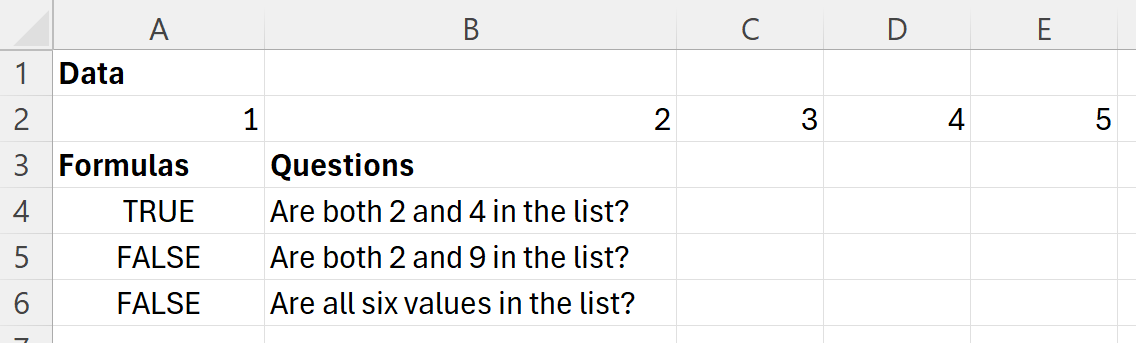
| 1 | 2 | 3 | 4 | 5 |
| Формули | Въпроси |
|---|---|
| =HASALL(A2:E2;{2,4}) | И 2, и 4 са в списъка? |
| =HASALL(A2:E2;{2,9}) | И 2, и 9 в списъка ли са? |
| =HASALL(A2:E2;{1,2,3,4,5,6}) | Всичките шест стойности в списъка ли са? |
Следващата илюстрация показва резултатите.
Пример 2
Вижте как HASALL третира повтарящите се стойности. Тя проверява дали дадена стойност е налична, а не колко често се появява.
| Данни | |
|---|---|
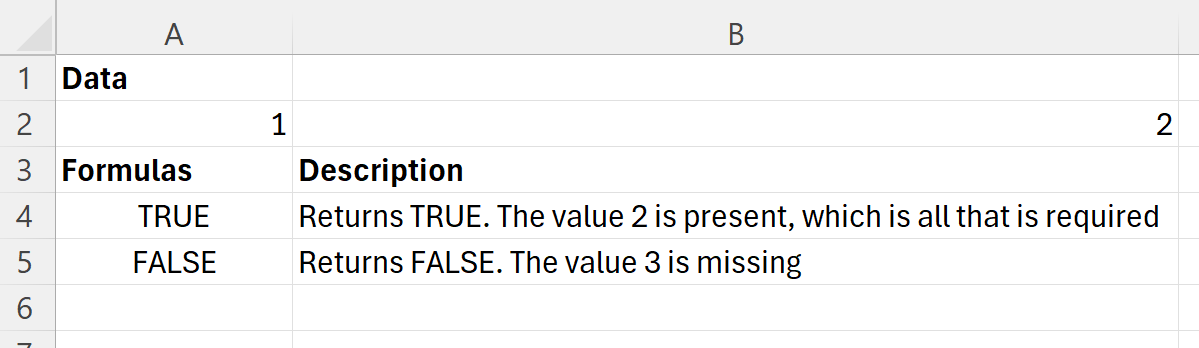
| 1 | 2 |
| Формули | Описание |
|---|---|
| =HASALL(A2:B2;{2,2,2}) | Връща TRUE. Стойността 2 присъства, което е всичко, което е необходимо |
| =HASALL(A2:B2;{1,2,3}) | Връща FALSE. Стойността 3 липсва |
Следващата илюстрация показва резултатите.
Пример 3
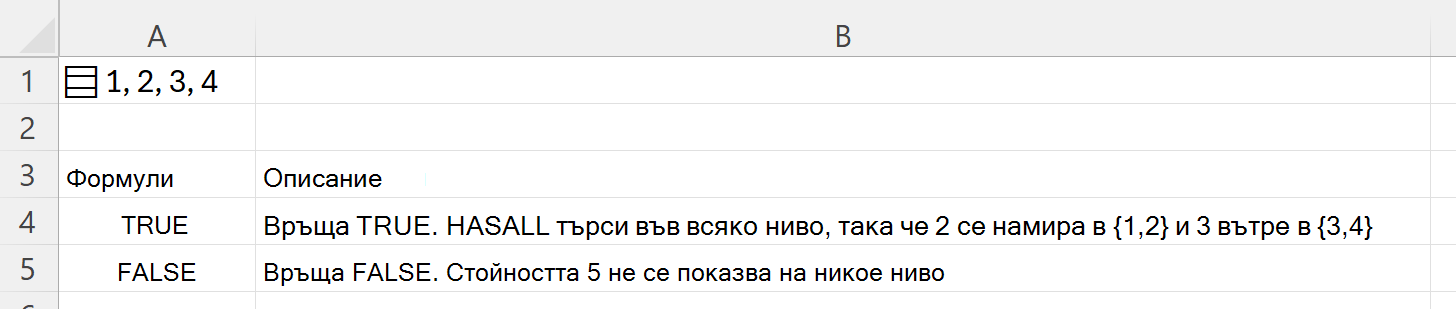
Търсене във вложен масив. Формулата ={{{1,2};{3,4}}} в клетка A1 съхранява вложен масив в една клетка.
| Формули | Описание |
|---|---|
| =HASALL(A1,{2,3}) | Връща TRUE. HASALL търси във всяко ниво, така че 2 може да се намери вътре {1,2} и 3 вътре {3,4} |
| =HASALL(A1,{2,5}) | Връща FALSE. Стойността 5 не се показва на никое ниво |
Следващата илюстрация показва резултатите.
Пример 4
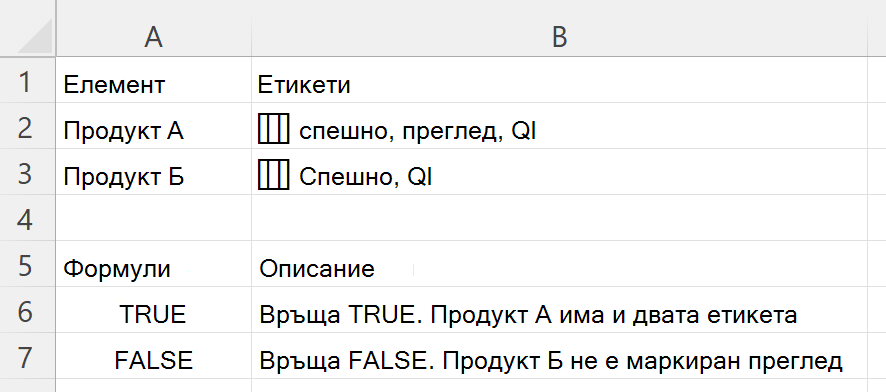
Проверете дали всеки задължителен етикет е маркиран за даден ред. Всяка клетка в колона B съдържа списък с етикети, показан разделени със запетаи.
След като поставите данните, изберете B2:B3 и натиснете Ctrl+J , за да превърнете всяка клетка в списък. Докато не го направите, всяка клетка съдържа един текст и формулите по-долу няма да намират отделните етикети.
| Елемент | Етикети |
|---|---|
| Продукт А | спешно, преглед, Q1 |
| Продукт Б | спешно, В1 |
| Формули | Описание |
|---|---|
| =HASALL(B2;{"спешно";"преглед"}) | Връща TRUE. Продукт А има и двата етикета |
| =HASALL(B3;{"спешно";"преглед"}) | Връща FALSE. Продукт Б не е маркиран преглед |
Следващата илюстрация показва резултатите.