Цветните категории в Outlook ви помагат по-лесно да разпознавате и организирате свързани елементи. Можете да ги прилагате към събрания, срещи, имейли, бележки, контакти и др.
След като е зададена, индикацията за цветна категория се появява в отделния елемент, а също и в колективни изгледи на таблица (например "Входящи"). Ако е необходимо, можете да присвоите няколко цветни категории на един елемент. Можете също да персонализирате имената и цветовете на наличния набор от цветни категории.
Забележка
Ако приложите цветна категория към събрание или искане, които сте получили от друг човек, изборът на цветна категория няма да повлияе на неговия изглед на Outlook. Избраните от вас категории се отнасят само за елементите в календара.
Изберете опция от раздел по-долу за версията на Outlook, която използвате.
Коя версия на Outlook имам?
Забележка
Ако стъпките под раздела "Нов Outlook " не работят, възможно е все още да не използвате новия Outlook за Windows. Изберете раздела Класически Outlook и следвайте тези стъпки вместо това.
Добавяне на категория към събитие в календара в новия Outlook
Изберете  на Calendar Calendar от навигационния екран.
Във вашия календар щракнете с десния бутон върху събитие в календара и изберете "Категоризиране". Или отворете календарния елемент и от лентата под раздела "Събитие " изберете "Категоризиране".

Изберете категория от списъка. Ако искате да присвоите втора или трета цветна категория, можете да извършвате това действие много пъти. "Категоризиране" показва най-скоро използваните категории. Ако имате допълнителни категории, изберете "Управление на категории ", за да видите останалата част от списъка.
Същите изброени категории са достъпни за използване във всички типове елементи в Outlook, като например контакти и съобщения. Ако не намерите желания цвят на категория в първоначално показания списък, изберете Всички категории. Там ще видите други опции за категория и ще можете да създавате и присвоявате нови категории. Вижте "Създаване и присвояване на цветни категории" в Outlook.
Управление на категории в новия Outlook
- За да промените цвета на категории или да създадете нови категории, изберете раздела "Файл" и "Информация за акаунт" или "Настройки", а след това "Категории акаунти>".
- За всяко показвано име на категория изберете съответната икона за всяко от тези действия:
-
 Редактиране, за да преименувате категорията или да промените цвета.
- Изберете
 Изтрий , за да премахнете категорията.
- Изберете
 , за да добавите категорията под "Предпочитани " в екрана с папки.

Пример за избор на цветна категория от вашия списък с опции.
Същите изброени категории са достъпни за използване във всички типове елементи на Outlook (например задачи, контакти, съобщения). Ако не намерите желания цвят на категория в първоначално показания списък, изберете Всички категории. Там ще видите другите и ще можете да създавате и присвоявате нови категории. Вижте "Създаване и присвояване на цветни категории" в Outlook.
Присвояване на цветни категории в класически Outlook
За да присвоите цветова категория на среща, събрание или събитие в класическия Outlook, използвайте една от следните опции:
От основния изглед на календара щракнете с десния бутон върху среща, събрание или събитие.
 това посочете изображението на бутона "Категоризиране" и изберете от показания списък.
В рамките на отворена среща, събрание или събитие в класическия Outlook намерете на бутона "Категоризиране" на лентата (в групата Етикети).
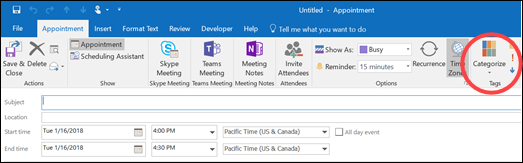
Диалоговият прозорец "Цветови категории" в класическия Outlook
За да видите повече категории или да създадете нова категория, изберете Всички категории в падащия списък. Това ще отвори диалоговия прозорец Цветови категории . За да присвоите цветна категория, изберете квадратчето за отметка "Свързване". Можете също така да присвоите няколко категории на един елемент.
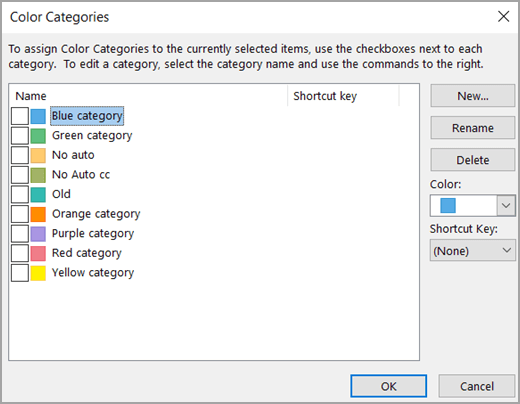
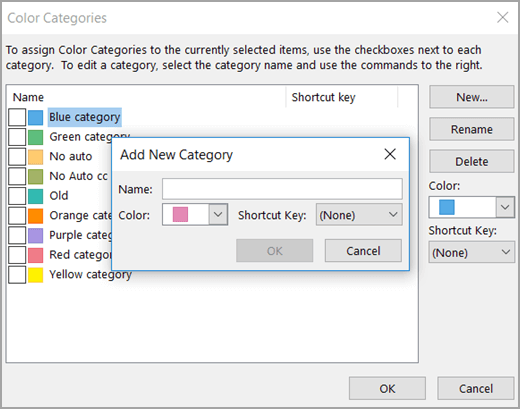
При първото присвояване на цветна категория по подразбиране на елемент в класически Outlook, ще ви бъде напомнено да преименувате категорията. В този момент можете също да промените цвета на категорията и да присвоите клавишна комбинация.
Забележка
- По всяко време можете да промените цвета, свързан с името на категорията.
- Можете да щракнете върху "Категоризиране" в лентата с инструменти, за да отворите менюто "Категоризиране" и диалоговия прозорец "Цветови категории" в класическия Outlook.
- Само петнадесетте последно използвани цветни категории се появяват в менюто "Категоризиране ". За да видите останалите, отидете в менюто "Категоризиране " и изберете "Всички категории".
Добавяне на категория към събитие в календара в Outlook в уеб
Изберете на Calendar Calendar от навигационния екран.
Във вашия календар щракнете с десния бутон върху събитие в календара и изберете "Категоризиране". Или отворете календарния елемент и от лентата под раздела "Събитие " изберете "Категоризиране".

Изберете категория от списъка. Ако искате да присвоите втора или трета цветна категория, можете да извършвате това действие много пъти. "Категоризиране" показва най-скоро използваните категории. Ако имате допълнителни категории, изберете "Управление на категории ", за да видите останалата част от списъка.
Същите изброени категории са достъпни за използване във всички типове елементи в Outlook, като например контакти и съобщения. Ако не намерите желания цвят на категория в първоначално показания списък, изберете Всички категории. Там ще видите други опции за категория и ще можете да създавате и присвоявате нови категории. Вижте "Създаване и присвояване на цветни категории" в Outlook.
Управление на категории в Outlook в уеб
- За да промените цвета на категории или да създадете нови категории, изберете раздела "Файл" и "Информация за акаунт" или "Настройки", а след това "Категории акаунти>".
- За всяко показвано име на категория изберете съответната икона за всяко от тези действия:
-
Редактиране, за да преименувате категорията или да промените цвета.
- Изберете Изтрий , за да премахнете категорията.
- Изберете , за да добавите категорията под "Предпочитани " в екрана с папки.
Свързани статии
Създаване и присвояване на цветни категории в Outlook
