Можете да показвате повече календари едновременно един до друг или припокрити, за да виждате по-лесно наличността в различните календари.
Изберете опция от раздел по-долу за версията на Outlook, която използвате.
Коя версия на Outlook имам?
Забележка
Ако стъпките под раздела "Нов Outlook " не работят, възможно е все още да не използвате новия Outlook за Windows.
Изберете класическия Outlook и следвайте тези стъпки вместо това.
Отваряне на календар в изглед "един до друг" в нов Outlook
- В навигационната лента изберете
 .
.
- От списъка си Calendar изберете другите календари, които искате да прегледате, в допълнение към календара по подразбиране.
- За да видите календара един до друг, в групата "Подреждане " изберете "Разделен изглед".

Припокриване на календарите в новия Outlook
За да прегледате няколко календара в един изглед на календар, в групата "Подреждане " изчистете отметката от "Разделен изглед".
Събитията в календара се появяват припокрити в календара по подразбиране с определения им цвят.
Отваряне на календар в нов прозорец в класическия Outlook
- В Calendar, в навигационния екран щракнете с десния бутон върху името на календара, който искате да прегледате.
- Изберете Отваряне в нов прозорец.

Отваряне на календар в изглед "един до друг" в класическия Outlook
В Calendar, в навигационния екран поставете отметка в квадратчето на друг календар, който искате да видите.
Календарът, който сте избрали, се отваря до календара, който вече се показва.

Припокриване на календарите в класическия Outlook
- В Calendar, в навигационния екран поставете отметка в квадратчето на друг календар, който искате да видите.
Календарът, който сте избрали, се отваря до календара, който вече е показан. Всеки следващ календар се отваря до последно отваряния.
- On the calendar tab, select View in Overlay Mode.

Този календар сега е в режим на припокриване с този, който сте отворили първи – обикновено това е календарът ви по подразбиране.
- За да добавите друг календар към припокриването, повторете стъпка 2.
Премахване на календар от купчината с припокриване в класическия Outlook
В Calendar, в раздела на календара, който искате да премахнете от купа с припокриване, изберете "Изглед в режим един до друг".
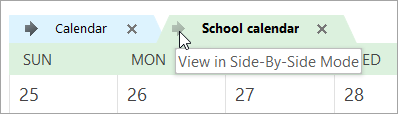
Разделът се премества обратно надясно. Календарът, който сте избрали, вече не се показва в режим на припокриване.
За да премахнете календар от изгледа, изчистете неговото квадратче за отметка в навигационния екран или изберете "Затвори " в раздела на календара.
Най-горе на страницата
Отваряне на календар в изглед "един до друг" в Outlook в уеб или Outlook.com
- В навигационната лента в уеб версията на Outlook изберете .
- От списъка си Calendar изберете другите календари, които искате да прегледате, в допълнение към вашия календар по подразбиране.
- За да видите календара един до друг, в групата "Подреждане " изберете "Разделен изглед".
Припокриване на календарите в Outlook в уеб или Outlook.com
За да прегледате няколко календара в един изглед на календар, в групата "Подреждане " изчистете отметката от "Разделен изглед".
Събитията в календара се появяват припокрити в календара по подразбиране с определения им цвят.
Свързани статии
Преглед на няколко календара в Outlook for Mac
