Цветните категории ви позволяват лесно да откривате и групирате свързани елементи в Microsoft Outlook. Присвоете цветна категория на група от взаимносвързани елементи, като например бележки, контакти, срещи и имейл съобщения, така че да можете бързо да ги проследявате и организирате. Можете също така да присвоявате повече от една цветна категория на елементите.
Можете да изберете от набор от категории по подразбиране или да създадете собствени категории и след това да присвоите категориите на елементите си в Outlook. Цветовете на категориите се показват във вашата папка "Входящи" и в самите отворени елементи. Можете да преименувате категориите на нещо по-смислено за вас или да изберете различни цветове за категориите. Тази гъвкавост ви позволява да проектирате система от цветни категории, която отговаря на вашия личен стил на работа.
Забележка
Ако използвате Outlook с IMAP акаунт, не можете да присвоявате категории на елемент. Типът имейл акаунт тип IMAP не поддържа категории.
Изберете опция от раздел по-долу за версията на Outlook, която използвате.
Коя версия на Outlook имам?
Забележка
Ако стъпките под раздела "Нов Outlook " не работят, възможно е все още да не използвате новия Outlook за Windows. Изберете раздела Класически Outlook и следвайте тези стъпки вместо това.
В новия Outlook имате следните опции:
Присвояване на цветна категория | Управление на категории | Създаване на цветна категория
Присвояване на цветна категория на имейл съобщение в новия Outlook
- За да присвоите цветна категория на съобщение от списъка със съобщения, щракнете с десния бутон върху съобщението.
- Изберете Категоризиране, след което изберете категория от списъка. Ако искате да присвоите втора или трета цветна категория, можете да извършвате това действие много пъти.
- За да присвоите цветна категория от екрана за четене или от отворено съобщение, изберете "Категоризиране " на лентата и след това изберете категория от списъка.
Забележка
Падащият списък "Категоризиране" показва най-често използваните категории. Ако имате допълнителни категории, ще трябва да изберете "Управление на категории ", за да видите останалата част от списъка.
Управление на категории в новия Outlook
Цветни категории по подразбиране имат общи имена, например "Червена категория" и "Синя категория". За да откривате и организирате лесно своите категоризирани елементи, можете да преименувате цветните категории, като използвате имена, които имат смисъл за вас.
- Изберете "Настройки
 >" Категории акаунти>.
-
В екрана "Категории" изберете бутона за редактиране на
 " до категорията, която искате да преименувате.
- Преименувайте категорията или изберете различен цвят, след което изберете "Запиши".
Създаване на нова цветна категория в новия Outlook
- На лентата изберете "Категоризиране" и след това "Нова категория".
-
Дайте име на вашата категория, изберете цвят, след което изберете "Запиши".
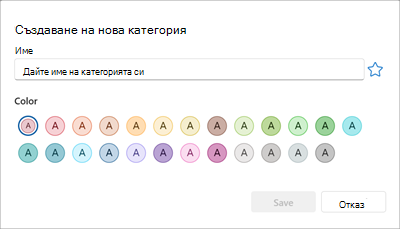
- Вашата нова категория ще бъде изброена в "Категоризиране".
В класическия Outlook имате следните опции:
Присвояване на цветна категория | Преименуване на цветна категория | Създаване на цветна категория | Задаване на категория | "Бързо щракване"Присвояване на клавишна комбинация на категория
Присвояване на цветна категория на имейл съобщение в класическия Outlook
- За да присвоите цветна категория на съобщение от списъка със съобщения, щракнете с десния бутон върху съобщението.
- Изберете Категоризиране, след което изберете категория от списъка. Ако искате да присвоите втора или трета цветна категория, можете да извършвате това действие много пъти.
Съвет
Ако щракнете с десния бутон върху съобщението и получите само опции за маркиране на съобщението с флаг, опитайте да щракнете с десния бутон в празното място, вдясно от името на подателя.
За да присвоите цветна категория от екрана за четене или от отворено съобщение, изберете етикети, след това категоризиране на лентата и след това изберете категория от списъка.
Забележка
Падащият списък Категоризиране показва десетте най-често използвани категории. Ако имате допълнителни категории, ще трябва да изберете "Всички категории ", за да получите останалата част от списъка.
Преименуване на цветна категория в класически Outlook
Цветни категории по подразбиране имат общи имена, например "Червена категория" и "Синя категория". За да откривате и организирате лесно своите категоризирани елементи, можете да преименувате цветните категории, като използвате имена, които имат смисъл за вас.
Забележка
- Първия път, когато присвоявате съществуваща цветна категория към елемент, ще ви бъде напомнено да преименувате цветната категория.
- Ако промените цветна категория, която вече е присвоена на елементи, всички елементи, на които е присвоена тази категория, се актуализират с новото име.
- On the toolbar , select Tags, then Categorize
 .
.
-
Избор на всички категории.
- В списъка " Име" изберете името на цветна категория и след това изберете "Преименуване".
- В списъка Име въведете новото име за цветната категория.
За автоматично присвояване на цветната категория, която преименувате, към елементите, които са избрани в основния прозорец на Outlook, поставете отметка в квадратчето до цветната категория в списъка "Име" и след това изберете OK.
Създаване на цветна категория в класическия Outlook
В произволна папка със съобщения, под Етикети на лентата изберете Категоризиране и след това Всички категории.
Забележка
За елементите от календар групата Етикети се показва в раздела "Среща" или "Събрание". За отворен контакт или задача групата Етикети се показва в раздела "Начало".
В диалоговия прозорец Цветови категории изберете Създай.
Въведете име за категорията, изберете цвят и ако желаете – клавишна комбинация. След това изберете OK.
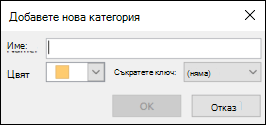
Задаване на категория "Бързо щракване" и присвояване към съобщения в класическия Outlook
Категорията "Бързо щракване" е категория по подразбиране, която можете да зададете в някои изгледи на таблица. Ако например изключите екрана за четене или преместите екрана за четене под списъка със съобщения, ще видите допълнителни колони в папка "Входящи", включително "Получено", "Категория" и "Споменаване". За да присвоите категория "Бързо щракване" на съобщение в един от тези изгледи, можете да щракнете в колоната "Категория", за да зададете категория.
- На лентата изберете Етикети, след което изберете Категоризиране>Задаване на бързо щракване.
- Използвайте падащото меню, за да изберете цветна категория, след което изберете OK.
Съвет
В отворено съобщение можете да щракнете върху Задаване на бързо щракване в менюто Категоризиране, за да зададете цветната категория по подразбиране за всички бъдещи съобщения, а не само за избраното съобщение.
Присвояване на клавишна комбинация на категория в класическия Outlook
Като асоциирате клавишна комбинация с категория, можете бързо да присвоите категория към елемент, като например имейл съобщение, като изберете елемента в папката "Входящи" или друг изглед на категория и след това натиснете клавишната комбинация. Можете също да използвате клавишната комбинация, за да присвоите едновременно дадена цветна категория към няколко елемента.
- На лентата с инструменти на основния прозорец на Outlook изберете "Етикети" и след това изберете "Категоризиране ".
- В долната част на менюто изберете Всички категории.
- В списъка Име поставете отметка в квадратчето за цветна категория.
- В списъка Клавишна комбинация изберете клавишна комбинация.
В Outlook имате следните опции:
Присвояване на цветна категория | Управление на категории | Създаване на цветна категория
Присвояване на цветна категория на имейл съобщение в Outlook в уеб или Outlook.com
- За да присвоите цветна категория на съобщение от списъка със съобщения, щракнете с десния бутон върху съобщението.
- Изберете Категоризиране, след което изберете категория от списъка. Ако искате да присвоите втора или трета цветна категория, можете да извършвате това действие много пъти.
- За да присвоите цветна категория от екрана за четене или от отворено съобщение, изберете "Категоризиране " на лентата и след това изберете категория от списъка.
Забележка
Падащият списък "Категоризиране" показва най-често използваните категории. Ако имате допълнителни категории, ще трябва да изберете "Управление на категории ", за да видите останалата част от списъка.
Управление на категории в Outlook в уеб или Outlook.com
Цветни категории по подразбиране имат общи имена, например "Червена категория" и "Синя категория". За да откривате и организирате лесно своите категоризирани елементи, можете да преименувате цветните категории, като използвате имена, които имат смисъл за вас.
- Изберете "Настройки>" Категории акаунти>.
-
В екрана "Категории" изберете бутона за редактиране на " до категорията, която искате да преименувате.
- Преименувайте категорията или изберете различен цвят, след което изберете "Запиши".
Създаване на цветна категория в Outlook в уеб или Outlook.com
- На лентата изберете "Категоризиране" и след това "Нова категория".
-
Дайте име на вашата категория, след което изберете "Запиши".
- Вашата нова категория ще бъде изброена в "Категоризиране".
Свързани статии
Присвояване на цветна категория на събитие в календара в Outlook
