
Собствениците на екипи могат да архивират екипа, когато вече не е активен, но е необходим като справка, или може да искат да го активират отново в бъдеще. Разговорите и файловете на екипа стават само за четене, но все още могат да бъдат търсени. Архивирайте и възстановявайте екипи с помощта на настолното приложение Teams или Teams в уеб.
Архив на екип
- От комбиниран чат и канали или от отделния изглед на екипи изберете Още опции за списъка
 .
. - Изберете Вашите екипи и канали
 , който да бъде отведен на страницата на вашите екипи .
 - Под "Всички" намерете името на екипа, който искате да архивирате, посочете "Разкриване", след което изберете "Още опции> "Архив на екипа"
 на екипа.
За да попречите на хората да редактират съдържанието в сайта на SharePoint, който е свързан с екипа, изберете "Направи сайта на SharePoint само за четене за членовете на екипа (собствениците на екипа все още ще могат да редактират това съдържание).
Съвет
Не виждате тези опции? От Teams изберете Още опции за > "Още опции" Вашите екипи и канали .
.
За преглед и търсене в съдържанието на архивиран екип, отидете в падащото меню и изберете Архивирани екипи.
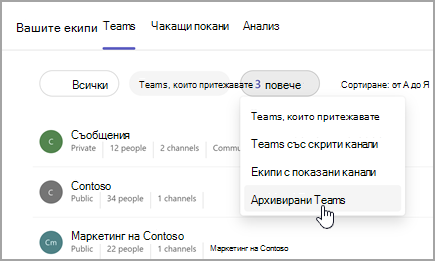
Цялата дейност на екипа се замразява, след като екипът бъде архивиран. Никой няма да може да започва нови разговори или да отговаря на публикации в канал, да добавя или премахва канали, да редактира настройките на екипа или да добавя приложения. Като собственик на екипа можете да добавяте или премахвате членове, да актуализирате роли, да изтривате, подновявате или възстановявате архивиран екип.
Възстановяване на екип
За да възстановите архивиран екип, изпълнете стъпки 1 и 2 по-горе. След това, след като изберете "Архивирани екипи" от падащото меню, намерете името на екипа, който искате да архивирате.
Изберете "Още опции> "Още опции" Възстановяване на екипа.
Забележка
За да прегледате архивиран преди това екип на мобилно устройство, добавете го към списъка си с предпочитани с помощта на настолното приложение Teams или Teams в уеб.
Сродни теми
Показване, скриване или закачане на екип или канал в Microsoft Teams