
Когато отидете в който и да е канал в Teams, ще видите раздели "Публикации " или "Разговор " в горната част на страницата. Това е мястото, където се появяват съобщенията в канала.
Всеки с достъп до канала може да вижда съобщенията в раздела "Публикации " или "Разговор ".
Започване на ново съобщение в канал за оформление на публикации
За да започнете нов разговор в канал с оформление на публикации, изберете " Започване на нова публикация " в горната част на раздела "Публикации" или "Стартиране на публикация " в долната част на раздела "Публикации". Това, което виждате, зависи от реда, в който сте избрали да се показват вашите публикации.
Съвет
За да промените реда на публикациите в канала си, изберете "Още опции за канал", след което изберете къде искате да виждате публикациите си.
След като изберете "Започване на нова публикация " или "Започване на публикация", ще видите поле за съставяне, за да въведете съобщението си. Изберете тема за публикацията си, след което добавете съобщение. Когато сте готови, щракнете върху Публикувай.
Забележка
Бутонът за стартиране на нова публикация може да не е наличен в зависимост от настройките на канала. Ако не е налична, само модераторите на канали могат да създават нови разговори.
Започване на ново съобщение в канал за оформление на теми
Ако каналът ви използва оформление на нишка, започнете нов разговор, като напишете съобщение, след което изберете "Изпращане".
Започнете ново съобщение, като потърсите канал
- Изберете Ново съобщение
 в горната част на вашия списък с чатове и канали.
 - В полето До въведете името на канала или част от името на канала. Изберете канала от списъка.
Добавете своята тема или съобщение, след което изберете "Публикуване " или "Изпрати".
Отговаряне на съобщение
Отговорите на съобщение от канал остават привързани към първоначалното съобщение. По този начин цялата нишка на разговора може лесно да бъде проследена от всеки, който го чете.
Отговаряне на съобщение в канал за оформление на публикации
За да отговорите на съобщение от канал, изберете връзката за отговор под съобщението.
Отговаряне на съобщение в канал за оформление на теми
В канала с оформление на теми имате възможност да отговорите на съобщение само в нишката или и в темата, и в разговора на основния канал.
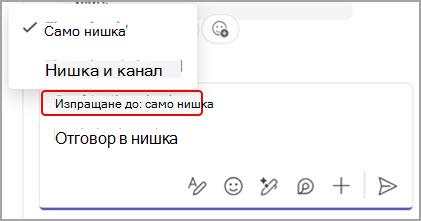
- Поставете курсора върху съобщението, на което искате да отговорите.
- Изберете "Отговор" в
 , за да отворите тематичния разговор в страничен панел.
 - Над полето за съставяне изберете падащото меню, за да отговорите само на темата или на темата и канала.
Изпращане на видео или аудиоклип в канал
Запишете до минута видео или аудио и го споделете в дискусия в канал, като изберете "Действия и приложения . Научете повече за записването на видео или аудиоклип в Microsoft Teams.
Качване на голям файл
Когато прикачите голям файл в Teams, качването може да продължи във фонов режим, докато продължавате чата си. Индикаторът за хода на изпълнение показва състоянието на качване, докато файлът не стане наличен в разговора. Съобщенията може да се показват в различен ред след приключване на качването.
Сродни теми
Изпращане и прочитане на съобщения в Microsoft Teams