
Работете съвместно със страници и компоненти на Loop в частни, публични и споделени разговори в канали. След като бъде създадена страница или бъде изпратен компонент на Loop, всички потребители, които имат достъп до канала, ще могат да го виждат и да допринасят за него.
Първи стъпки с Loop? Вижте първите неща, които трябва да знаете за компонентите на Loop в Microsoft Teams.
Създаване на нова страница в канал
- Намерете канала, в който искате да работите, и изберете "Добавяне на раздел"
 в заглавката на канала.
 - Изберете нова страницаLoop
 .
. - Започнете да създавате!
Съвет
Можете да намерите всички страници, създадени чрез канал, в раздела "Споделено " на този канал.
Свързване на съществуваща страница към канал
- В страницата на Loop, която искате да копирате, изберете връзката "Споделяне>на страница".
- Отидете в канала и изберете Добавяне на раздел> за разделСъществуваща страница
 .
. - Поставете връзката към страницата на Loop в текстовото поле и изберете "Добавяне на страница".
Споделяне на страница на канал
Щракнете с десния бутон върху името на страницата на канала в заглавката на канала и изберете "Копиране на връзката към раздела . След това поставете връзката в чат или разговор в канал.
Когато получателят следва връзката, той ще бъде отведен директно на страницата на канала.
Забележка
Уверете се, че хората, с които споделяте страницата, имат достъп до канала.
Изтриване на страница на канал
За да изтриете раздела:
Щракнете с десния бутон върху раздела на страницата, която искате да изтриете, и изберете бутона " .
.
За да изтриете съдържанието:
- Намерете страницата на Loop в SharePoint.
- Посочете елемента и изберете "Още опции
 Изтрийте, след което потвърдете, че искате да изтриете отново.>
Ако е необходимо, отидете в кошчето за рециклиране в SharePoint на канала, щракнете с десния бутон върху файла и изберете "Изтрий ", за да го изтриете окончателно.
Създаване и споделяне на нов компонент на Loop
- В полето за съставяне на публикации за канал изберете иконата на Loop.
- Изберете типа компонент, който искате да вмъкнете в съобщението. Например изберете контролен списък или списък със задачи , за да създадете и споделите списък със задачи с канала.
- Въведете съдържание в компонента. Когато сте готови да споделите, изберете бутона "Изпрати
 Всеки в разговора в канала ще може да редактира.
Съвет
- @Mentionхора вътре в компонента на Loop, за да покажете къде искате те да допринесат. Те ще получат известие в информационния си канал за активност, което го отвежда директно към компонента.
- Използвайте клавиатурата, за да добавите абзац за цикъл, като въведете /loop в полето за съставяне, след което натиснете клавиша Enter. За повече клавишни комбинации вижте "Използване на команди в Microsoft Teams ".
Редактиране на компонент на Loop
Просто щракнете там, където искате да добавите или редактирате съдържание, и започнете да въвеждате.
Когато редактирате, можете да въведете / , за да вмъкнете неща като @mention, дата или дори компонент. Ако искате да коментирате съществуващ текст, а не да го редактирате, въведете . Това ще припише коментара на вас.
Съвет
За лесен достъп закачете съобщението с вашия компонент на живо в прозореца с информация на канала. За да направите това, изберете "Още опцииTeams Закачане.>
Изтриване на компонент на Loop
Ако сте подател на компонент на Loop в разговор в канал, можете да го изтриете, като изберете "Още опцииDelete на компонента.>
Това действие изтрива чат съобщението. За да изтриете файла, отворете местоположението за съхранение. За компоненти, създадени в канал, можете да намерите файла в раздела "Споделени" в папката "Споделени документи".
Преглед на дейността и достъп
Ако други хора редактират, докато вие преглеждате компонента, ще видите различни по цвят курсори в текста, а вероятно ще видите и текста, който се редактира.
Снимките на профила се появяват в горния десен ъгъл, за да ви информират кой преглежда, редактира или наскоро е редактирал компонента. Задръжте курсора над някоя снимка на профила за подробности.
Изберете бутона "Вижте кой има достъп , за да разберете кой може да вижда или редактира компонента. Тук се появяват и профилни снимки на хора, които са разглеждали компонента поне веднъж.

Прилагане на етикети за чувствителност
Ако вашата организация е конфигурирала етикети за чувствителност, можете да ги задавате, прилагате и преглеждате, за да класифицирате и защитавате съдържанието в компоненти на Loop, споделени в съобщения.
- Отидете в горния ляв ъгъл на компонента и изберете падащото меню.
- Избор на подходящ етикет
- Изберете "Приложи".
Споделяне на компонент на Loop в друг канал или чат
- Отидете в горния десен ъгъл на компонента и изберете Копиране на компонент
 .
. - Превключете на канала или чата, където искате да споделите компонента.
- Отидете в полето, където въвеждате съобщението, и натиснете Ctrl + V, за да поставите компонента на Loop в празен канал или чат.
Хората в първоначалния ви канал или чат и в този допълнителен канал или чат ще могат да редактират съдържанието. Без значение къде редактират хората, компонентът винаги ще показва най-новите актуализации.
Преглед и редактиране на файла в Microsoft 365
Компонентите на Loop се записват автоматично в OneDrive след изпращане в канал или чат. Ето как да отидете до файла в OneDrive:
1. Изберете името на свързания файл в горната част на компонента на Loop.
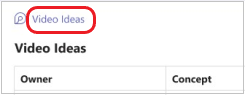
2. Файлът се отваря в OneDrive, където можете да преглеждате и съвместно да редактирате съдържанието.