
Можете да пренареждате чатовете и каналите си в Microsoft Teams, като създавате секции по избор и ръчно подреждате елементите.
Тази функция е налична в настолното приложение Teams, когато списъкът ви е сортиран по "По избор".
Пренареждане на вашите чатове и канали
- Изберете чата или канала, който искате да преместите.
- Плъзнете го и го пуснете навсякъде в секцията му.
Забележка
- Пренареждането на каналите замества възможността за пренареждане на екипи. Ако не можете да пренареждате каналите си, можете да пренаредите екипа и да преместите всички негови канали с него.
- Не можете да пренареждате чатове и канали в дадена секция, ако те са сортирани по нещо, различно от "по избор".
Можете също да пренаредите цяла секция. За да направите това, задръжте и след това плъзнете секцията на произволно място в списъка с канали.
Създаване на секции по избор
Секциите по избор ви позволяват да групирате свързани чатове и канали, така че да са по-лесни за намиране. Можете да създадете раздел, след което да преместите чатове или канали в него.
Създайте секции по избор, като изберете "Нови елементи>" Нова секция. Можете също така да преместите чат разговорите и разговорите в канали в дадена секция, като изберете бутона Още опции .
.
Създаване на нова секция
От лявата страна на приложението изберете иконата на раздела Chat Chat
 или иконата на
  Teams, за да отидете в списъка си с чатове и канали.
Изберете "Нови елементи".
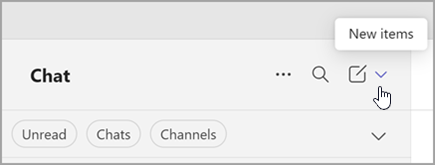
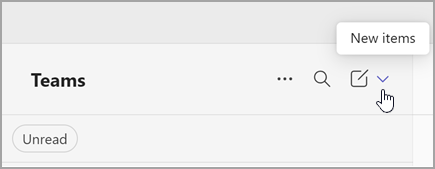
Изберете Нова секция.

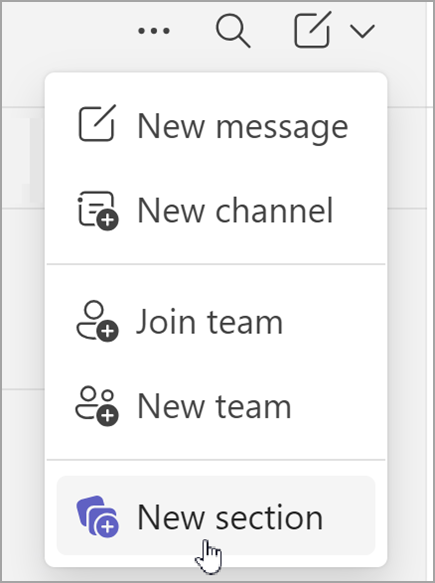
Въведете ново име на секция, след което изберете "Създай".
Забележка
Създайте до 50 секции. Всяка секция може да включва до 50 разговора.
Добавяне на разговор към секция
- Отидете на името на чата или канала и изберете Още опции.
-
Изберете "Преместване", за да
 , след което изберете името на секцията.
Съвет
Не виждате подходяща секция? Изберете Нова секция , за да създадете нова и да добавите разговора към нея.