
Присъединяване към конкретен екип
От лявата страна на приложението изберете иконата на раздела Чатове
 . Ако използвате отделния изглед, изберете
  Teams.
 Изберете "Нови елементи " от над вашия списък с чатове и канали.
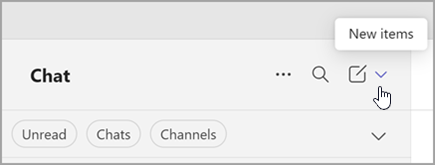
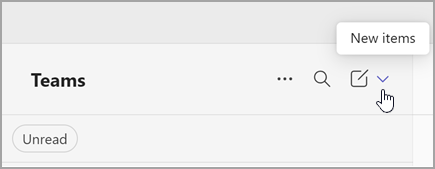
Изберете "Присъединяване към екип
 .
. В полето за търсене въведете името или темата на екипа.
Посочете плочката на екипа, за да се покаже и изберете "Присъединяване към екип".
Можете веднага да се присъедините към публичен екип, но трябва да поискате да се присъедините към частен екип и след това да изчакате одобрението на собственика за достъп до екипа и неговите канали.
Забележка
Ако собственик на екип не е разрешил откриваемостта за личния си екип, няма да можете да го намерите чрез търсене. Ще трябва да се свържете с него директно, за да поискате да се присъединят.
Можете също така да се присъедините към екип с код.
Помолете да добавите член
За да добавите някого към екип, на когото вече сте член, отидете в екипа в списъка с екипи, след което изберете "Още опции > "Още опции"
  " .
" .
Въведете името на един или повече хора и след това изберете "Изпращане на искане". Собствениците на екипите ще получат известие, че имат чакаща заявка.
