
Като изберете връзката под публикация в канал, можете да видите всички коментари и отговори в този разговор в даден канал едновременно. Можете също така да отворите разговора в канала в нов прозорец и да го преоразмерите, за да можете да изпълнявате много задачи и да го държите подръка.
Канал за оформление на публикация
За да научите повече за оформленията на каналите, вижте " Избиране на оформление на вашия канал в Microsoft Teams".
Вижте целия разговор на канала
Отидете на публикацията в канала, върху която искате да се фокусирате.
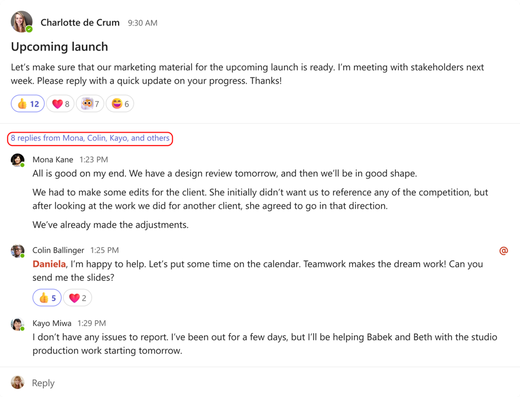
Изберете връзката към всички отговори под публикацията.
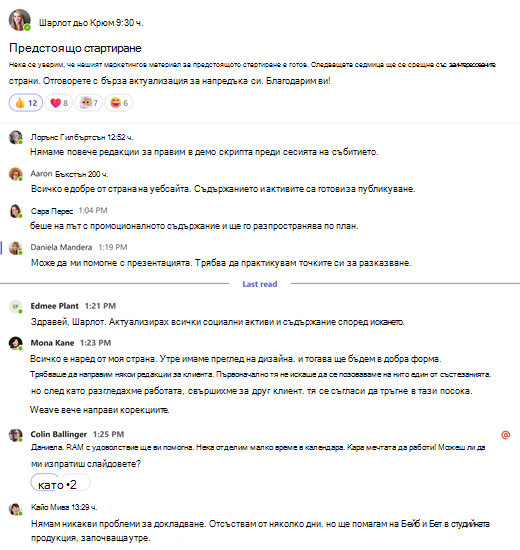
Ще се появи нов изглед на публикацията в канала, който показва всички коментари и отговори за тази конкретна публикация.
Когато сте готови да се върнете към канала, изберете Към канала.
Отваряне на разговор в канал в нов прозорец
От публикация в определен канал изберете "Отваряне на разговора в нов прозорец " в горната част на публикацията.
От основния канал посочете горния десен ъгъл на разговор и изберете иконата "Още опции"  >Отваряне в нов прозорец .
Канал за оформление на нишки
За да научите повече за оформленията на каналите, вижте " Избиране на оформление на вашия канал в Microsoft Teams".
Отваряне на канал в нов прозорец
За да отворите изгледа на основния канал в нов прозорец:
- Изберете съобщение в канала.
- Изберете "Още опции
 > "Още опции" Отваряне на разговора в нов прозорец
 ".
".
За да отворите изгледа на нишка за определена нишка в нов прозорец:
- Изберете резюмето на отговора.
-
Изберете бутона "Още в горния десен ъгъл на десния прозорец, за да отворите само нишката в този нов прозорец.