
Tento článek popisuje syntaxi vzorce a použití funkce INTERCEPT v Microsoft Excelu.
Popis
Vypočte souřadnice bodu, ve kterém čára protne osu y, pomocí existujících hodnot na osách x a y. Intercept je bod, který je určený proložením nejvhodnější regresní čáry známými hodnotami na osách x a y. Funkce INTERCEPT se používá v případě, že chcete znát hodnotu závislé proměnné při nezávislé proměnné rovné 0 (nula). Funkci INTERCEPT můžete třeba použít k předpovědi elektrického odporu kovu při teplotě 0°C z měření provedených při pokojové teplotě a vyšších teplotách.
Syntaxe
INTERCEPT(poly_y, pole_x)
Syntaxe funkce INTERCEPT má následující argumenty:
- Known_y Povinné. Jedná se o soubor závislých hodnot.
- Known_x Povinné. Jedná se o soubor nezávislých hodnot.
Poznámky
Argumenty funkce můžou být čísla, názvy, matice nebo odkazy obsahující čísla.
Jestliže matice nebo odkaz obsahuje text, logické hodnoty nebo prázdné buňky, jsou tyto hodnoty ignorované; buňky s nulovou hodnotou jsou ale započítávané.
Pokud argumenty pole_y a pole_x obsahují různý počet bodů nebo neobsahují žádné body, vrátí funkce INTERCEPT chybovou hodnotu #NENÍ_K_DISPOZICI.
Rovnice pro intercept regresní přímky a:

kde směrnice b je počítaná podle vztahu:
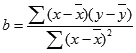
a kde x a y jsou střední hodnoty výběru PRŮMĚR(známé_hodnoty_x) a PRŮMĚR(známé_hodnoty_y).Algoritmus použitý u funkcí INTERCEPT a SLOPE se odlišuje od algoritmu použitého u funkce LINREGRESE. U neurčitých dat ležících na stejné přímce může rozdíl mezi těmito algoritmy vést k odlišným výsledkům. Pokud jsou třeba datové body argumentu pole_y rovné 0 a datové body argumentu pole_x rovné 1, jsou výsledky následující:
- Funkce INTERCEPT a SLOPE vrátí hodnotu #DIV/0! . Algoritmus funkcí INTERCEPT a SLOPE hledá právě jeden výsledek, přičemž v tomto případě může být výsledků několik.
- Funkce LINREGRESE vrátí hodnotu 0. Algoritmus funkce LINREGRESE vrací přijatelné výsledky pro data ležící na stejné přímce, přičemž v tomto případě je možné nalézt alespoň jeden výsledek.
Příklad
Zkopírujte vzorová data v následující tabulce a vložte je do buňky A1 nového excelového sešitu. Aby vzorce zobrazily výsledky, vyberte je, stiskněte F2 a potom stiskněte Enter. Pokud potřebujete, můžete přizpůsobit šířky sloupců a zobrazit si všechna data.
| Známé y | Známé x | |
|---|---|---|
| 2 | 6 | |
| 3 | 5 | |
| 9 | 11 | |
| 1 | 7 | |
| 8 | 5 | |
| Vzorec | Popis | Výsledek |
| =INTERCEPT(A2:A6;B2:B6) | Bod, ve kterém čára protne osu y pomocí výše uvedených hodnot x a y. | 0,0483871 |