
Šablona webu připojení vedení je komunikační web navržený tak, aby sloužil jako interní domovská stránka vašeho vedení. Budujte komunitu a kulturu propojováním vedení a členů týmu v poutavých konverzacích, událostech a novinkách.
V tomto článku se dozvíte, jak používat prvky, které jsou v šabloně připojovacího webu SharePoint Leadership, a jak si můžete web přizpůsobit podle sebe.

Funkce webu
- Přizpůsobitelný web s předem vyplněnými obrázky, webovými částmi a obsahem, který editory webů inspiruje při úpravách podle potřeb vaší organizace.
- Předem vyplněné stránky a webové části, které představují vedoucí týmy a příležitosti k zapojení
- Webová část Yammerové konverzace, která umožňuje ostatním účastnit se yammerových konverzací bez opuštění vaší sharepointové stránky.
Poznámka
- Některé funkce se v organizacích, které se přihlásily k programu pro výběrové verze, zavádějí postupně. To znamená, že se vám tato funkce zatím nemusí zobrazovat nebo může vypadat jinak než v popisu v článcích nápovědy.
- Když použijete šablonu na stávajícím webu, obsah se s novou šablonou automaticky nesloučí. Místo toho se existující obsah uloží jako duplicitní stránka v části Obsah webu.
Krok 1: Přidání šablony připojovacího webu vedení
Nejprve postupujte podle pokynů pro přidání šablony na nový nebo existující web.
Poznámka
Abyste mohli šablonu na web přidat, musíte mít oprávnění vlastníka webu.
Krok 2: Kontrola předem vyplněného obsahu webu
Prozkoumejte předem vyplněný obsah webu, webové části a stránky a rozhodněte se, jaká přizpůsobení webu budou zapotřebí, aby odpovídaly značce, hlasu a celkovému obchodnímu cíli vaší organizace.
Předem vyplněné stránky webu:
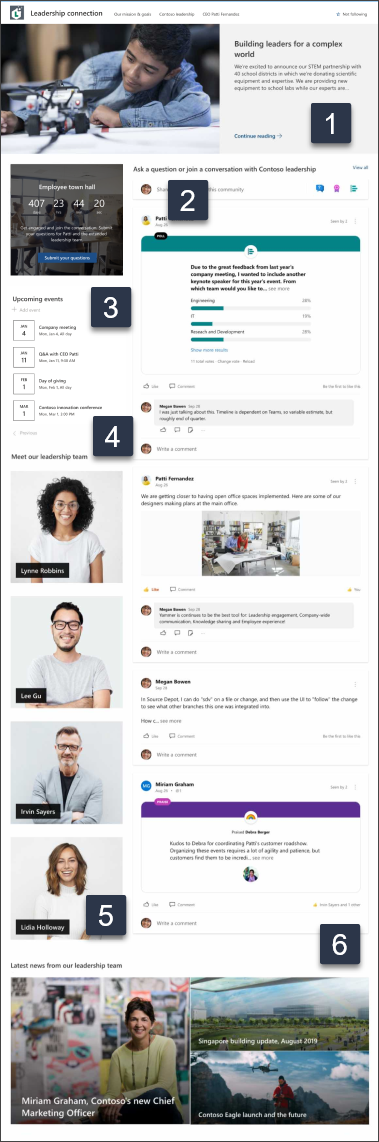
- Domovská stránka – Poskytuje divákům místo, kde se mohou zapojit do zpráv, událostí, konverzací o vedení a dozvědět se více o vedení a vizi.
- Naše poslání a cíle - Úvod do organizačních hodnot a principů vedení. Upravte si webovou část Obrázek, Text a Příspěvky.
- Vedoucí tým – přehled vedoucích týmů a životopisů. Tuto stránku můžete přizpůsobit úpravou webových částí Obrázek a Text.
- Generální ředitelka Patti Fernandez – Engage se zapojte do rozhovorů s vedením a zjistěte více o generálním řediteli. Tuto stránku můžete přizpůsobit úpravou webových částí Obrázek a Text.
Krok 3: Přizpůsobení webu
Po přidání šablony webu připojení vedení je čas přizpůsobit ji podle sebe.
Poznámka
Abyste mohli šablonu na web přidat, musíte mít oprávnění vlastníka webu.
|
|
|---|
Přizpůsobte si vzhled, navigaci na webu, webové části a obsah tak, aby vyhovovaly potřebám uživatelů a organizace. Při přizpůsobování se ujistěte, že je web v režimu úprav tak, že v pravém horním rohu webu vyberete Upravit . Při práci můžete změny ukládat jako koncept nebo je opakovaně publikovat , aby byly provedené změny viditelné pro čtenáře.
1. Upravte webovou část Hero, abyste zvýraznili vizi organizace

- Začněte tím, že vyberete webovou část Hlavní banner a vyberete Upravit.
- Pak zvolte možnosti Vrstva a dlaždice , které nejlépe vyhovují potřebám organizace.
Přečtěte si další informace o úpravách webové části Hero.
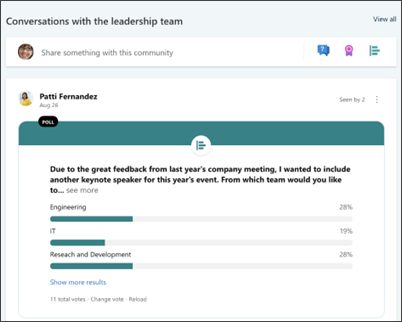
2. Upravte webovou část Konverzace na Yammeru pro propojení týmů a vedoucích pracovníků
Poznámka
- Webová část Konverzace v Yammeru se zobrazí jenom v případě, že vaše organizace má licenci na Yammer.
- Webová část Konverzace v Yammeru používá původní název domény (například contoso.onmicrosoft.com) a nedá se použít, když sharepointový web používá vlastní název domény.
- Začněte tím, že vyberete webovou část Konverzace v Yammeru a zvolíte Upravit.
- Pak vyberte zdroj konverzace – buď skupinu, uživatele, téma nebo informační kanál.
- Do pole Hledat zdroj zadejte název skupiny, uživatele nebo tématu.
- V části Počet konverzací k zobrazení vyberte 2, 4, 6 nebo 8 podle toho, kolik místa má tato webová část na stránce zabrat.
Přečtěte si další informace o používání webové části Konverzace na Yammeru.
3. Upravte webovou část Odpočítávání, abyste si mohli vytvářet očekávání

- Začněte tím, že vyberete webovou část Odpočítávání a zvolíte Upravit.
- Pak vyberte datum a čas, zadejte výzvu k akci a aktualizujte obrázek pozadí.
Přečtěte si další informace o používání webové části Odpočítávání.
4. Upravte události ve webové části Události, aby se zobrazily nadcházející události

- Začněte tím, že vyberete webovou část Události a zvolíte Upravit.
- Dále určete zdroj a rozložení události.
- Pokud chcete přidat nebo upravit události, přejděte do webové části Událost a vyberte + Přidat událost.
Přečtěte si další informace o používání a úpravách webové části Události.
5. Úprava webových částí Obrázek pro zobrazení profilů vodicích čar

- Začněte tím, že vyberete webovou část Obrázek a zvolíte Upravit.
- Vyberte Změnit a nahrajte obrázek.
- Zvolte, jestli chcete odebrat text přes obrázek zapnutím nebovypnutím přepínače, nebo úpravou textu vyberte textové pole.
Přečtěte si další informace o úpravách, oříznutí a změně velikosti obrázků pomocí webové části Obrázek.
6. Upravte webovou část Zprávy, abyste zvýraznili novinky v organizaci

- Začněte tím, že vyberete webovou část Příspěvky a zvolíte Upravit.
- Pak vyberte zdroj zpráv.
- Vyberte možnost rozložení, zobrazení a filtr , který nejlépe zobrazuje členy týmu organizace.
- V části Uspořádat určete pořadí, ve kterém se mají zprávy zobrazovat.
Přečtěte si další informace o webové části Zprávy.
Upravte následující stránky:

- Naše poslání a cíle – Přizpůsobit tuto stránku úpravou webových částí Obrázek, Text a Zprávy .
- Tým vedení – tuto stránku můžete přizpůsobit úpravou webových částí Obrázek a Text .
- Generální ředitelka Patti Fernandez – Tuto stránku můžete přizpůsobit úpravou webových částí Obrázek a Text .
Přizpůsobte si vzhled a navigaci na webu:
Než začnete web sdílet s ostatními, dokončete jeho vzhled tím, že zajistíte, aby uživatelé web našli, mohli snadno procházet odkazy a stránky a rychle získat přístup k obsahu webu.
- Knihovny dokumentů můžete upravovat aktualizací názvů složek a nahráním prostředků.
- Umožňuje upravit a přizpůsobit navigaci na webu.
- Vzhled webu si můžete upravit tak, že si přizpůsobíte motiv, logo, rozložení záhlaví a vzhled webu.
- Přidejte nebo odeberte stránky tohoto webu nebo navigace na webu , aby se do nich vešel existující obsah.
- Tento web můžete přidružit k centrálnímu webu ve vaší organizaci nebo ho v případě potřeby přidat do existující navigace centrálního webu .
Krok 4: Sdílení webu s ostatními
Sdílejte svůj web s ostatními poté, co jste web přizpůsobili, zkontrolovali a publikovali konečný koncept.
- V pravém rohu vyberte Sdílet web .
- V podokně Sdílet web zadejte jména lidí, se kterými chcete web sdílet. Pokud chcete, aby měli všichni v organizaci přístup k cílovému webu školy, můžete zvolit možnost Všichni (kromě externích uživatelů). Výchozí úroveň oprávnění je jen pro čtení.
- Získejte pomoc se správou webu přidáním vlastníků a členů webu, kteří budou mít oprávnění upravovat obsah webu.

- Zadejte volitelnou zprávu, která se má odeslat s e-mailovým oznámením, které se odešle při sdílení webu, nebo zrušte zaškrtnutí políčka Odeslat e-mail, pokud nechcete e-mail odeslat.
- Vyberte Sdílet.
Krok 5: Údržba webu
Po vytvoření a spuštění webu je další důležitou fází zachování obsahu webu. Ujistěte se, že máte plán udržování obsahu a webových částí v aktuálním stavu.
Osvědčené postupy pro údržbu webu:
- Plán údržby webu – Vytvořte plán kontroly obsahu webu tak často, jak bude potřeba, aby byl obsah stále přesný a relevantní.
- Pravidelně zveřejňujte novinky – distribuujte nejnovější oznámení, informace a stav v rámci celé organizace. Zjistěte, jak přidat příspěvek na týmový nebo komunikační web a ukázat ostatním, kteří budou oznámení publikovat, jak můžou používat sharepointové příspěvky.
- Kontrola odkazů a webových částí – Ukončete aktualizace odkazů a webových částí, abyste zajistili maximální využití hodnoty vašeho webu.
- Využijte analýzy ke zlepšení zapojení – Zobrazte si využití webu pomocí integrované sestavy dat o používání , abyste získali informace o oblíbeném obsahu, návštěvách webu a dalších informacích.
- Pravidelná kontrola nastavení webu – Po vytvoření webu v SharePointu můžete změnit nastavení, informace o webu a oprávnění pro tento web.
Další zdroje informací o přizpůsobení
Získejte další informace o plánování, vytváření a údržbě sharepointových webů.