
SharePoint nabízí několik šablon webu, které obsahují předem vyplněné stránky, šablony stránek, šablony příspěvků a webové části, které jde přizpůsobit tak, aby vyhovovaly potřebám vaší organizace.
V tomto článku:
- Zjistěte, jak použít šablonu sharepointového webu
- Princip přizpůsobení šablon sharepointových webů
- Zobrazení historie šablony webu
- Kontrola nejčastějších dotazů k šabloně webu
Poznámka
- Abyste mohli používat šablony sharepointových webů, potřebujete oprávnění vlastníka webu nebo vyšší.
- V předchozích verzích SharePointu se šablonám webů říkalo návrhy webů, ale teď se budou označovat jako šablony webů.
Použití šablony sharepointového webu
Důležité
Když použijete šablonu na stávajícím webu, obsah se s novou šablonou automaticky nesloučí. Místo toho se vytvoří nová výchozí domovská stránka spolu s dalším novým obsahem. Existující stránky, knihovny a seznamy se uloží a budou přístupné v části Obsah webu.
Začněte vytvořením komunikačního webu nebo týmového webu. Potom můžete provést změny názvu, popisu, loga, úrovně ochrany osobních údajů a klasifikace webu a také omezení služeb a oprávnění pro tento web.
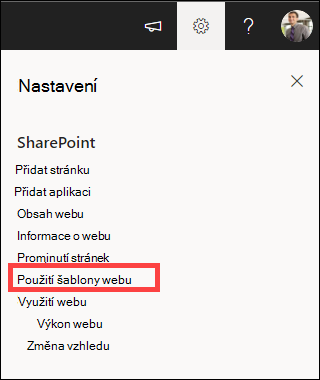
Přejděte na Nastavení webu a vyberte Použít šablonu webu.
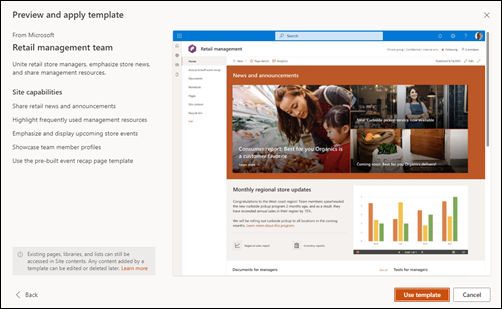
Vyberte šablonu webu a zobrazte další informace. Pokud vyhovuje potřebám vaší organizace, vyberte Použít šablonu.
Projděte svůj nový web, zkontrolujte stávající obsah v části Obsah webu a níže získejte pokyny pro přizpůsobení.
Opakované publikování úprav webu za účelem zpřístupnění nového obsahu uživatelům.
Poznámka
Tlačítko Znovu publikovat je dostupné jenom při použití SharePointu v Microsoftu 365. Toto tlačítko není dostupné v SharePoint Server - vydání s předplatným - vydání s předplatným ani SharePoint Server 2019.
Přizpůsobení šablony webu
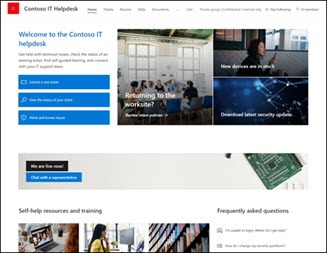
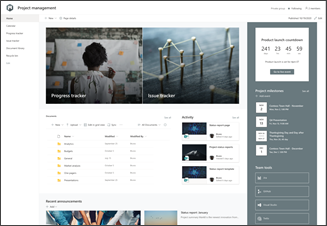
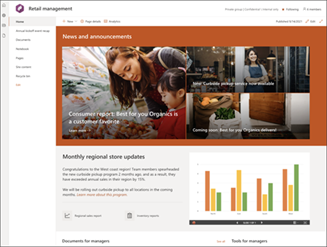
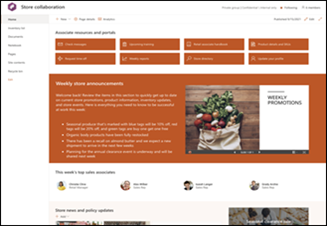
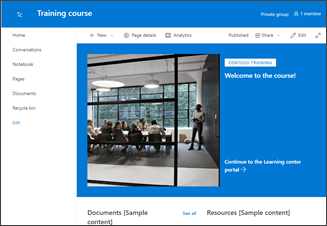
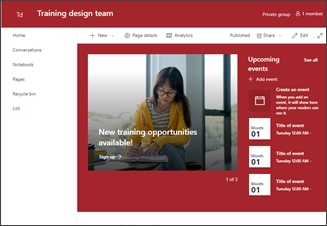
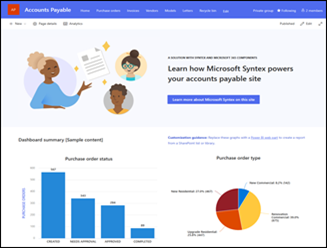
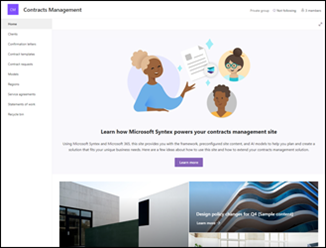
Vyberte si šablonu z níže uvedeného seznamu, kde získáte pokyny, jak přizpůsobit web tak, aby odpovídal vašim obchodním cílům a brandingu vaší organizace.
Důležité
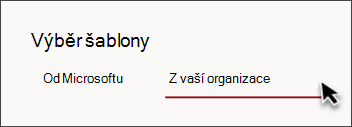
Šablony webů poskytované vaší organizací se zobrazí na kartě Z vaší organizace při výběru typu šablony. Pokyny pro přizpůsobení se budou lišit podle návrhu šablony webu.
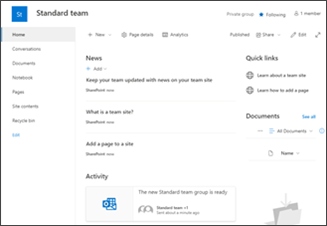
Engage diváky informativním obsahem, jako jsou zprávy, oznámení a události.
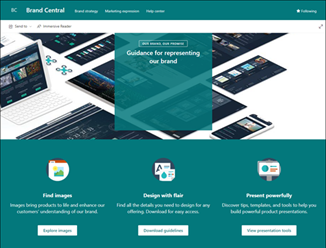
Poskytněte centralizované umístění pro prostředky značky a pokyny.
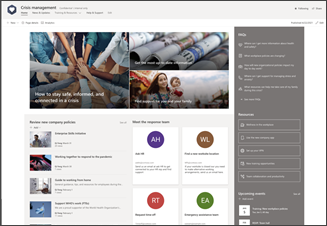
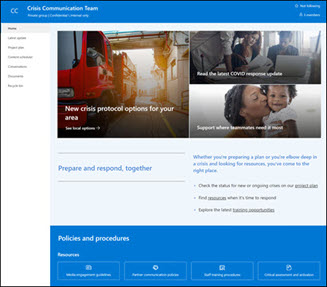
Sdílejte novinky, poskytujte podporu a propojujte lidi se zdroji během krize.
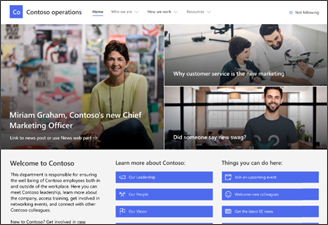
Engage zapojte a propojte diváky se zprávami z oddělení, zvýrazněte nadcházející události a poskytněte snadný přístup k často přistupovaným souborům.
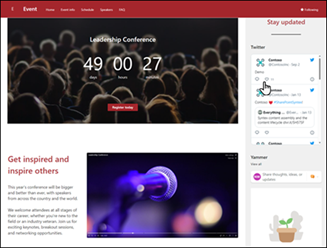
Poskytněte účastníkům informace o účastnících se přednášejících, rozvrhu přednášek, registraci a odpovědích na často kladené otázky.
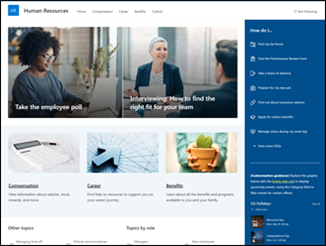
Poskytněte zaměstnancům přístup k informacím o jejich benefitech, kariéře, odměňování a zásadách organizace.
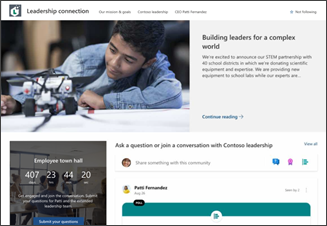
Budujte organizační kulturu propojením vedení a členů týmu prostřednictvím zapojení se do konverzace, novinek a událostí.
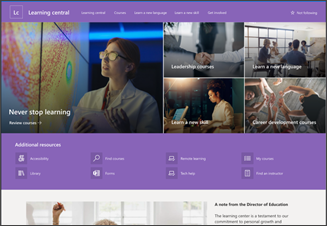
Poskytněte vaší organizaci interní informační prostředí, které bude sloužit jako jediné místo, kde se prezentují události, novinky a mimoškolní zdroje.
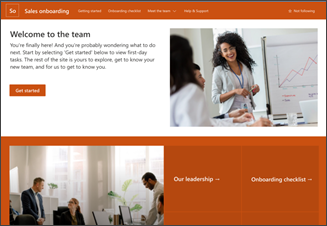
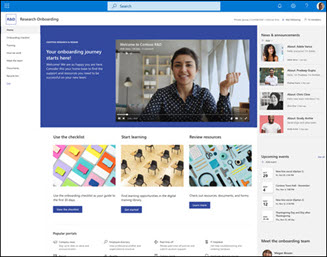
Zefektivněte a zdokonalte nástup nových zaměstnanců tím, že nové zaměstnance zapojíte a provedete procesem nástupu.
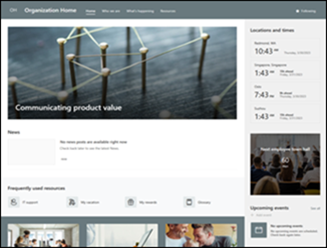
Poskytněte své organizaci online domov s novinkami, materiály a přizpůsobeným obsahem.
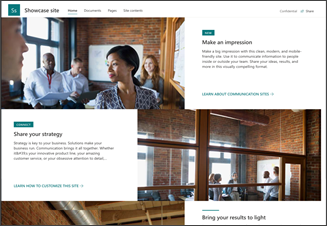
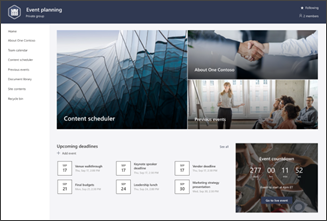
Zvýrazněte produkt, událost nebo tým pomocí vizuálního obsahu, jako jsou obrázky a videa.
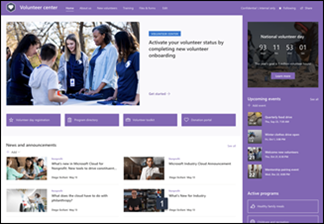
Poskytněte dobrovolníkům ve vaší neziskové organizaci centrální centrum, kde se můžou zapojit a získat přístup ke klíčovým informacím a zdrojům pro školení, onboarding, nadcházející události a další.
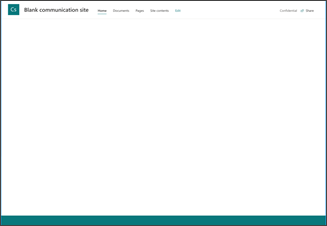
Vytvořte si vlastní web s prázdnou domovskou stránkou.
Zobrazení historie šablony webu
Vlastníci webů budou mít přístup k historii všech šablon webu, které byly na web dříve použité, zobrazit všechny akce skriptů webu a zjistit, jestli u těchto akcí došlo k chybám.
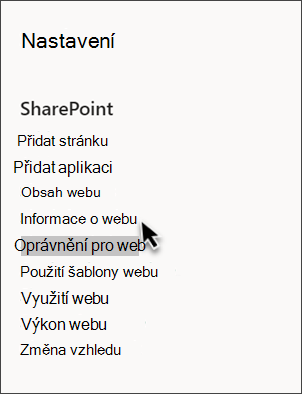
- Po přístupu k komunikačnímu nebo týmovému webu přejděte do Nastavení a vyberte Informace o webu.
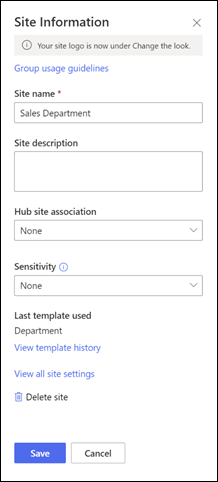
- Na panelu Informace o webu vyberte Zobrazit historii šablon.
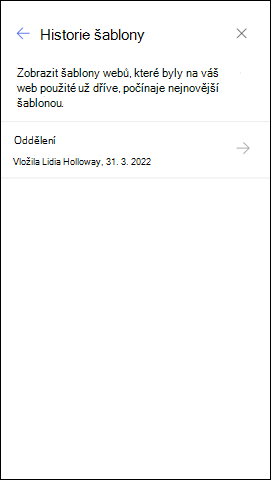
- V historii šablon se zobrazí všechny šablony webu, které byly na váš web dřív použité, počínaje nejnovější šablonou.
- Výběrem položky historie zobrazíte další informace o akcích skriptu webu a případných chybách, ke kterým došlo.
Nejčastější dotazy k šabloně webu
Otázka: Proč na kartě "Z vaší organizace" nevidím vlastní šablonu webu?
Odpověď: Vlastní šablony vytvořené vaší organizací pomocí skriptů webu se zobrazí v galerii šablon webů podle typu webu, se kterým uživatel začal – buď komunikační, nebo týmový. Proto je pravděpodobné, že se všechny vlastní šablony webů nezobrazí v galerii šablon webů najednou. Brzy budou mít uživatelé možnost zobrazit všechny vlastní šablony webů na kartě Z vaší organizace bez ohledu na typ zvoleného webu.
Otázka: Co se stane, když šablonu použiji na web, který je přidružený k centrálnímu webu?
Odpověď: Pokud je váš web přidružený k centru, zdědí motiv z centra. Když použijete šablonu, automaticky použije motiv ze šablony, ale krátce po opětovném publikování se aktualizuje na motiv centra.
Otázka: Jak můžu aktualizovat motiv šablony webu na motiv, který není definovaný naší organizací?
Odpověď: U motivů, které se nehodí do vlastních nebo předdefinovaných motivů vaší organizace, můžete změnit vzhled webu v podokně Nastavení a motiv tak ručně aktualizovat.
Otázka: Nechci používat šablonu. Jak rychle vytvořím web?
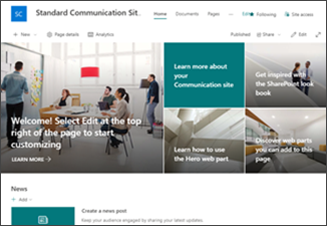
Odpověď: Existuje několik zdrojů, které vás budou inspirovat při tvorbě nového sharepointového webu – třeba sharepointový look book a průvodce.
Otázka: Jak se dají zjistit další informace o tom, jak přizpůsobit šablony webů vytvořené naší organizací?
Odpověď: Šablony webů poskytované vaší organizací se zobrazí na kartě Z vaší organizace při výběru typu šablony. Pokyny pro přizpůsobení se budou lišit podle návrhu šablony webu. Další informace o možnostech přizpůsobení najdete v níže uvedených zdrojích informací o přizpůsobení webu.
Otázka: Jak můžu pro naši organizaci vytvořit vlastní šablony webů?
Odpověď: Vytvářením šablon webů můžete poskytovat opakovaně použitelné seznamy, motivy, rozložení, stránky nebo vlastní akce, aby uživatelé mohli rychle vytvářet nové sharepointové weby se všemi funkcemi, které potřebují. Přečtěte si další informace o vytváření vlastních šablon webů pro vaši organizaci.
Otázka: Jak můžu vrátit zpět šablonu, kterou jsem právě použil(a)?
Odpověď: Neexistuje žádný automatický způsob, jak použití šablony webu vrátit zpět. Šablona ale nedělá nic, co by se nedalo ručně použít nebo odstranit. Můžete například odstranit stránky a navigační prvky a motivy aktualizovat.
Otázka: Jak můžu použít šablonu webu na podřízeném webu?
Odpověď: U podřízených webů se dají použít šablony webů od Microsoftu. Pokud používáte vlastní šablonu webu pro podřízený web, budete muset určit typ webu, který povoluje vytváření podřízených webů v Centru pro správu SharePointu. Přečtěte si další informace o vytváření návrhů webů a skriptů webů SharePointu.
Otázka: Co se stalo s návrhy webů na panelu Nastavení?
Odpověď: V předchozích verzích SharePointu se šablonám webů říkalo návrhy webů, ale teď se budou označovat jako šablony webů. Vstupní bod Návrhy webu byl nahrazen vstupním bodem Použít šablonu webu na panelu Nastavení.
Otázka: Co se stalo s rozevírací nabídkou návrhu webu během vytváření webu?
Odpověď: Rozevírací nabídka během procesu vytváření webu už není dostupná. Šablonu můžete použít hned po vytvoření webu, a to buď v okně s výzvou k použití šablony, nebo prostřednictvím Nastavení > webu Použít šablonu webu. Protože jsou teď šablony webů viditelné v galerii šablon webů, nebudou Get-SPOBuiltInDesignPackageVisibility přesně odpovídat viditelnosti návrhu webu.
Další materiály o vlastním nastavení webu
Přizpůsobení sharepointového webu
Přizpůsobení navigace na sharepointovém webu
Navigace, novinky a soubory zaměřené na konkrétní cílové skupiny