
Chcete získat zpětnou vazbu od svého týmu o stavu věcí? S Viva Pulse to můžete udělat snadno a efektivně. Viva Pulse vám umožňuje používat šablony podložené výzkumem a požádat členy týmu o zpětnou vazbu.
Poznámka
Pro přístup k Viva Pulse potřebujete licenci Viva Pulse nebo licenci na Microsoft 365 Copilot. K vytvoření a odeslání Pulse budete potřebovat také licenci pro Microsoft Forms.
Vytvoření Pulse
Otevřete aplikaci Viva Pulse v Microsoft Teams.
Na domovské stránce vyberte jednu ze šablon podložených výzkumem v části Začínáme tím, že požádáte o zpětnou vazbu k... na domovské stránce Viva Pulse.
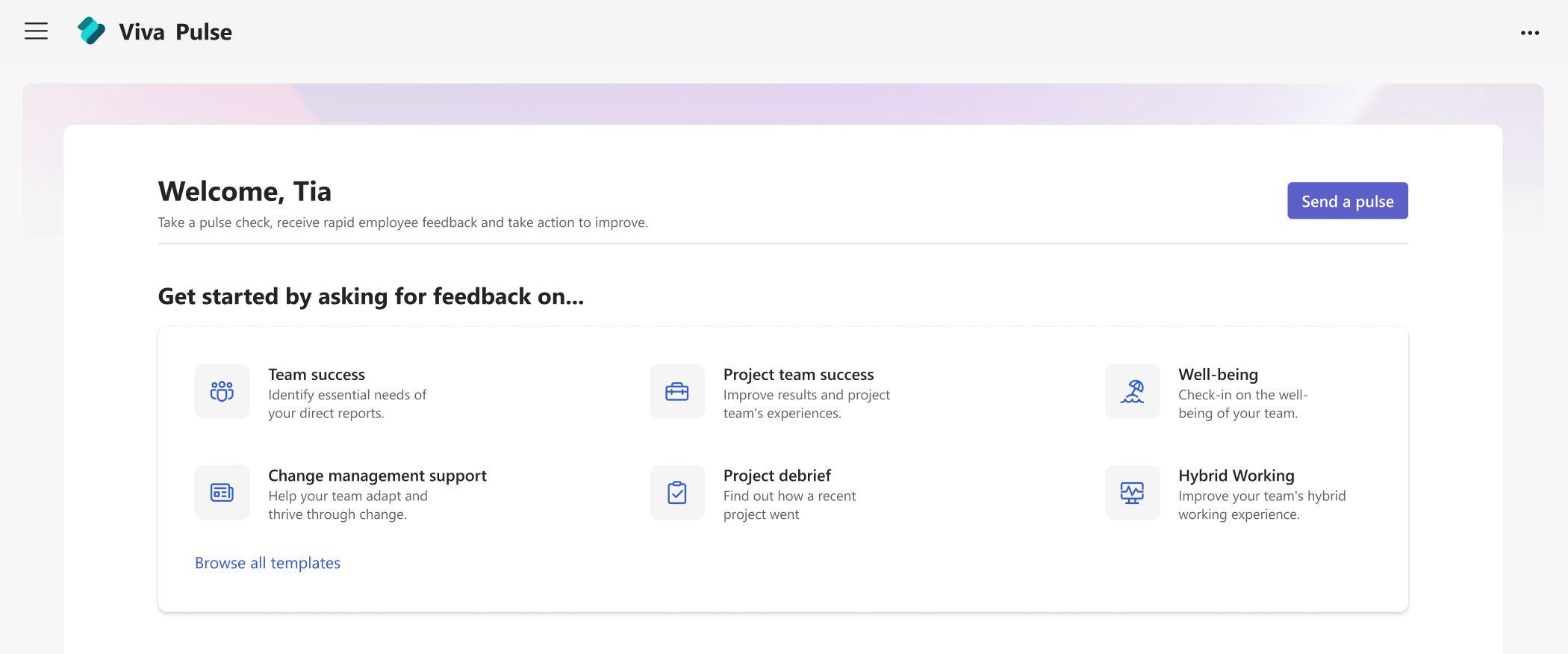
Pulse můžete vytvořit také výběrem možnosti Odeslat Pulse v uvítací části na domovské stránce Viva Pulse.
Vyberte šablonu, která nejlépe odpovídá tomu, k čemu chcete odeslat svůj názor. Pokud vidíte šablony v části "Poskytnuto vaší společností", byly vytvořeny vaší společností. Šablonu můžete použít tak, jak je, nebo pokud to vaše organizace umožňuje, přizpůsobit ji svým potřebám změnou názvu, přidáním otázek, změnou nebo aktualizací textu, změnou pořadí otázek nebo odstraněním otázek.
Přizpůsobte si Pulse
Po výběru šablony ji můžete přizpůsobit tak, aby co nejlépe vyhovovala vašim potřebám. Mějte na paměti, že Pulse musí obsahovat alespoň 1 otázku a ne více než 25 otázek.
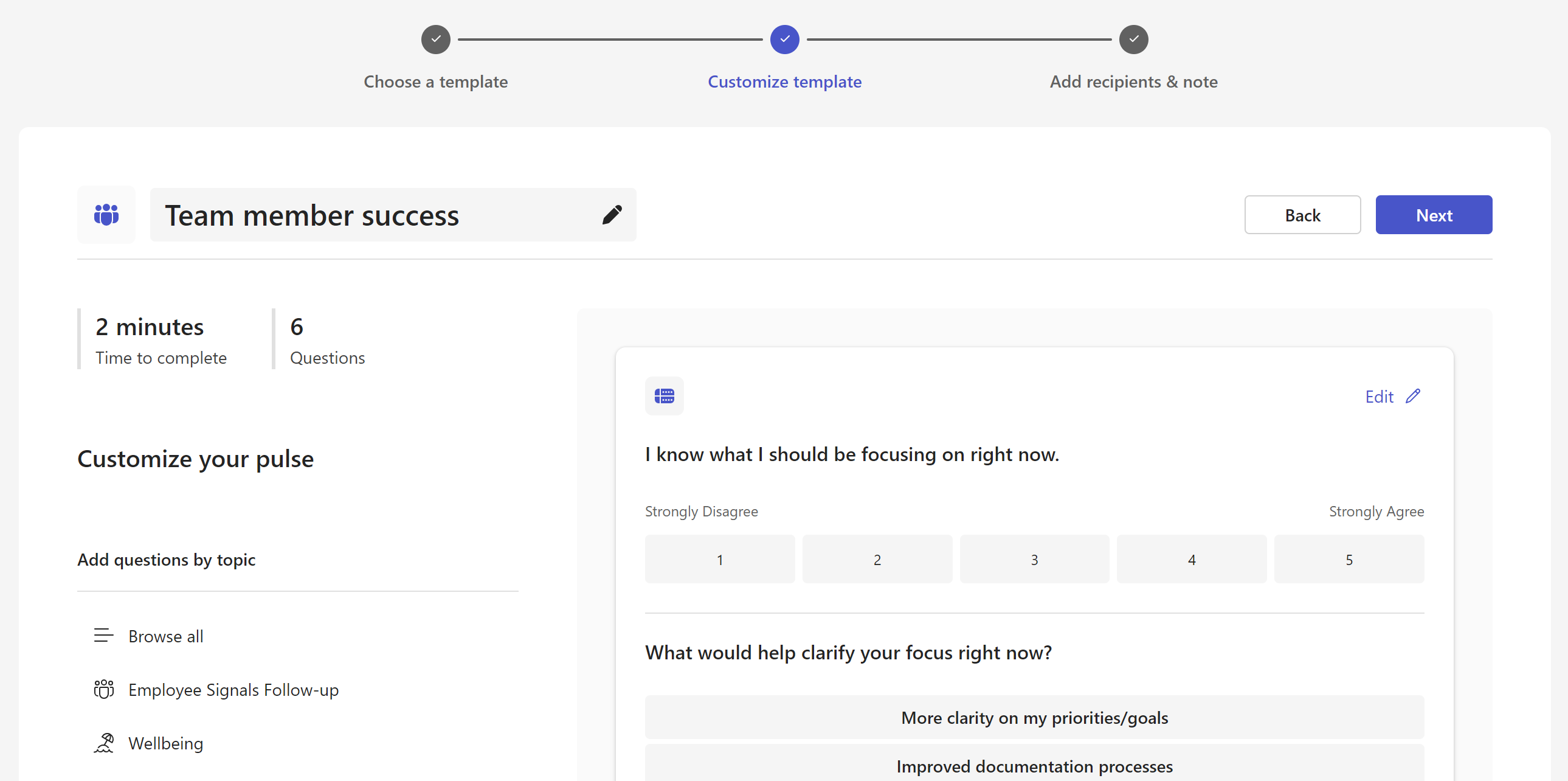
Změna názvu: Vyberte ikonu tužky vedle názvu šablony a změňte text podle svých představ.
Změna otázky: Najeďte kurzorem na otázku a vyberte možnosti Přesunout nahoru, Přesunout dolů, Upravit nebo Odstranit , abyste mohli provést změny.
Přidat otázku: Na konci poskytnutých otázek vyberte Přidat otázku, Zvolte typ otázky, kterou chcete přidat: Hodnocení, Více možností, Matice, Pořadí nebo Otevřený text. Můžete taky vybrat Procházet knihovnu otázek a najít předem napsané otázky, které by mohly vyhovovat vašim potřebám. Otázka se přidá a vy ji můžete vyplnit nebo upravit podle potřeby.

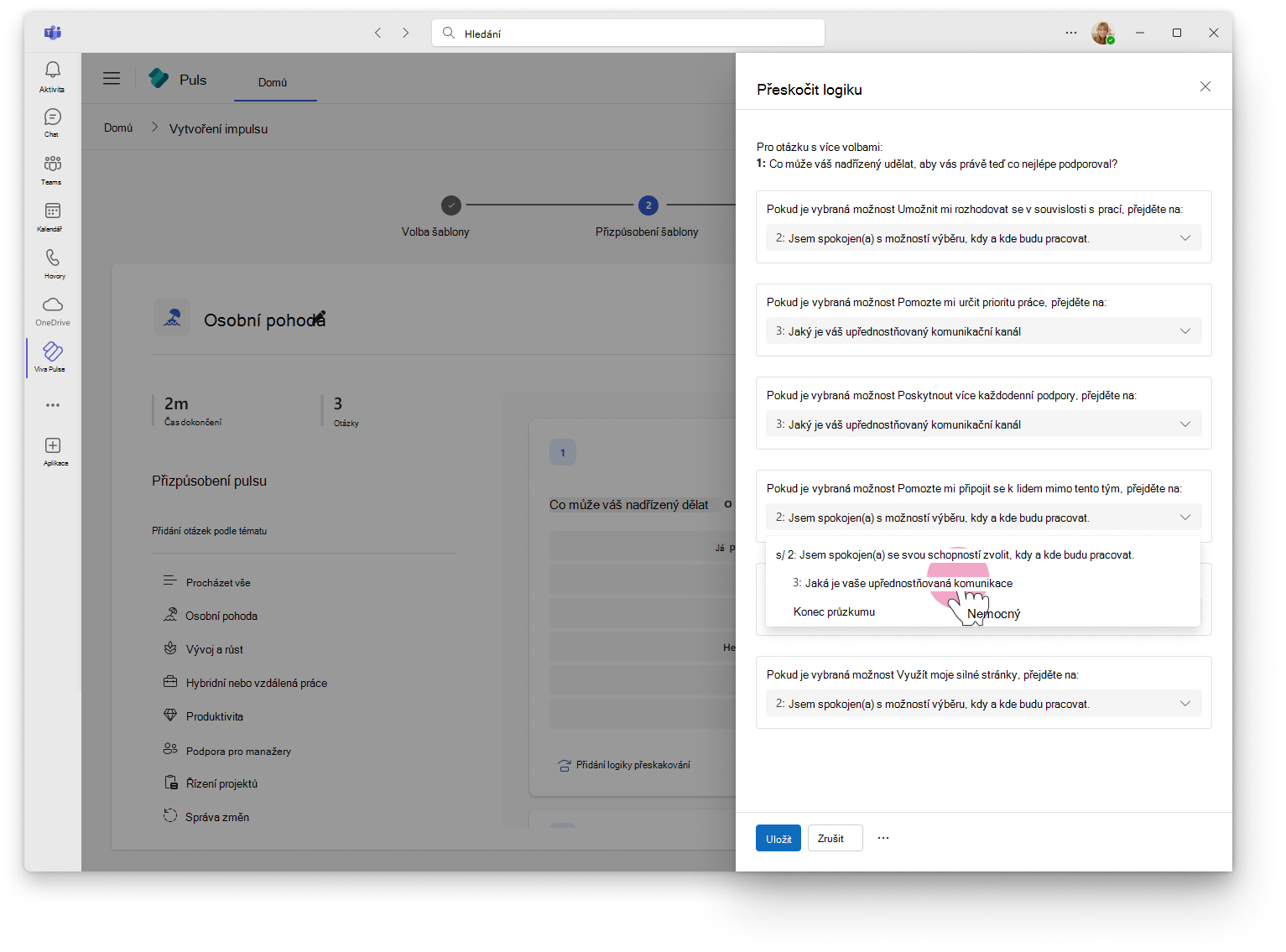
Přidání logiky přeskakování: Pokud je vaše otázka hodnocení nebo vícenásobná volba s jedním výběrem, můžete vytvořit logiku přeskočení, která respondentovi umožní přejít na konkrétní otázku na základě jeho výběru odpovědí. Chcete-li tak učinit, zvolte Přidat logiku přeskočení k odpovídající otázce a definujte zamýšlenou logiku přeskočení.
Uložení konceptu: Změny, které v průzkumu provedete, se automaticky ukládají jako osobní koncept, ke kterému se můžete později vrátit, pokud nebudete chtít svou žádost Pulse odeslat okamžitě. Nechtěné koncepty můžete odstranit z domovské stránky Viva Pulse v části My Pulses na kartě Koncepty .
Odeslání Pulse
Až budete připraveni, vyberte v horní části průzkumu Další .
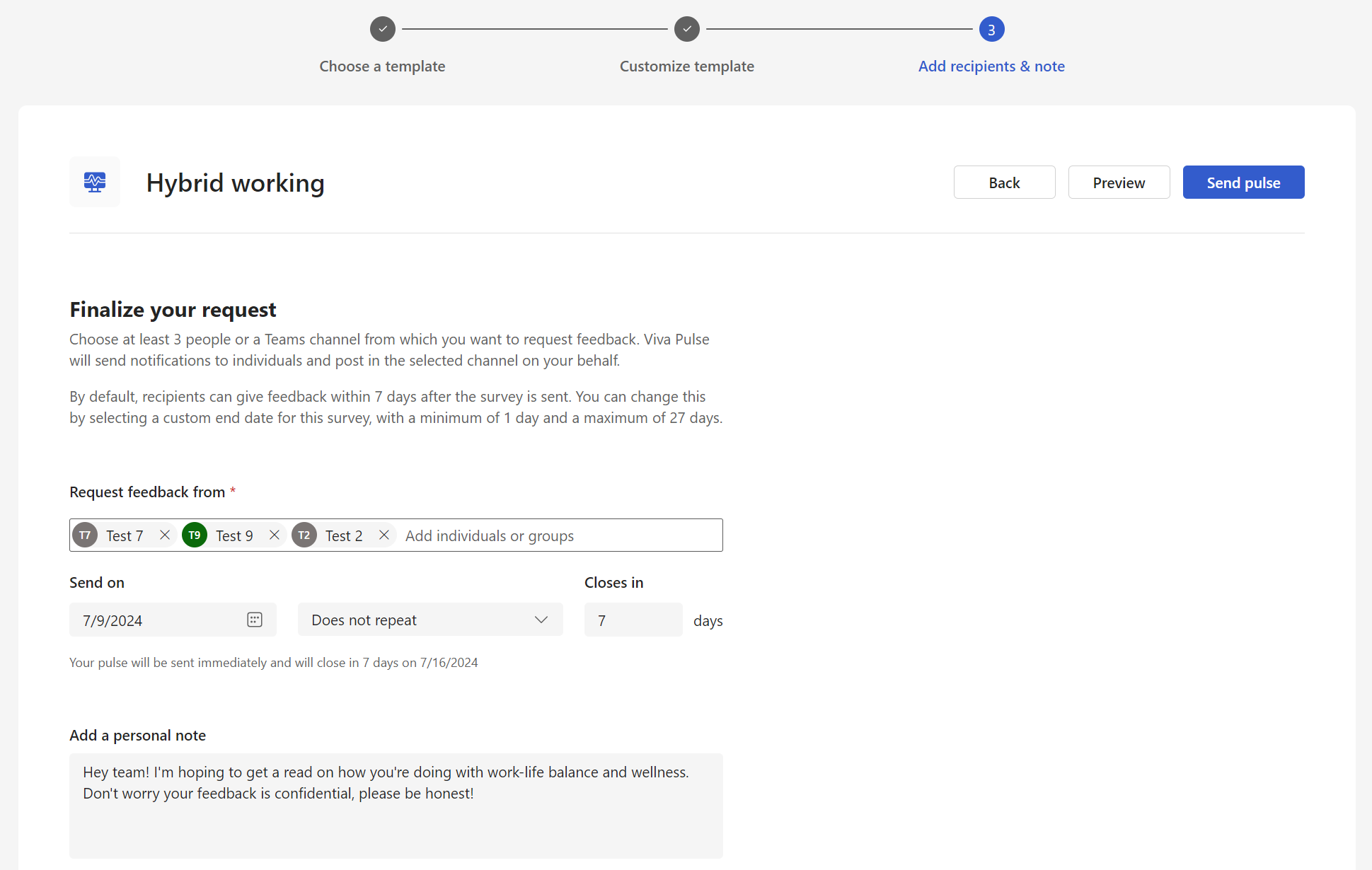
V části Žádat o zpětnou vazbu od zadejte aspoň 5 lidí nebo skupinu, od které si chcete vyžádat zpětnou vazbu.
Poznámka
- Požadavky Pulse je možné odesílat do Skupiny Microsoft 365, distribučních skupin a skupin zabezpečení s podporou pošty. Pokud nemáte oprávnění posílat e-maily této skupině Microsoft 365, nebudete moct této skupině odeslat žádost Pulse. U ostatních typů skupin se však požadavek Pulse vytvoří úspěšně a uživatelé budou upozorněni prostřednictvím chatu v Teams nebo v informačním kanálu o aktivitách služby Teams. V takových případech se e-mailová oznámení doručí na základě nastavení skupiny.
- Pokud nemůžete najít skupinu, které chcete žádost poslat, požádejte správce, aby umožňoval v Outlooku skupinu prohledávat tak, že zrušíte zaškrtnutí políčka Nezobrazovat e-mailovou adresu týmu v Outlooku pro skupinu v Centru pro správu Microsoftu 365.
- Požadavek Pulse lze odeslat maximálně 100 000 uživatelům, které můžete zadat do pole Požádat o zpětnou vazbu jako jednotlivé uživatelské aliasy a/nebo skupinové aliasy. Pole je omezeno na 100 jednotlivců nebo až 20 skupin pro každý požadavek Pulse.
Vyberte datum, kdy bude požadavek Pulse doručen příjemcům. Chcete-li odesílat opakovaný Pulse, zvolte četnost tak, že vyberete mezi možnostmi Neopakuje se a Opakování. Můžete také nastavit počet dní, po které bude váš Pulse otevřen. Ve výchozím nastavení se váš Pulse odešle, neopakuje se a uzavře se za 7 dní. Počet dní, po které je Pulse otevřený, musí být minimálně 1 den a maximálně 27 dní.
Pokud jste si naplánovali jeden Pulse na budoucí datum, najdete své naplánované Pulse na domovské stránce v záložce Naplánováno . Kliknutím na ikonu tužky upravte naplánovaný Pulse. Kliknutím na tlačítko ... zrušíte naplánovaný Pulse.

Pokud jste naplánovali opakující se sérii Pulses, najdete své naplánované Pulses na domovské stránce na kartě Naplánováno . Kliknutím na ikonu nového okna zobrazíte stránku série, která obsahuje informace o datu, kdy bude odeslán další Pulse, datum zahájení a ukončení série, zprávu Pulse pro každý průzkum v sérii, možnost zrušit nadcházející Pulse, možnost upravit sérii a možnost zrušit sérii. Kliknutím na ... můžete upravit sérii Pulse nebo zrušit nadcházející Pulse.

Po naplánování aplikace Pulse obdržíte informační kanál o aktivitách služby Teams, chat v Teams a e-mailová oznámení, která vám připomenou, že váš naplánovaný Pulse bude odeslán zítra v 9:00 ve vašem časovém pásmu.
Při úpravě naplánovaného Pulse můžete změnit otázky v průzkumu, příjemce, od kterých požadujete zpětnou vazbu, datum odeslání Pulse, kadenci Pulse, počet dní, po které je Pulse otevřený, a osobní poznámku.
V případě potřeby přidejte osobní poznámku a pak vyberte Odeslat puls.
Odeslání žádosti spustí informační kanál o aktivitách Teams, chat v Teams a e-mailová oznámení příjemcům, aby mohli poskytnout zpětnou vazbu.
Důležité
Pokud vaši příjemci nedostávají oznámení, přečtěte si prosím článek Povolení oznámení a spolupráce se správcem tenanta na povolení oznámení v tenantovi.
Pokud chcete vybrané poskytovatele zpětné vazby sdílet v osobním e-mailu nebo zprávě v Teams, vyberte Kopírovat odkaz na průzkum.
Co dělat, pokud nedostanete dostatek odpovědí
Aby se zobrazila zpětná vazba, musíte dostat minimální počet odpovědí. Tento počet nastavuje správce.
Důležité
Pokud oznámení nedostáváte, přečtěte si téma Povolení oznámení a ve spolupráci se správcem tenanta povolte oznámení ve vašem tenantovi.
Pokud jste nezískali dostatek odpovědí, abyste splnili minimální počet odpovědí potřebných pro zobrazení zpětné vazby, a je to tři dny před termínem žádosti Pulse, obdržíte oznámení informačního kanálu o aktivitách služby Teams a na stránce sestavy Pulse můžete provést libovolnou z následujících akcí:
Pokud chcete prodloužit termín žádosti o Pulse, vyberte možnost Prodloužit termín v části Akce Pulse nebo ve spodní části stránky hlášení. Upozorňujeme, že termín žádosti o Pulse můžete prodloužit maximálně šestkrát.
Výběrem možnosti Kopírovat odkaz zkopírujte odkaz do své žádosti Pulse, kterou můžete sdílet s vybranými poskytovateli zpětné vazby v osobním e-mailu nebo ve zprávě v Teams.
Pokud chcete k žádosti Pulse přidat další poskytovatele zpětné vazby, vyberte Přidat další lidi nebo sdílet odkaz na průzkum v části Akce Pulse , případně zkopírujte odkaz a sdílejte svou žádost o Pulse s poskytovateli zpětné vazby v osobním e-mailu nebo zprávě v Teams.
Pokud chcete zrušit žádost o Pulse, vyberte v části Akce Pulse možnost Zrušit žádost.
Pokud jste neobdrželi dostatek odpovědí, abyste splnili minimální prahovou hodnotu odpovědi, a je to tři dny před termínem žádosti Pulse, obdržíte také e-mailové oznámení a z e-mailu můžete provést jakoukoli z následujících akcí:
Výběrem možnosti Prodloužit termín prodloužíte termín žádosti o Pulse. Upozorňujeme, že termín žádosti o Pulse můžete prodloužit maximálně šestkrát.
Výběrem možnosti Kopírovat odkaz zkopírujte odkaz do své žádosti Pulse, kterou můžete sdílet s vybranými poskytovateli zpětné vazby v osobním e-mailu nebo ve zprávě v Teams.
Další informace
Zobrazit a sdílet výsledky zpětné vazby jako autor zpětné vazby