
Pokud jste vytvořili a odeslali Pulse pomocí Viva Pulse, můžete zobrazit a sdílet výsledky zpětné vazby, pokud jste splnili minimální počet odpovědí potřebných pro zobrazení zpětné vazby. Tento počet nastavuje správce.
Zobrazení výsledků zpětné vazby
Důležité
Pokud oznámení nedostáváte, přečtěte si téma Povolení oznámení a ve spolupráci se správcem tenanta povolte oznámení ve vašem tenantovi.
Až se váš Pulse zavře, dostanete oznámení. Potom můžete získat přístup k této zprávě pomocí jedné ze čtyř metod:
Vyberte oznámení informačního kanálu o aktivitách Teams , že se váš Pulse zavřel.
V oznámení chatu Teams vyberte Zobrazit výsledky.
Vyberte Zobrazit výsledky z e-mailového oznámení.
Vyberte příslušnou kartu žádosti o zpětnou vazbu na domovské stránce Viva Pulse v části Moje pulsy na kartě Odeslané pulzy .
Pokud správce povolil funkce Copilotu ve Viva Pulse, bude vaše oznámení prostřednictvím chatu Teams nebo e-mailu obsahovat také souhrn vaší sestavy vygenerované pomocí Copilotu.
Stránka sestavy Review Pulse

Stránka zprávy Pulse bude obsahovat následující části:
Podívejte se na souhrn sestavy vygenerovaný Copilotem. Tento souhrn vám poskytne přehled a nejdůležitější a slabé stránky shrnuté na základě odpovědí, které jste obdrželi v rámci požadavku Pulse.
Můžete také vytvořit vlastní autorskou poznámku pro uživatele sdílené sestavy. Tato poznámka se zobrazí, pokud se rozhodnete sdílet sestavu se členy svého týmu.
Podívejte se, kolik uživatelů odpovědělo na požadavek Pulse (procentuálně i počet).
V části Koho jste pozvali, vyberte Zobrazit vše a zobrazte seznam poskytovatelů zpětné vazby pro požadavek Pulse.
Pokud chcete požadavek Pulse znovu odeslat, vyberte Znovu odeslat pulse.
Důležité
Pokud nesplníte minimální požadovaný počet odpovědí, nebudete moct zobrazit hodnocení ani odpovědi na žádnou otázku a všechny obdržené odpovědi budou odstraněny. Stále si můžete zobrazit počet pozvaných poskytovatelů zpětné vazby a počet obdržených odpovědí. Požadavek Pulse můžete znovu odeslat pomocí možnosti Znovu odeslat pulse .
Pokud splňujete minimální požadovaný počet odpovědí, zobrazí se následující části a doporučené další kroky:
Můžete si zobrazit průměrné skóre každé otázky hodnocení spolu se změnou trendu od posledního odeslání požadavku Pulse.
Zobrazte si nejlepší návrhy pro každou otázku s výběrem odpovědí na základě toho, jak respondenti vybrali možnosti s výběrem odpovědí.
Zobrazte počet přijatých odpovědí na každou otevřenou otázku a výběrem odkazu na komentář otevřete dialogové okno obsahující všechny otevřené odpovědi. To platí jak pro otázky s výběrem odpovědí, tak pro otevřené otázky.
Zobrazte procentuální rozdělení odpovědí na řádek pro každou maticovou otázku na základě toho, jak respondenti zvolili svůj výběr.
Proveďte akce po průzkumu a prodiskutujte výsledky zpětné vazby s ostatními uživateli ve vaší organizaci:
Vyberte tlačítko Sdílet výsledky v horní nebo dolní části souhrnné stránky sestavy.
Usnadněte rozhovor se svým týmem o výsledcích zpětné vazby výběrem možnosti Diskutovat v části Průvodce diskusí o kontrole v dolní části stránky souhrnu sestavy.
Doporučujeme znovu odeslat Pulse každých 4–6 týdnů, abyste mohli sledovat pokrok vašeho týmu v průběhu času pomocí možnosti Znovu odeslat Pulse v horní části souhrnné stránky zprávy.
U každé otázky na hodnocení, která obsahuje navazující otázku s výběrem odpovědí, vyberte řádek otázky a podívejte se na podrobné zobrazení této otázky.
- Najeďte myší na konkrétní bod grafu trendu a podívejte se, jak se v průběhu času vyvíjelo skóre otázky.
Poznámka
Pokud chcete zobrazit trendy u otázky, musíte znovu odeslat stejný požadavek Pulse a neupravovat otázku. Pokud se místo opětovného odeslání stejné žádosti Pulse rozhodnete odeslat nový požadavek Pulse z domovské stránky Viva Pulse nebo upravit stávající otázku, zobrazení trendu skóre se nevygeneruje.
Podívejte se na skóre oblíbenosti otázky. Odpovědi se skóre 4 nebo 5 jsou pozitivně příznivé. Odpovědi se skóre 3 jsou neutrální. Odpovědi se skóre 1 nebo 2 jsou negativně příznivé.
Zobrazte odpovídající odpovědi s výběrem odpovědí pro každou následnou otázku tak, že se podíváte, které možnosti byly poskytovateli zpětné vazby nejčastěji vybrány (zobrazené v sestupném pořadí podle oblíbenosti).
Zobrazte všechny otevřené odpovědi, které mohly být poskytnuty jako součást následné otázky s výběrem odpovědí.
Zobrazte jakýkoli doporučený výukový obsah pro vybranou otázku. Výukový kurz se otevře ve Viva Learning. Pokud chcete ve Viva Learning zobrazit doporučený obsah LinkedIn Learning, ujistěte se, že je povolená odpovídající konfigurace správce.
Sdílení výsledků zpětné vazby
Pokud dosáhnete minimální prahové hodnoty odezvy, můžete zprávu Pulse sdílet třemi způsoby:
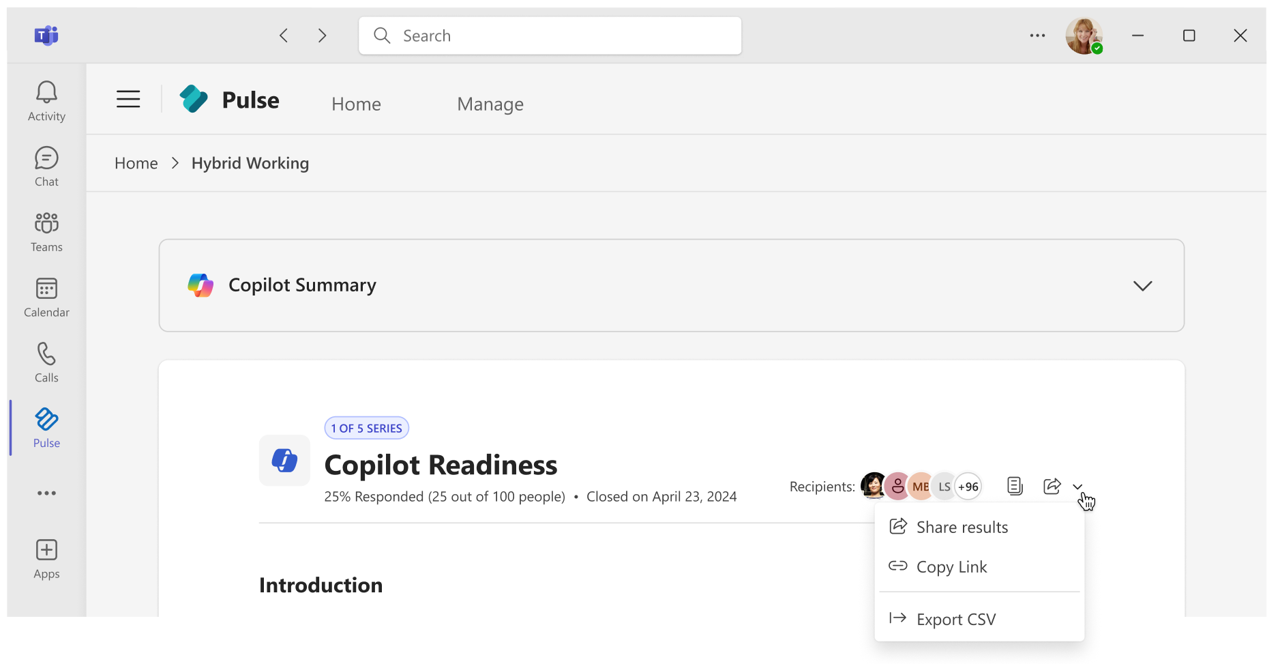
Vyberte možnost Sdílet výsledky ze zprávy Pulse.
Vyberte tlačítko Sdílet na příslušné kartě se žádostí o zpětnou vazbu na domovské stránce Viva Pulse v části Moje pulsy pod kartou Odeslané pulzy .
Výběrem možnosti Kopírovat odkaz v části Sdílet výsledky v sestavě Pulse odešlete odkaz na zprávu sdíleným divákům sestavy. Ze sdíleného odkazu mají ke sdílené sestavě přístup jenom uživatelé, kteří byli přidáni jako uživatelé sdílené sestavy. Tato možnost je dostupná jenom v případě, že sestava už byla dříve sdílena s jinými uživateli.
Můžete vytvořit poznámku autora , která bude viditelná všem divákům sdílené sestavy. Souhrn zprávy vygenerovaný pomocí Copilotu můžete zkopírovat a vložit jako poznámku autora a podle potřeby ho upravit. Doporučujeme autorům, aby vytvořili poznámku pro členy svého týmu, která podpoří transparentnost a poděkování v praxi.
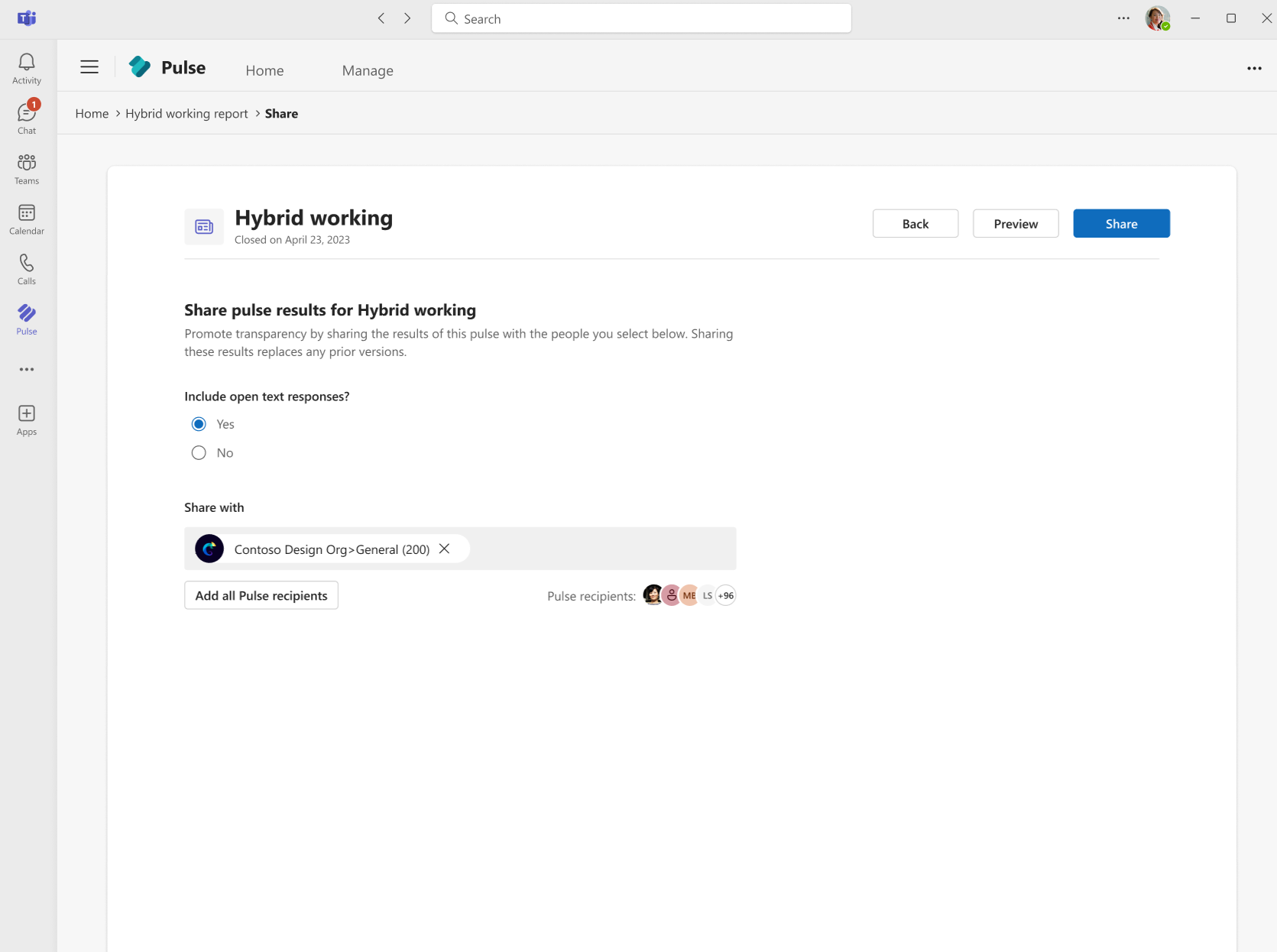
Zprávu Pulse můžete sdílet takto:
Vyberte sdílené uživatele sestav z řad jednotlivců a skupin. Můžete také vybrat Přidat všechny příjemce Pulse a přidat všechny příjemce Pulse, se kterými chcete svůj přehled Pulse sdílet.
Můžete určit, jestli otevřené textové odpovědi poskytnuté jako součást požadavku Pulse budou viditelné ve sdíleném zobrazení sestavy. Ve výchozím nastavení je vybrána možnost Ano. Pokud nechcete otevírat textové odpovědi v zobrazeních sdílených sestav, zvolte Ne .
Pokud chcete sestavu před sdílením zobrazit jako sdílený prohlížeč sestav, vyberte Náhled . Výběrem možnosti Ukončit náhled zavřete náhled a vrátíte se k výběru možnosti sdílení sestavy.
Jakmile budete připraveni sdílet sestavu s ostatními uživateli, vyberte Sdílet.
Sdílení výsledků zpětné vazby spustí informační kanál o aktivitách Teams, chat v Teams a e-mailová oznámení pro uživatele sdílených sestav, aby si mohli prohlédnout výsledky zpětné vazby.
Export dat sestavy Pulse
Jako autor můžete svou zprávu exportovat do .csv pro další analýzy. Neuvidíte žádné identifikovatelné informace.
Definice sloupců
Ve sloupci Typ otázky v exportovaných datech se zobrazí jedna z následujících hodnot, která popisuje formát každé otázky:
Hodnocení (0): Otázka používá hodnotící stupnici.
Multiple Choice (1): Otázka umožňuje uživateli vybrat jednu nebo více možností ze seznamu.
Open-Ended (2): Otázka uživateli umožňuje zadat otevřenou odpověď.
Matice (3): Otázka je maticová otázka.
Pořadí (4): Otázka žádá uživatele, aby seřadil možnosti.