
Pokud jste sdíleným prohlížečem sestav, znamená to, že autor, který vytvořil a odeslal Pulse, s vámi sdílel výsledky Pulse. Zpětnou vazbu můžete zkontrolovat a zjistit, jak si tým vede.
Zobrazení výsledků zpětné vazby
Důležité
Pokud oznámení nedostáváte, přečtěte si téma Povolení oznámení a ve spolupráci se správcem tenanta povolte oznámení ve vašem tenantovi.
Zobrazí se oznámení, že s vámi autor zpětné vazby Pulse sdílí výsledky. V závislosti na tomto typu oznámení můžete k sestavě přistupovat následujícími způsoby:
Vyberte oznámení informačního kanálu o aktivitách Teams , že autor zpětné vazby sdílí zpětnou vazbu.
V oznámení chatu Teams vyberte Zobrazit výsledky.
Vyberte Zobrazit výsledky z e-mailového oznámení.
Na domovské stránce Viva Pulse vyberte odpovídající kartu žádosti o zpětnou vazbu v části Moje pulsy na kartě Sdílené se mnou .
Kontrola souhrnu sestavy Pulse
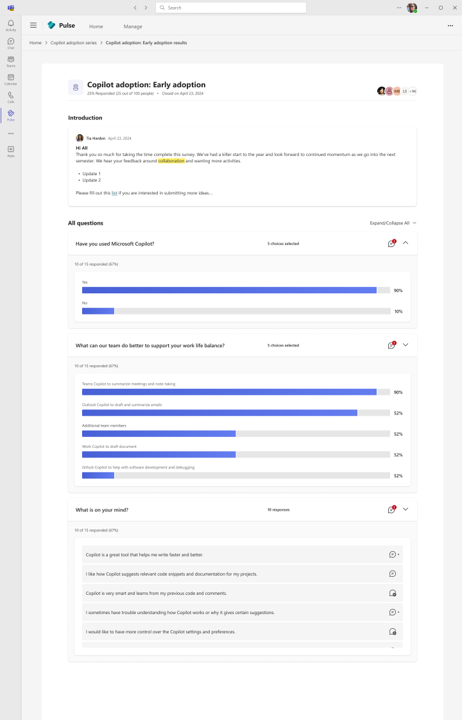
Sdílená stránka sestavy Pulse obsahuje následující sekce/akce:
Můžete si prohlédnout, kdo s vámi sestavu sdílel, a zprávu, kterou autor zpětné vazby mohl sdílet spolu se zprávou.
Podívejte se, kolik uživatelů odpovědělo na požadavek Pulse (procentuálně i počet).
V části Koho jste pozvali, vyberte Zobrazit vše a zobrazte seznam poskytovatelů zpětné vazby pro požadavek Pulse.
Můžete si zobrazit průměrné skóre každé otázky hodnocení spolu se změnou trendu od posledního odeslání požadavku Pulse.
Podívejte se na nejlepší návrhy pro každou otázku s výběrem odpovědí a počet obdržených odpovědí na otázky s otevřenými odpověďmi.
Můžete si také zobrazit všechny konverzace iniciované autorem aplikace Pulse u některé z odpovědí na otevřený text, které jste odeslali v rámci žádosti Pulse.
Poznámka
Jako sdílený prohlížeč sestav řídí viditelnost odpovědí na otevřený text autor aplikace Pulse. Ve výchozím nastavení je zapnuté, aby byly otevřené textové odpovědi viditelné ve sdílených zobrazeních sestav. Autoři se ale můžou kdykoli rozhodnout tuto možnost zakázat.
U každé otázky na hodnocení, která obsahuje navazující otázku s výběrem odpovědí, vyberte řádek otázky a ponořte se do podrobného zobrazení této otázky.
Najeďte myší na konkrétní bod grafu trendu a podívejte se, jak se v průběhu času vyvíjelo skóre otázky.
Podívejte se na skóre oblíbenosti otázky. Odpovědi se skóre 4 nebo 5 jsou pozitivně příznivé. Odpovědi se skóre 3 jsou neutrální. Odpovědi se skóre 1 nebo 2 jsou negativně příznivé.
Zobrazte odpovídající odpovědi s výběrem odpovědí pro každou následnou otázku tak, že se podíváte, které možnosti byly poskytovateli zpětné vazby nejčastěji vybrány (zobrazené v sestupném pořadí podle oblíbenosti).
Zobrazte jakýkoli doporučený výukový obsah pro vybranou otázku. Výukový kurz se otevře ve Viva Learning. Pokud chcete ve Viva Learning zobrazit doporučený obsah LinkedIn Learning, ujistěte se, že je povolená odpovídající konfigurace správce.