
Pokud jste ve Viva Pulse vytvořili a odeslali Pulse, můžete zkontrolovat zpětnou vazbu, podniknout kroky k získání dalších odpovědí, prodloužit termín, zrušit Pulse a další.
Zobrazit otevřené Pulses
Podívejte se na žádosti Pulse, které jste odeslali, ale ještě nebyly uzavřeny, abyste mohli provést akce, včetně prodloužení termínu, přidání dalších lidí nebo sdílení odkazu na průzkum kvůli zpětné vazbě nebo zrušení žádosti.
Otevřete Viva Pulse v Microsoft Teams nebo ve webovém prohlížeči.
Na domovské stránce Viva Pulse přejděte do části Moje pulzy a vyberte kartu Odeslané pulzy .
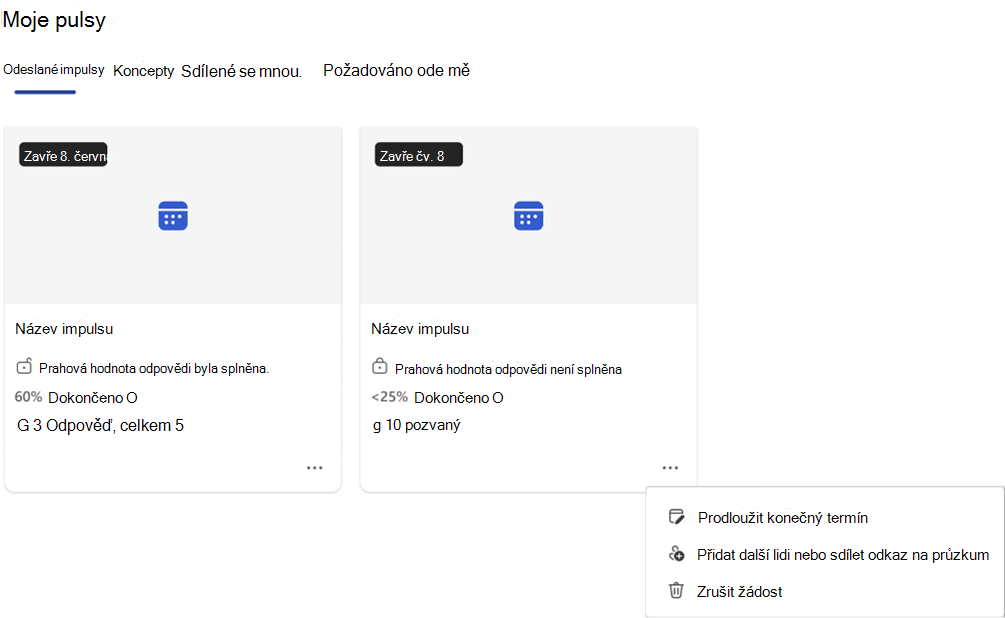
Najeďte myší na kartu Pulse, který jste odeslali, a pak vyberte tři tečky ( ... ). Budete mít následující možnosti:
Výběrem možnosti Prodloužit termín prodloužíte termín žádosti o Pulse. Upozorňujeme, že termín žádosti o Pulse můžete prodloužit maximálně šestkrát.
Pokud chcete k žádosti o Pulse přidat další poskytovatele zpětné vazby, vyberte Přidat další lidi nebo sdílet odkaz na průzkum nebo zkopírujte odkaz a sdílejte svou žádost o Pulse s aktuálními poskytovateli zpětné vazby v osobním e-mailu nebo ve zprávě v Teams.
Pokud chcete zrušit žádost o Pulse, zvolte možnost Zrušit žádost .
Důležité
Pokud jste dosáhli minimálního limitu, možnost Zrušit žádost se nezobrazí.
Zavřít otevřené Pulsy
Důležité
Po ukončení Pulse nebudete dostávat žádné další odpovědi. Kromě toho bude vygenerování zprávy pro Pulses, které jsou předčasně uzavřeny, vyžadovat čas na zpracování. Až bude vaše hlášení k dispozici, přijde vám oznámení.
Zavřete otevřené požadavky Pulse, které dosáhly požadavku na minimální mezní hodnotu před datem uzavření.
Otevřete Viva Pulse v Microsoft Teams nebo ve webovém prohlížeči.
Otevřené Pulsy můžete uzavřít jednou ze dvou metod:
Vyberte příslušnou kartu žádosti o zpětnou vazbu na domovské stránce Viva Pulse v části Moje pulsy na kartě Odeslané pulzy .
- Najeďte myší na kartu Pulse, který jste odeslali, a pak vyberte tři tečky ( ... ). Z uvedených možností vyberte Close this Pulse.
Přejděte na odpovídající stránku pro váš otevřený Pulse. Vyberte Upravit žádost. Budete mít následující možnosti:
Výběrem možnosti Prodloužit termín prodloužíte termín žádosti o Pulse. Upozorňujeme, že termín žádosti o Pulse můžete prodloužit maximálně šestkrát.
Pokud chcete k žádosti o Pulse přidat další poskytovatele zpětné vazby, vyberte Přidat další lidi nebo sdílet odkaz na průzkum nebo zkopírujte odkaz a sdílejte svou žádost o Pulse s aktuálními poskytovateli zpětné vazby v osobním e-mailu nebo ve zprávě v Teams.
Výběrem možnosti Close this Pulse zavřete žádost o zpětnou vazbu. Příjemci, kteří neodpověděli, nebudou moci poskytnout svůj názor.
Po ukončení aplikace Pulse se zobrazí obrazovka s oznámením, že se generuje zpráva.
Až bude zpráva Pulse připravená, přijde vám upozornění. Potom můžete získat přístup k této zprávě pomocí jedné ze čtyř metod:
Vyberte oznámení informačního kanálu o aktivitách Teams , že se váš Pulse zavřel.
V oznámení chatu Teams vyberte Zobrazit výsledky.
Vyberte Zobrazit výsledky z e-mailového oznámení.
Vyberte příslušnou kartu žádosti o zpětnou vazbu na domovské stránce Viva Pulse v části Moje pulsy na kartě Odeslané pulzy .
Zobrazení zavřených pulzů
Zobrazte si uzavřené žádosti Pulse, abyste zjistili, kdo poskytl zpětnou vazbu, mohli žádost znovu odeslat a sdílet výsledky.
Otevřete Viva Pulse v Microsoft Teams nebo ve webovém prohlížeči.
Na domovské stránce Viva Pulse přejděte do části Moje pulzy a vyberte kartu Odeslané pulzy .
Najeďte myší na kartu Pulse, který jste odeslali, a pak vyberte tři tečky ( ... ).
Pokud splňujete minimální požadovaný počet odpovědí, vyberte na kartě tři tečky ( ... ) pro odeslaný puls. Pak můžete provést jednu z následujících akcí:
Pokud budete chtít Pulse později znovu odeslat a pokračovat ve sledování, co se vašemu týmu daří a na které oblasti se v průběhu času zaměřit, vyberte možnost Znovu odeslat žádost a odešlete Pulse znovu stejným lidem.
Když vyberete možnost Zobrazit poskytovatele zpětné vazby , zobrazí se vám lidé, které jste pozvali, aby odpověděli na vaši žádost Pulse.
Pokud chcete sdílet výsledky zpětné vazby se svým týmem, vyberte Sdílet výsledky .
Pokud jste zrušili požadavek Pulse nebo jste nedosáhli minimální prahové hodnoty pro odpověď, vyberte tři tečky ( ...) na kartě odeslaného Pulse a proveďte jednu z následujících akcí:
Chcete-li znovu odeslat žádost Pulse, zaznamenejte zpětnou vazbu svého týmu, vyberte možnost Znovu odeslat žádost .
Když vyberete možnost Zobrazit poskytovatele zpětné vazby , zobrazí se vám poskytovatelé zpětné vazby, které jste pozvali, aby odpověděli na vaši žádost o Pulse.
Další informace
Zobrazit a sdílet výsledky zpětné vazby jako autor zpětné vazby