Tento postup je stejný, ať do Outlooku přidáváte první e-mailový účet iCloud nebo další účty iCloud.
Níže vyberte možnost karty pro verzi aplikace Outlook, kterou používáte.
Jakou verzi Outlooku používám?
Následující postup vám pomůže přidat účet iCloud do nového Outlooku nebo spravovat existující účet tak, že ho odstraníte nebo z něj nastavíte svůj primární účet.
Poznámka
Pokud kroky na této kartě Nový Outlook nefungují nebo vaše verze Outlooku vypadá jinak než na obrázku, možná ještě nepoužíváte nový Outlook pro Windows. Vyberte klasický Outlook a postupujte podle těchto kroků.
Přidání nového účtu iCloud v novém Outlooku
Na kartě Zobrazení v novém Outlooku vyberte Nastavení zobrazení nebo na kartě Soubor vyberte Informace o účtu.
Vyberte Účty>Vaše účty.
Vyberte Přidat účet, v rozevíracím seznamu Doporučený účet zadejte účet iCloud, který chcete přidat, a vyberte Pokračovat.
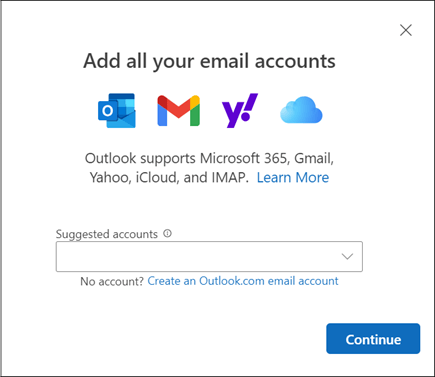
V části Synchronizace účtu iCloud vyberte Pokračovat.
Otevře se váš prohlížeč pro přihlášení k účtu Apple:
- Přihlaste se ke svému účtu Apple v prohlížeči výběrem možnosti Pokračovat nebo Přihlásit se přes iPhone.
- Pokud se zobrazí výzva, zadejte heslo. Pokud máte nastavené dvojúrovňové ověřování, přijde vám na jedno z vašich důvěryhodných zařízení kód. Před pokračováním kód zadejte.
- V okně oprávnění účtu Apple vyberte Povolit.
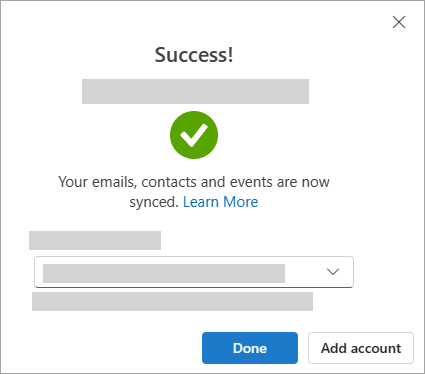
V okně Úspěch! se zobrazí informace o tom, že váš účet iCloud byl úspěšně přidán do Outlooku. Vyberte Hotovo nebo přidejte další e-mailový účet. Můžete zavřít kartu nebo okno prohlížeče.
Tip:
Pokud vaše přihlášení nebylo úspěšné, zkuste tyto kroky zopakovat nebo vyberte Rozšířené nastavení a postupujte podle pokynů.
Odstraňte účet nebo ho nastavte jako primární v novém Outlooku:
- Na kartě Zobrazení vyberte Nastavení zobrazení nebo na kartě Soubor vyberte Informace o účtu.
- Vyberte Účty>Vaše účty.
- V podokně e-mailových účtů vyberte možnost Správa vedle účtu, který chcete odstranit nebo který si chcete nastavit jako primární účet.
- V části Podrobnosti o účtu vyberte Odebrat nebo Nastavit jako primární účet.
- Až skončíte, vyberte Návrat na stránku účtů nebo zavřete okno Nastavení .
Přidání účtu iCloud v klasickém Outlooku
Poznámka
Někteří poskytovatelé e-mailu třetích stran, třeba iCloud, můžou vyžadovat, abyste před přidáním svého účtu do Outlooku změnili nastavení na jejich webech.
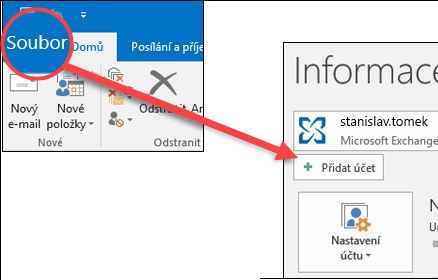
- Vyberte Soubor>, Přidat účet.
- Zadejte svoji e-mailovou adresu iCloudu a klikněte na Připojit.
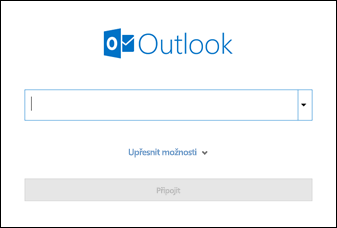
- Heslo, které zadáte na této obrazovce, závisí na tom, jestli máte pro tento účet v nastavení iCloudu nastavené dvojúrovňové ověřování. Pokud není nastavené dvojúrovňové ověřování, měli byste být schopni použít běžné heslo. Zadejte heslo a vyberte Připojit. Pokud je ale nastavené dvojúrovňové ověřování, budete si muset vygenerovat heslo aplikace. Postupujte podle kroků v části Outlook nechce přijmout moje heslo.
Pokud jste už přidali své běžné heslo a zobrazuje se vám chybová zpráva, že se něco nepovedlo, budete asi muset pro tento účet nastavit heslo aplikace. Další informace najdete v tématu Outlook nechce přijmout moje heslo.
- Pokud se vám nezobrazily žádné chybové zprávy, dokončete nastavení účtu podle zbývajících pokynů.
Outlook nechce přijmout moje heslo
Pokud se zobrazí následující zpráva, že Outlook nechce přijmout vaše heslo, a vy víte, že používáte správné heslo pro účet iCloud, váš účet pravděpodobně vyžaduje další zabezpečení.
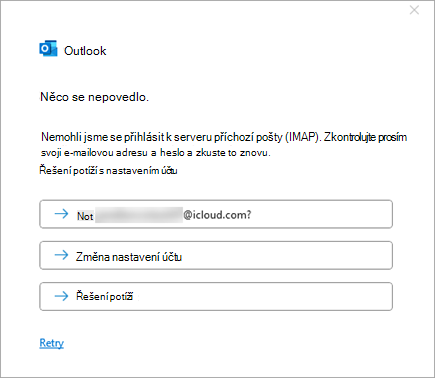
Většina účtů iCloudu používá dvojúrovňové ověřování k ověření, jestli jste opravdu osobou, která se pokouší o přístup k vašemu e-mailovému účtu.
Pokud chcete přidat svůj e-mailový účet do klasického Outlooku, budete potřebovat heslo aplikace, známé také jako heslo aplikace. Je to jiné heslo než vaše běžné heslo k účtu iCloud.
- Zavřete okno s chybovou zprávou Outlooku.
- Otevřete webový prohlížeč a přejděte na web účtu Apple. Zadejte svůj účet Apple a heslo.
- Pokud jste dvojúrovňové ověřování už zapnuli, přijde vám na jedno z vašich důvěryhodných zařízení kód. Před pokračováním kód zadejte. V opačném případě zapněte dvojúrovňové ověřování.
- V části Přihlášení a zabezpečení vyberte Hesla> pro konkrétníaplikace. Vygenerujte heslo specifické pro aplikaci.
- Zadejte název hesla pro konkrétní aplikaci a vyberte Vytvořit. (Pokud se zobrazí výzva, zadejte svoje heslo pro iCloud a vyberte Pokračovat.)
- Zkopírujte heslo specifické pro aplikaci a vyberte Hotovo. Heslo aplikace má obvykle 16 znaků oddělených pomlčkami, například xxxx-xxxx-xxxx-xxxx. V hesle aplikace se rozlišují malá a velká písmena.
- Vraťte se do klasického Outlooku a začněte znovu přidávat svůj účet. Vyberte Soubor>, Přidat účet.
- Zadejte svoji e-mailovou adresu iCloudu a vyberte Připojit.
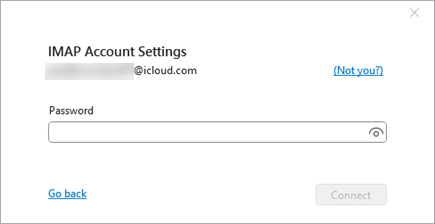
- Do pole pro heslo vložte heslo aplikace, které jste vytvořili v kroku 6. (V hesle aplikace se rozlišují malá a velká písmena, takže musí být přesné.) Vyberte Připojit.
- V okně Účet byl úspěšně přidán vyberte Hotovo nebo přidejte další e-mailovou adresu.
