
Je několik způsobů, jak získat novou aplikaci Outlook pro Windows.
-
Možnost 1
Zapnutí Vyzkoušejte nový přepínač Outlooku ve své aktuální aplikaci Outlook. Tato možnost je k dispozici v desktopové verzi aplikace Outlook pro Microsoft 365 a v aplikaci Pošta a Kalendář na zařízeních s Windows. -
Možnost 2
Stáhněte si nový Outlook z Microsoft Storu. -
Možnost 3
Použijte předinstalovanou verzi nového Outlooku na nových zařízeních s počítačem s Windows 11 verze 23H2 nebo při upgradu na Windows 11 verze 23H2 nebo novější.
Pokud se váš účet nepřidal automaticky po stažení nového Outlooku, přidejte ho ručně.
Vyberte možnost začít používat nový Outlook
Možnost 1 – Zapnutí Vyzkoušejte nový Outlook
Poznámka
Pokud jste správce a chcete tuto funkci ve vaší organizaci vypnout, přečtěte si následující část Informace pro správce IT.
Pokud používáte aplikaci Outlook (verze 2303 build 16227.20318) nainstalovanou jako součást předplatného Microsoft 365 nebo aplikace Pošta a Kalendář, které jsou součástí zařízení s Windows 10 nebo 11, může se vám zobrazit přepínač. Vyzkoušejte nový Outlook v pravém horním rohu aplikace.
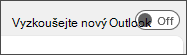
Zapněte přepínač a nastavte svůj účet.
Zapněte přepínací tlačítko. Vyzkoušejte nový Outlook. Nový Outlook se začne stahovat.
V okně Úspěch vyberte Přepnout (Switch). Tím zavřete aktuální verzi Outlooku a nový Outlook vás automaticky přihlásí. Výběrem možnosti Další přijměte nastavení ochrany osobních údajů.
Vyberte některou z možností odesílání volitelných dat a pak vyberte Přijmout. Přečtěte si informace o ochraně osobních údajů týkající se online funkcí a pak vyberte Pokračovat.
Vyberte Nastavení importu a přeneste si nastavení z klasického Outlooku. Nový Outlook začne přidávat vaše účty.
Tip:
Nový Outlook podporuje většinu účtů. Patří sem účty Microsoft, jako je účet Outlook.com nebo Hotmail.com, pracovní nebo školní účty, které vám přiřadil správce vaší organizace, účty třetích stran, například Gmail, Yahoo!, iCloud a další účty třetích stran, které se připojují přes protokol IMAP.
Po dokončení nastavení se otevře nový Outlook pro Windows a můžete hned začít číst a odesílat e-maily.
Možnost 2 – Stáhněte si nový Outlook z Microsoft Storu.
Pokud používáte desktopovou aplikaci Outlook, která je součástí verze Office bez předplatného, jako je Office pro domácnosti & firmy, nebo pokud přistupujete k e-mailu z webu, jako je outlook.com nebo gmail.com, neuvidíte přepínač pro vyzkoušení nového Outlooku.
Pokud ale používáte podporovanou verzi Windows, můžete si nový Outlook nainstalovat z Microsoft Storu následujícím způsobem.
Stažení nového Outlooku z Microsoft Storu
Poznámka
Abyste si mohli stáhnout nový Outlook, musíte mít nainstalovaný systém Windows 10 verze 17763.0 nebo novější.
Otevřete aplikaci Microsoft Store ve Windows.
Vyberte Get (Získat). Nový Outlook se začne stahovat.
Po dokončení stahování vyberte Otevřít.
Pokud se vaše účty nepřidají automaticky, přidejte si účet podle pokynů a začněte používat nový Outlook.
Možnost 3 – Aktualizujte na Windows 11, verze 23H2, pokud je k dispozici.
V říjnu 2023 bude k dispozici systém Windows 11 verze 23H2.
Nový Outlook pro Windows bude předinstalovaný na nových zařízeních s Windows a na zařízeních se systémem Windows 11 verze 23H2. Pokud jste novým uživatelem systému Windows 11 SV2 a novějších, uvidíte od září 2023 nový Outlook připnutý do nabídky Start.
Po říjnu každý, kdo upgraduje na Windows 11 23H2 z Windows 11 SV1 nebo Windows 10, najde tuto aplikaci nainstalovanou také v seznamu Všechny aplikace. Pokud nevidíte nainstalovanou aplikaci, postupujte podle pokynů v části Možnosti 2 a nainstalujte si nový Outlook přímo z Microsoft Storu.
Přidání účtu do nového Outlooku
Pokud se váš účet nepřidal automaticky nebo jste ještě účet nepřidali, postupujte podle pokynů v tématu Přidání e-mailového účtu do Outlooku pro Windows.
Tip:
Nový Outlook podporuje většinu účtů. Patří sem účty Microsoft, jako je účet Outlook.com nebo Hotmail.com, pracovní nebo školní účty, které vám přiřadil správce vaší organizace, účty třetích stran, například Gmail, Yahoo!, iCloud a další účty třetích stran, které se připojují přes protokol IMAP
Informace jenom pro správce IT
Pokud jste správce a chcete tuto funkci vypnout v desktopové aplikaci Outlook pro vaši organizaci, přečtěte si článek Povolení nebo zakázání přístupu zaměstnanců k novému Outlooku pro Windows.
U aplikací Windows Pošta, Calendar a People není v těchto aplikacích možné funkci Vyzkoušet nový Outlook vypnout. Doporučujeme tyto aplikace ze zařízení ve vaší organizaci odebrat, abyste tím zabránili uživatelům stahovat si nový Outlook přes tyto aplikace.
Další informace o dlouhodobých plánech společnosti Microsoft s aplikacemi Pošta a Kalendář najdete v tématu Outlook pro Windows: Budoucnost pošty, Kalendáře a People ve Windows 11.