
|
Podpora s průvodcem v prohlížeči může poskytovat digitální řešení problémů s Office. Vyzkoušejte podporu s průvodcem |
|---|
Pokud máte problémy s nastavením e-mailu v klasickém Outlooku, pomůžeme vám. Další informace získáte po kliknutí na možnost níže.
Tip:
Pokud jste vlastníkem malé firmy a hledáte další informace o tom, jak nastavit Microsoft 365, navštivte nápovědu & výuku pro malé firmy.
Vyberte jakýkoli nadpis z níže zmíněných a zobrazí se další informace:
Automatické nastavení selhalo při přidávání účtu v klasickém Outlooku
Možná budete potřebovat heslo aplikace
Při přidávání účtu v klasickém Outlooku: Pokud víte, že jste svůj e-mail a heslo zadali správně, nastavení mohlo selhat, protože musíte místo svého obvyklého hesla použít heslo aplikace. Viz Možná budete muset použít heslo aplikace.
Pokud se pokoušíte nastavit účet iCloud, postupujte podle pokynů v tématu Přidání nebo správa e-mailového účtu iCloud v Outlooku. Informace o účtech Gmail najdete v tématu Přidání účtu Gmail do Outlooku.
Ruční nastavení účtu
Pokud klasický Outlook stále nemůže najít nastavení vašeho e-mailového účtu nebo se při nastavení zobrazí chyba, můžete v mnoha případech nastavit účet ručně.
Důležité
Ruční nastavení v klasickém Outlooku není možné použít u účtů Microsoft 365 nebo Exchange Serveru, pokud nechcete pro připojení k těmto účtům používat POP nebo IMAP. Obraťte se na správce, který vám řekne, jestli je přístup POP nebo IMAP pro váš účet povolen.


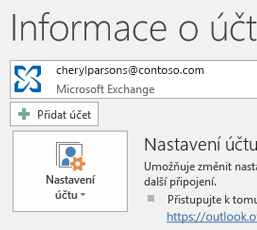
Zvolte Soubor. V části Informace o účtu zvolte Přidat účet.

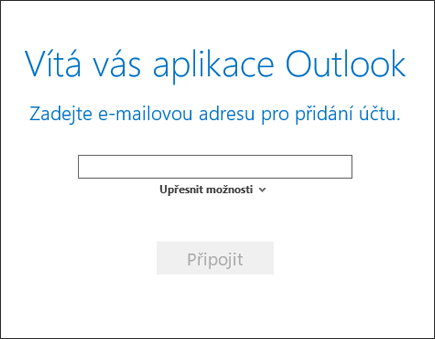
Zadejte e-mailovou adresu třetí strany a zvolte Upřesnit možnosti>.Umožnit mi ručně si nastavit účet.

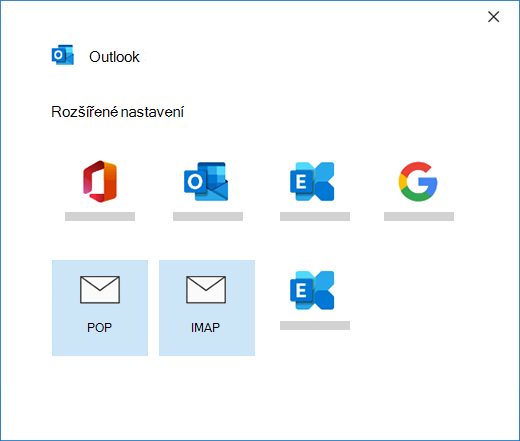
Vyberte POP nebo IMAP.

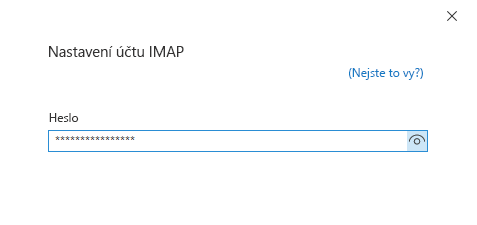
Zadejte svoje heslo k účtu a potom zvolte Připojit.

Pokud se nastavení nezdařilo, zvolteZměnit nastavení účtu. Aktualizujte informace o účtu pomocí informací, které jste dostali od poskytovatele e-mailu nebo které najdete v tématu Odkazy na názvy serverů POP a IMAP. Zvolte Připojit.
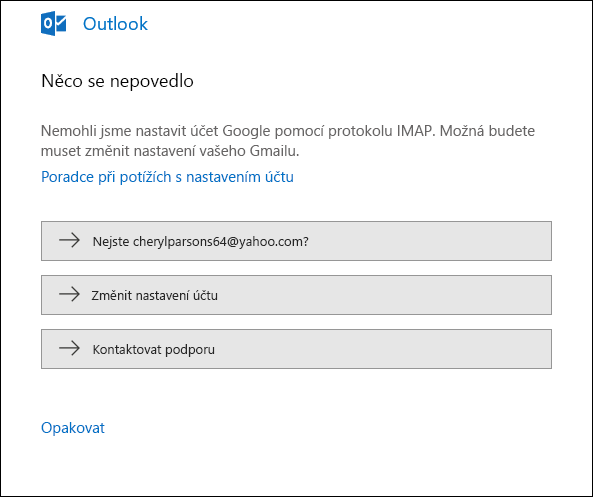

Pokud chcete začít používat Outlook, zvolte Hotovo .

Klasický Outlook nesynchronizuje moje zprávy a složky na mém e-mailovém účtu
Pokud očekáváte, že klasický Outlook bude synchronizovat existující zprávy a vlastní poštovní složky a nezobrazují se, zkontrolujte, jestli používáte správný typ účtu. Například Hotmail.com nebo Live.com adresa by měla používat Outlook.com jako typ účtu, ne Exchange nebo Microsoft 365.
Klasický Outlook se mě nikdy nezeptá na heslo
Pokud se pokusíte přidat účet IMAP do klasického Outlooku, třeba účet Gmail, Apple, Yahoo nebo účet místního poskytovatele internetových služeb, ale nezobrazí se výzva k zadání hesla, použijte následující postup jako alternativní řešení problému.
Ověřte, že možnost Požadovat přihlášení pomocí zabezpečeného ověřování hesla (SPA)na stránce podrobností IMAP není zaškrtnutá.
Pokud to nepomůže:
- Otevřete Ovládací panely tím, že stisknete klávesu Windows, zadáte Ovládací panely a ve výsledcích hledání vyberete Ovládací panely.
- Vyberte Pošta.
- Vyberte E-mailové účty...
- Na kartě E-mail vyberte Nový.
- Zadejte jméno, e-mailovou adresu a heslo do polí Heslo a Zadejte heslo znovu. Vyberte Další.
- Dokončete nastavení účtu podle pokynů na obrazovce. Výzva k zadání hesla se může zobrazit ještě jednou.
- Jakmile je účet nastavený, vyberte Dokončit.
Klasický Outlook neustále žádá o zadání hesla
Pokud vás klasický Outlook během nastavování opakovaně vyzve k zadání hesla, ujistěte se, že nemáte zapnutou funkci Caps Lock. Hesla rozlišují malá a velká písmena. Stává se to také v případě, že nezadáte správně uživatelské jméno. Uživatelské jméno je například vaše úplná e-mailová adresa tony@contoso.com.
Pokud jste předtím úspěšně posílali a přijímali e-maily v klasickém Outlooku a nyní vás Outlook opakovaně žádá o zadání hesla, mohla nastat některá ze dvou situací.
- Změnili jste heslo u svého poskytovatele e-mailu, například Gmailu, ale heslo jste v Outlooku neaktualizovali.
- Platnost vašeho hesla vypršela. Některé firemní účty mají zásady, které vyžadují, abyste si každých několik měsíců změnili heslo.
Informace o aktualizaci hesla v Outlooku najdete v článku Změna nebo aktualizace hesla k e-mailu.
Chci si změnit heslo
Heslo k e-mailu máte uloženo v Outlooku. Pokud ale chcete změnit heslo u poskytovatele e-mailu, budete se muset obrátit na jeho web, helpdesk nebo kontaktovat svého správce e-mailu. Pokud máte například účet Yahoo!, musíte si nejdříve změnit heslo na Yahoo.com. Jakmile si změníte heslo u poskytovatele e-mailu, můžete si ho aktualizovat v Outlooku. Další informace najdete v tématu Změna nebo aktualizace hesla k e-mailu.
Nechodí mi nové e-mailové zprávy
Pokud vám nechodí nové e-mailové zprávy, existuje několik kroků, kterými můžete zkusit potíže vyřešit.
- Podívejte se, jestli v dolní části klasického okna Outlooku není práce offline . Pokud ano, zvolte nahoře na obrazovce kartu Odeslat a přijmout a potom pomocí tlačítka Práce offline zakažte offline režim.
- Pokud nepracujete offline, otevřete webový prohlížeč a zkontrolujte, že vám funguje internet. Pokud ne, zkontrolujte připojení k síti.
- Zkontrolujte nastavení účtu oproti informacím uvedeným v referenčním přehledu názvů serverů POP a IMAP. Postup zobrazení nastavení účtu najdete v článku Změna nebo aktualizace hesla k e-mailu.
Nemůžu posílat zprávy
Pokud se zprávy zaseknou ve složce Pošta k odeslání nebo se nedoručí svým příjemcům, viz téma Oprava zpráv, které se zasekly ve složce Pošta k odeslání.
Aktualizace nastavení e-mailu
Pokud potřebujete aktualizovat nastavení účtu POP nebo IMAP vašeho e-mailu, najdete další informace v tématu Nastavení účtu POP a IMAP .
Můj klasický Outlook nevypadá jako žádný z těchto obrázků
Existuje více způsobů, jak můžete odesílat a přijímat e-maily, a také existuje více verzí Outlooku. Pokud obrázky v těchto tématech neodpovídají tomu, co vidíte na své obrazovce, je možné, že používáte jinou verzi Outlooku. Další informace viz Jakou verzi Outlooku používám?.
Můj problém tady není uveden
Pokud máte problém, který nejde vyřešit pomocí některé z výše uvedených možností, navštivte prosím komunitu Microsoft Q&Outlook , kde můžete klást otázky a vyhledávat odpovědi od odborníků z komunity.