
Březen 2026
Online archiv sdílených poštovních schránek
Získejte přístup k archivu sdílené poštovní schránky přímo v novém Outlooku. V seznamu složek poštovní schránky vyhledejte složku Online archiv.
Další možnosti organizace pomocí Složek výsledků hledání
Konfigurace složky výsledků hledání se přesunula do Nastavení. Byly představeny další typy složek výsledků hledání a také možnost nastavit rozsah výsledků na konkrétní složky, což usnadňuje zobrazování přesně těch e-mailů, které potřebujete.
Při přepínání složek vždy na jednom místě
Výběr zprávy a pozice posunu jsou nyní při změnách složek zachovány, takže návrat do složky vás nevrátí zpět na začátek seznamu.
Nová nastavení podpisu
Stránka nastavení Podpisy účtů > byla přepracována tak, aby obsahovala více možností pro správu a úpravy podpisů v účtech.
Listopad 2025
Karta Soubor na pásu karet
Najděte kartu Soubor vedle možnosti Domů. Můžete v něm rychle získat přístup ke známým příkazům, jako je Tisk, Správa účtů a další.
Vytvoření a uložení e-mailových šablon
Při psaní nového e-mailu můžete otevřít kartu Soubor a uložit nebo sdílet šablony. Pokud chcete použít šablonu, přejděte na Nová > pošta ze šablony.
Říjen 2025
Pojmenujte své účty
V Nastavení dejte svým účtům vlastní přezdívky (například "Práce" a "Osobní")
Shrnutí dlouhých e-mailových vláken pomocí Copilotu
Nyní je k dispozici k vyzkoušení pro více uživatelů a rychlým shrnutím dlouhých e-mailových vláken kliknutím na tlačítko pomocí Copilotu.
Přetažení více příloh do e-mailů
Ještě jednodušší je přiložit více souborů k e-mailovým zprávám. Pomocí Ctrl + kliknutí vyberete více příloh a přetáhnete je do konceptu e-mailu.
Jednodušší nastavení účtu iCloud
Pro efektivnější ověřování se přihlaste pomocí svého účtu Apple.
Září 2025
Vytvářejte bulletiny během chviličky
Bulletiny v Outlooku pomáhají vytvářet, distribuovat a sledovat úspěšnost interních e-mailových bulletinů. Bulletiny v Outlooku – podpora Microsoftu
Vytvořte si vlastní tóny
U oznámení nových e-mailů nebo připomenutí z kalendáře můžete použít vlastní zvuky.
Přeskočit do libovolné části doručené pošty
Přeskočit na jinou část seznamu zpráv pomocí tlačítka Seřadit podle v horní části seznamu zpráv. Můžete třeba řadit podle data a přeskočit na Minulý měsíc nebo řadit podle odesílatele a přejít na odesílatele.
Rychlé kroky
Dostanete se k rychlým krokům při čtení e-mailů ve vyskakovacích oknech. Pokud jste tuto funkci ještě nevyzkoušeli, můžete pomocí rychlých kroků provést u e-mailových zpráv několik akcí najednou – třeba připnout zprávu a označit ji jako nepřečtenou. Automatizace běžných nebo opakovaných úkolů pomocí rychlých kroků v Outlooku – podpora Microsoftu
Srpen 2025
Otevření příloh v offline režimu
Přílohy ze synchronizovaného e-mailu můžete otvírat a ukládat bez připojení k internetu. Otevírání, ukládání a úpravy příloh přijatých v Outlooku
Snadný přístup ke sdílené poštovní schránce
Správa sdílených a delegovaných poštovních schránek je teď jednodušší z podokna složek a nové stránky nastavení Sdílí se se mnou. Zobrazení, skrytí nebo odebrání sdílených poštovních schránek nebo sdílených složek v Outlooku
Vyhledání textu pomocí Ctrl+F
Najděte text v e-mailu pomocí této známé zkratky.
Možnost Odpovědět v odeslaných e-mailech
Přidejte jednu nebo více adres, které se budou používat jako příjemci všech odpovědí na e-mail, který napíšete.
Červenec 2025
Souhrny příloh pomocí funkce Copilot
Přílohy, které obdržíte v Outlooku, můžete rychle zkontrolovat pomocí souhrnů AI. Copilot může shrnout připojený soubor Word, PowerPoint nebo PDF přímo v podokně čtení, takže nemusíte přepínat aplikace.
Uspořádání složek v offline režimu
Udržujte si přehled, i když jste offline – teď můžete vytvářet a odstraňovat složky nebo měnit jejich uspořádání bez připojení k internetu.
Zobrazení kontaktů ze souborů .pst
Při prohlížení e-mailu uloženého v souboru .pst teď můžete vybrat odesílatele nebo příjemce a zobrazit jeho kontaktní údaje.
Červen 2025
Sdílení Copilotu v Outlooku
Když jste přihlášení k Outlooku pomocí účtu, který má přístup k kreditům Copilot Pro nebo AI prostřednictvím předplatného Microsoft 365 pro jednotlivce nebo rodiny, budou funkce Copilotu dostupné pro všechny připojené e-mailové účty. Patří sem Outlook.com, Hotmail.com, Live.com, MSN.com a poskytovatelů třetích stran, jako jsou Gmail, Yahoo a iCloud, pokud jsou přihlášeni k Outlooku na stejném zařízení. Další informace najdete v tématu Sdílení Copilotu v Outlooku.
Získejte koučování při psaní e-mailů s Copilotem
Potřebujete napsat důležitý e-mail a chcete mít jistotu, že efektivně sděluje zamýšlené sdělení? Pomocí Copilota v Outlooku můžete získat užitečné návrhy, jak upravit tón, čistotu a náladu čtenáře, než stisknete tlačítko Odeslat. Další informace najdete v části Získejte koučování při psaní e-mailů s Copilotem v Outlooku.
Odpovídání na e-maily a jejich přeposílání v souboru PST
Díky této aktualizaci podpory souborů .pst (označovaných také jako datový soubor Outlooku) v novém Outlooku pro Windows budou uživatelé moct odpovídat na e-maily v souboru .pst a předávat je dál. V budoucích verzích nového Outlooku se podpora možností souborů .pst rozšíří.
Přesouvání e-mailů mezi účty
Uživatelé z řad spotřebitelů teď můžou hladce přesouvat e-maily mezi svými osobními účty, což zjednodušuje organizaci a produktivitu.
Pro podnikové uživatele je tato funkce ve výchozím nastavení vypnutá a řídí se zásadami spravovanými administrátory. Povolením této zásady můžou správci udělit svým uživatelům možnost přesouvat e-maily mezi účty způsobem, který odpovídá potřebám a zásadám organizace.
Offline "Počet dnů e-mailů k uložení" se rozšířil na 30 dnů
Výchozí okno synchronizace pošty v offline režimu jsme rozšířili ze 7 dnů na 30 dní.
Složky výsledků hledání offline
Složky výsledků hledání, které uživatelům pomáhají seskupovat e-maily na základě určitých kritérií, jsou teď dostupné i v offline režimu.
Vrácení odeslání v offline režimu
Možnost zrušit e-mailovou zprávu poté, co jste vybrali Odeslat, je teď podporovaná offline.
Přidání sdílených složek do oblíbených položek
S radostí oznamujeme, že si nyní můžete sdílené složky přidat mezi oblíbené. Toto vylepšení nabízí větší flexibilitu a pohodlí a umožňuje snadný přístup k důležitému sdílenému obsahu přímo ze seznamu oblíbených položek.
Externí značka v návrzích kontaktů
Externí značka se přidá do návrhů kontaktů, které se zobrazují v rozevíracím seznamu při zadávání kontaktů do formuláře pro psaní e-mailu.
Zakázání Copilotu v Outlooku
Pokud chcete Copilot zakázat, otevřete okno Nastavení a navštivtestránku ovládání Copilot Copilot>. Odtud můžete vypnout ovládání Zapnout Copilot .
Květen 2025
Seskupení zpráv jako konverzace pro soubory PST
Teď můžete seskupovat zprávy jako konverzace pro e-maily v souborech .pst.
Ukládání e-mailů jako . Glutamán sodný
E-maily teď můžete ukládat jako .msg soubory tak, že na ně kliknete pravým tlačítkem (v seznamu zpráv) a vyberete Uložit jakoUložit jako> MSG.
Sdílení e-mailů v Teams
E-mail (včetně příloh) můžete sdílet z Outlooku do libovolného chatu nebo kanálu v Teams. Další informace Sdílení e-mailů v Teams.
Správa kategorií pro delegáty
Delegáti teď můžou vytvářet nové kategorie jménem osoby, která jim udělila oprávnění. Uvedené kategorie mohou také použít na Calendar té samé osoby, která jim udělila oprávnění.
Delegáti mohou zobrazit seznam kategorií delegáta tak, že navštíví stránku Kategorie účtů> v okně Nastavení a vyberou účet delegáta z rozevíracího seznamu. Další informace najdete v tématu Nové tipy k Outlooku pro výkonné správce a delegáty.
Oznámení událostí kalendáře na pozadí
Oznámení o událostech kalendáře teď můžete dostávat, i když nový Outlook není spuštěný/otevřený.
Pokud chtějí uživatelé tuto funkci povolit, musí provést všechny tři kroky:
- V novém Outlooku povolte nastavení Odesílat oznámení při zavření Outlooku .
- Povolte nová oprávnění Outlooku běžet na pozadí v nastavení systému Windows 11.
- Povolte také nastavení Zobrazovat bannery s oznámením ve Windows.
Tato oznámení se vám můžou zobrazit také na zamykací obrazovce, pokud povolíte nastavení Windows pro zobrazování oznámení na zamykací obrazovce .
Bulletiny v Outlooku (Preview)
Bulletiny v Outlooku umožňují rychle vytvářet a odesílat strukturované, profesionální bulletiny. Tato funkce pomáhá udržet váš tým v obraze a zapojený. Ve verzi Preview ji můžou správci povolit pro některé nebo všechny uživatele v organizaci. Další informace najdete tady.
Zahájení chatů v Teams z e-mailu
V libovolném e-mailu můžete zahájit individuální chatovou relaci Teams s odesílatelem nebo skupinový chat Teams se všemi příjemci. Další informace najdete tady.
Dávkování oznámení
Dávky jsou skupiny karet v podokně oznámení uživatele oddělené podle předmětu. Položky ze stejného e-mailového vlákna, dokumentu, listu atd. budou seskupeny do jedné dávky.
Duben 2025
Odstranění pozvánek ze složky Doručená pošta po odpovědi
Tuto novou možnost pozvánky na schůzku můžete povolit nebo zakázat v části Calendar>Události a pozvánky>– Pozvánky od jiných lidí v okně Nastavení.
Uspořádání a změna pořadí složek
Teď můžete uspořádat složky v libovolném pořadí přetažením na požadované místo.
Připnutí oblíbených položek
Nejpoužívanější složky si připnete k horní části levého navigačního panelu. Tato funkce zjednodušuje navigaci a zajišťuje, že vaše důležité složky budou vždy v dosahu.
Barvy ikon složek
Zavádíme možnost přizpůsobení barev ikon složek v novém Outlooku. Tato funkce umožňuje změnit barvu ikon složek, což usnadňuje vizuální rozlišení a přizpůsobení složek.
Žádná barevná kategorie pro aplikace Pošta a Calendar
Tato aktualizace poskytuje větší flexibilitu a možnosti přizpůsobení v kategorizaci e-mailů a událostí kalendáře. Výběrem možnosti "Žádné" si nyní uživatelé mohou vybrat, zda chtějí mít položky bez určené barvy, což umožňuje přehlednější organizaci a větší kontrolu nad tím, které položky vizuálně vyniknou.
Březen 2025
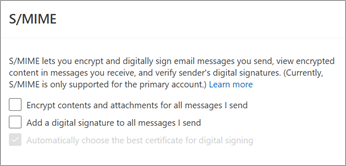
Podpora šifrování S/MIME
Nyní je podporováno podepisování a šifrování S/MIME (Secure/Multipurpose Internet Mail extensions). Všechny nové a existující konfigurace S/MIME budou fungovat bez jakéhokoli explicitního zásahu ze strany správců.
Nastavení Outlooku na používání šifrování S/MIME
Správa e-mailů v souborech PST
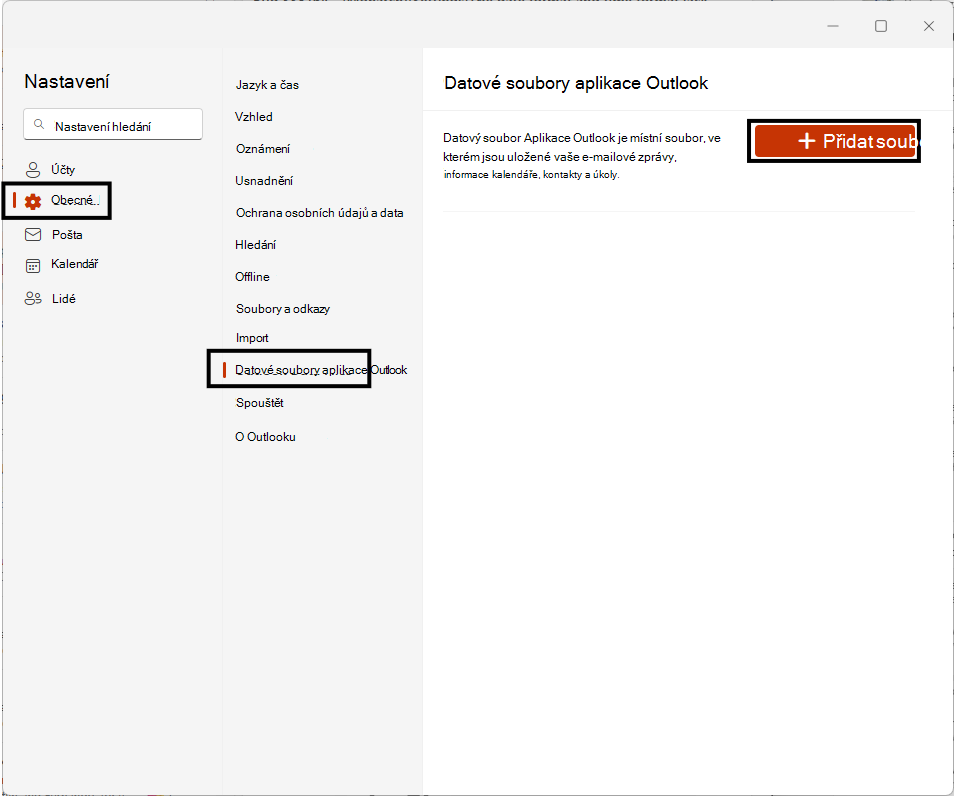
Můžete přesunout, kopírovat, odstranit, označit příznakem / zrušit příznak, označit jako přečtené / nepřečtené a nastavit kategorie pro e-maily v souborech .pst. Složky v souborech PST můžete také vytvářet, odstraňovat, přesouvat a přejmenovávat.
Pokud chcete do nového Outlooku přidat soubory .pst, navštivte stránku Obecná>data Outlooku Files v okně Nastavení (⚙️).
Tato funkce není dostupná v aplikaci Outlook na webu.
Přesunutí e-mailů mezi poštovní schránkou a souborem PST
Přesunutí (přetažení) e-mailů ze souboru .pst do poštovní schránky a naopak
Tato funkce není dostupná v aplikaci Outlook na webu.
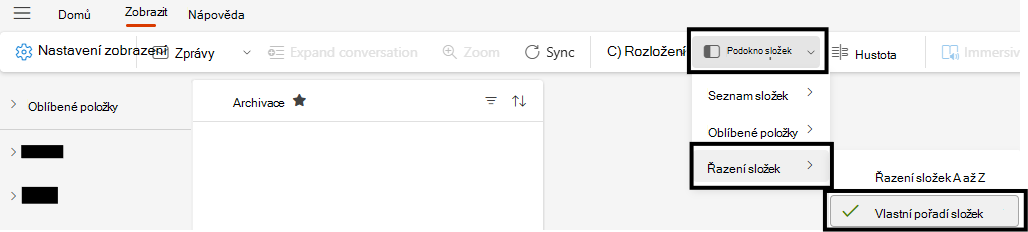
Vlastní řazení složek
Uživatelé můžou uspořádat složky v libovolném pořadí přetažením složek do požadovaného umístění.
Abyste mohli začít, ujistěte se, že je v podokně> složek na pásu karet na kartě Zobrazení vybraná možnostŘazení složek>Vlastní pořadí složek.
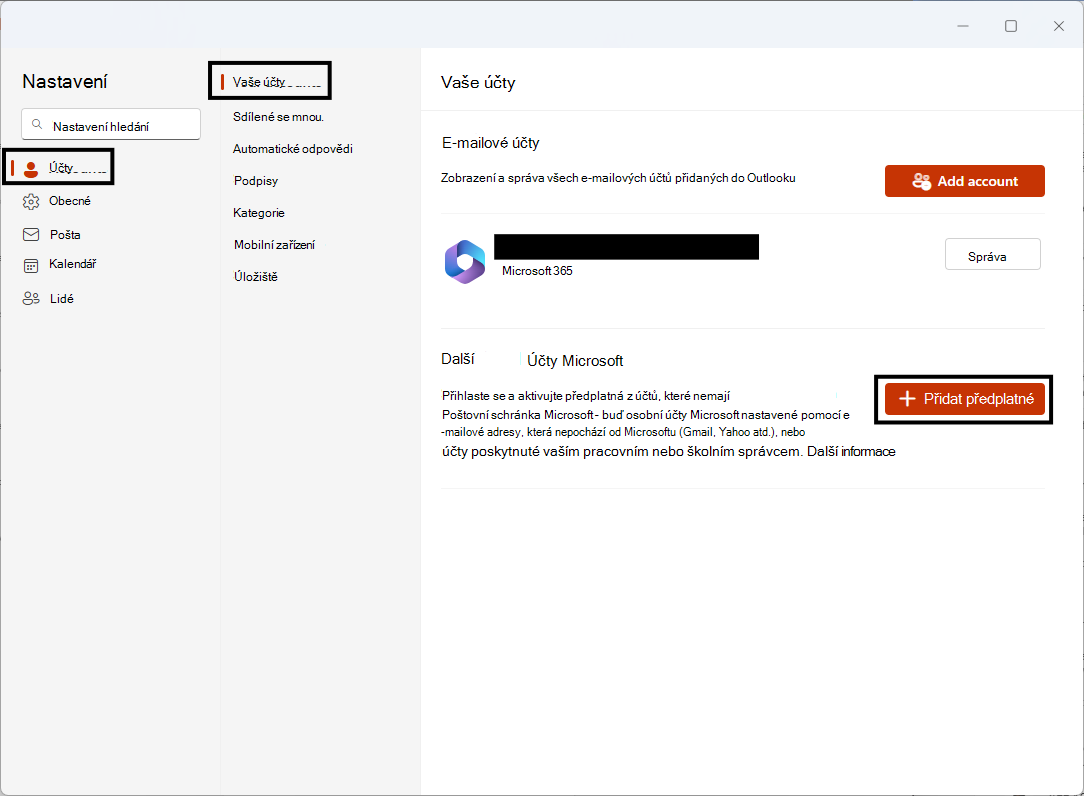
Využívejte výhody svých předplatných Microsoft 365 nebo Copilot Pro v Outlooku
Aktivujte předplatná z účtů, které nemají poštovní schránku Microsoft – buď z osobních účtů Microsoft nastavených s e-mailovou adresou jiné společnosti než Microsoft (Gmail, Yahoo atd.), nebo z účtů poskytnutých vaším pracovním nebo školním správcem. Další informace najdete v článku Připojení předplatného Microsoftu k Outlooku.
Začněte tím, že v okně Nastavení () přejdete na stránku Účty> a ⚙️ vašeúčty.
Tato funkce není dostupná v aplikaci Outlook na webu.
Oznámení z Kalendáře, i když máte zavřený Outlook
Když není spuštěný Outlook, můžete teď dostávat oznámení z Kalendáře na plochu. Kliknutím na oznámení pak můžete otevřít podrobnosti o Calendar události.
Pokud chcete tuto funkci povolit, musíte provést následující kroky:
- V Outlooku (novém) otevřete stránku Oznámení v okně > Nastavení (⚙️), rozbalte oddíl >Oznámení v Outlooku a povolte Posílat oznámení, když se Outlook zavře.
- V části Pošlete mi oznámení o rozbalte část >Kalendář a vyberte Plocha> a klikněte na Uložit.
- V nastavení systému Windows 11 přejděte na Systémová>oznámení>, vyberte Outlook (nový)> a povolte možnost Zobrazovat informační zprávy oznámení.
- V Nastavení systému Windows 11 otevřete Aplikace>nainstalované v aplikaci a vyhledejte Outlook (nový). Vyberte nabídku se třemi tečkami vedle Outlooku (nového), > zvolte Upřesnit možnosti>,Povolit spuštění této aplikace na pozadí>Vždy.
Tato funkce není dostupná v aplikaci Outlook na webu.
Únor 2025
Seřadit a vyhledat účastníky
V podokně sledování událostí můžete účastníky seřadit podle abecedy nebo je můžete vyhledat podle zobrazovaného jména.
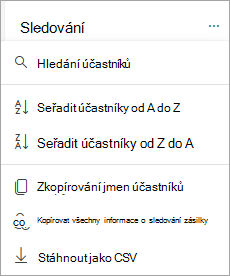
Kopírování a stahování účastníků
V podokně sledování událostí můžete zkopírovat nebo stáhnout seznam účastníků z události kalendáře.
Karta s podrobnostmi schůzky pro pozvánky ke sdílenému a delegovanému kalendáři
Delegáti budou moct zobrazit podrobnosti o události ve sdíleném kalendáři, včetně hlavního kalendáře, na kartě s podrobnostmi o schůzce ve zprávách s pozvánkou na schůzku.
Leden 2025
Automatické čtení e-mailů pomocí Předčítání
Nástroj Předčítání ve Windows pro čtení obrazovky teď můžete použít k automatickému hlasitému čtení zpráv po otevření e-mailu.
Tuto funkci můžete povolit pomocí klávesové zkratky Ctrl+WindowsKey+Enter. Když pak otevřete e-mail, automaticky se použije nástroj Předčítání pro automatické čtení.
Tato funkce není dostupná v aplikaci Outlook na webu.
Prosinec 2024
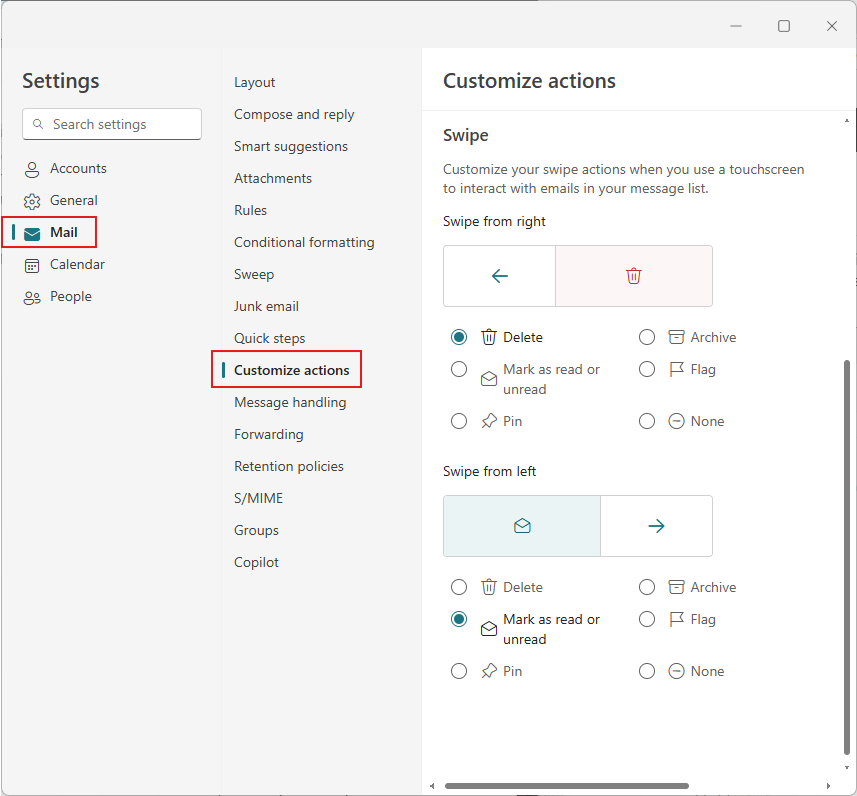
Potáhnutí prstem v seznamu zpráv
Seznam zpráv teď podporuje akce Potáhnutí prstem zleva a Potáhnutí prstem zprava (pro zařízení s dotykovou obrazovkou). V důsledku toho došlo také k drobným organizačním změnám pro akce při najetí myší (s kurzorem).
Akce potáhnutí prstem si můžete přizpůsobit v části Potáhnutí prstem na stránceVlastní akcepošty> v okně Nastavení nastavení.
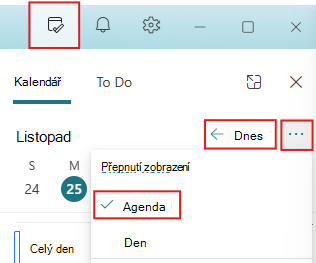
Skrýt dokončené nebo minulé události v podokně Můj den
Až dokončíte dnešní události, skryjí se nyní v zobrazení Agenda podokna Můj den .
Zjištěna změna časového pásma operačního systému
Když přepnete časové pásmo, zobrazí se vám výzva, která vám umožní restartovat Outlook a aktualizovat časové pásmo.
Listopad 2024
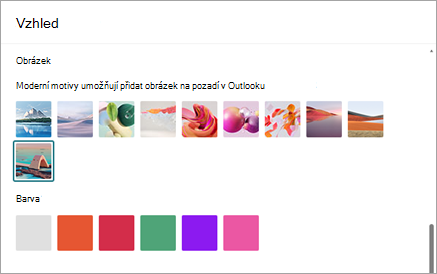
Nové moderní motivy
Přidali jsme čtyři nové moderní motivy, které do vaší doručené pošty přinesou více přizpůsobení a expresivity. Vyberte Nastavení>Obecný>vzhled>Moderní motivy pro přístup k motivům.
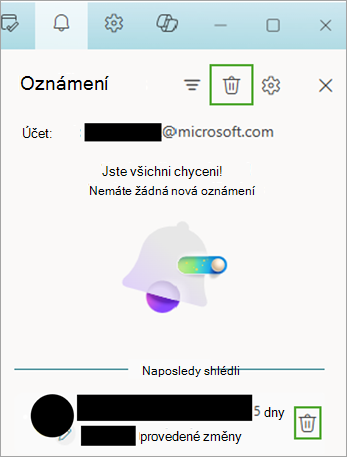
Zavření jednotlivých nebo všech oznámení v podokně oznámení
Jedno oznámení můžete zavřít tak, že na něj najedete myší a vyberete Zavřít,  , nebo zavřete všechna oznámení v podokně pomocí možnosti Zavřít všechny.
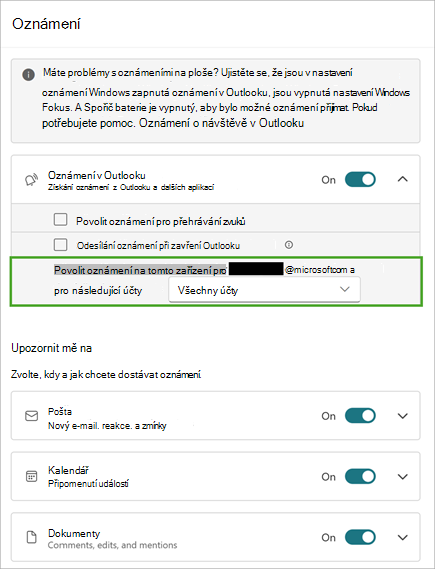
Povolení/zakázání oznámení pro konkrétní účty na vašem zařízení
Teď můžete určit, které účty budou dostávat oznámení a zvuky na vašem zařízení, když máte nastavených více účtů. K nastavení oznámení se dostanete tak, že vyberete Nastavení>Nastavení Obecná>oznámení. Další nastavení zobrazíte výběrem možnosti Rozbalit .
.
Tato funkce není dostupná v aplikaci Outlook na webu.
Kopírování konverzací v offline režimu
Akce kopírování zprávy a kopírování konverzace se teď dají dělat, i když nejste připojení k internetu, a připojit se tak k dalším dostupným offline funkcím, které jsou popsané tady: Práce offline v Outlooku
Tato funkce není dostupná v aplikaci Outlook na webu.
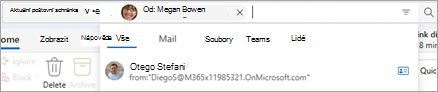
Rozsah návrhů hledání na konkrétní entity
Návrhy hledání teď můžete omezit na konkrétní entity, jako jsou například Files, People, Mail atd., abyste si je mohli snadněji protřídit. Z návrhu budete moct ve výsledcích hledání přejít přímo na kartu subjektu.
Září 2024
Odeslat aktualizace pouze přidaným nebo odebraným účastníkům
Při aktualizaci účastníků schůzky se organizátorům zobrazí výzva, jestli mají být aktualizace odesláni pouze přidaným nebo odebraným účastníkům nebo zda mají být aktualizace odeslány všem účastníkům.
Další informace najdete v Naplánování schůzky nebo události v Outlooku.
Rekapitulace schůzky a artefakty schůzky
Krátce po skončení schůzky účastníci schůzky automaticky obdrží sadu všech artefaktů schůzky v kalendáři. Patří mezi ně:
- Vstupní bod na stránku s rekapitulací schůzky
- Přepis
- Záznam
- Všechny sdílené soubory
Uživatelé s přístupem k inteligentní rekapitulaci schůzky uvidí také následující hlavní body přímo v Outlooku:
- Počet mluvčích
- Počet zmínek o jménech
- Navrhované úkoly
Další informace najdete v tématu Rekapitulace schůzky v Outlooku.
Vylepšená čitelnost a kombinované zobrazení dostupnosti v asistent plánování
Zobrazení asistent plánování bylo upgradováno, aby bylo lépe čitelné. Vylepšili jsme mřížku, zobrazení dostupnosti a mnoho dalšího. Přidali jsme také kombinovaný panel dostupnosti.
Navigace v mřížce Calendar pomocí kláves se šipkami na klávesnici
Když je fokus na mřížce kalendáře, budete moct v zobrazení dne, týdne a pracovního týdne procházet časovými úseky v kalendáři pomocí šipek vlevo, vpravo, nahoru a dolů.
Nová zásada, která zajistí, že primární účet odpovídá přihlašovací identitě systému Windows
Díky této nové zásadě se přihlašovací identita Windows nastaví jako primární účet. To usnadňuje proces nastavení nových spravovaných zařízení a zaručuje, že budou vždy dodržovány firemní zásady.
Tato funkce není dostupná v aplikaci Outlook na webu.
Srpen 2024
Sdílení místních souborů aplikací Word, Excel a PowerPoint
Když jste v aplikaci Microsoft Word, Excel nebo PowerPoint a chcete sdílet soubor, který je uložený místně na vašem zařízení (ne v umístění v cloudu), nový Outlook pro Windows se zobrazí jako cíl sdílení a budete ho moct snadno sdílet prostřednictvím e-mailu.
Tato funkce není dostupná v aplikaci Outlook na webu.
Otevírání příloh v desktopových aplikacích
Poklikáním otevřete přílohy všech typů v příslušné desktopové aplikaci.
Tato funkce není dostupná v aplikaci Outlook na webu.
Vylepšení řazení a filtrování
Seřadit a filtrovat teď budou v seznamu zpráv samostatná tlačítka. To usnadní samostatné změny hodnot Seřazeno podle a Filtrováno podle.
Další podrobnosti o řazení najdete v tématu Řazení e-mailových zpráv v Outlooku.
Podrobnosti schůzky v podokně čtení
Když je součástí schůzky konverzace v poště, bude podokno čtení obsahovat novou a vylepšenou kartu Podrobnosti schůzky, která zajistí efektivnější a modernější tok žádosti o odpovědi.
Zástupce "Přejít do složky"
Když je fokus v podokně složek, můžete teď stisknutím kombinace kláves CTRL+Y rychle přejít do složky. Jednoduše stiskněte první písmeno názvu složky a fokus se přesune přímo do složky.
Další podrobnosti najdete v tématu Klávesové zkratky pro Outlook.
Použití klávesy Alt k zobrazení tipů ke klávesovým zkratkám
Při navigaci pomocí klávesnice můžete klávesovou zkratkou vyvolávat klávesové zkratky. Toto chování se dříve vyskytovalo v kombinaci Win + Alt.
Červenec 2024
Podpora pošty, kalendáře a nastavení offline
V novém Outlooku pro Windows je teď dostupná první sada offline funkcí, které vám pomůžou zůstat produktivní, i když nejste připojení k internetu. Vaše pošta, události kalendáře, kontakty a nastavení se uloží na vašem zařízení, takže je můžete zobrazit, i když jste offline. Kromě toho můžete s poštou provádět klíčové akce, jako je označování, přesouvání, odstraňování a vytváření zpráv.
Další informace najdete v tématu Práce offline v Outlooku.
Tato funkce není dostupná v aplikaci Outlook na webu.
Kopírování (Ctrl+C) a vkládání (Ctrl+V) e-mailů mezi složkami pomocí klávesových zkratek
Pomocí klávesových zkratek Ctrl+C a Ctrl+V můžete rychle přenést e-maily do požadované složky. To vám umožní zefektivnit pracovní postupy a zvýšit produktivitu.
Další podrobnosti najdete v tématu Klávesové zkratky pro Outlook.
Sledování schůzek
Sledovat je nová možnost odpovědi na schůzku, která přesahuje tradiční možnosti Přijmout, Nezávazně a Odmítnout. Je zaměřen na jednotlivce s vysokým zatížením schůzek a konfliktními schůzkami každý den. Sledování je ideální možnost RSVP pro schůzky, kterých se nemůžete zúčastnit, ale přesto chcete zůstat v kontaktu a dostávat informace o nich. Ostatní účastníci uvidí, jestli schůzku sledujete.
Další informace najdete v tématu Sledování schůzky v Outlooku.
Složky výsledků hledání pro kategorii People a Categories
Složky výsledků hledání jsou virtuální složky, které poskytují zobrazení všech e-mailových položek, které odpovídají určitým kritériím hledání. Zavedli jsme dvě nové složky výsledků hledání:
- Kategorizované složky výsledků hledání e-mailů umožňují snadno filtrovat e-maily podle přiřazených kategorií a zlepšit tak uspořádání doručené pošty.
- Pošta od určitých lidí ve složkách výsledků hledání umožňuje automaticky shromažďovat a organizovat e-maily od určených odesílatelů nebo kontaktů.
Informace o hledání najdete v tématu Použití složek výsledků hledání k vyhledání zpráv nebo jiných položek aplikace Outlook.