Doplňky Outlooku nabízejí řešení, která vám pomůžou lépe komunikovat s Outlookem a dokončit úkoly ve zprávách a schůzkách, aniž byste museli Outlook opustit.
Některé doplňky vám sice instaluje správce e-mailu, ale jiné můžete instalovat z Office Storu nebo ze souboru.
Níže vyberte možnost karty pro verzi aplikace Outlook, kterou používáte.
Jakou verzi Outlooku používám?
Instalace doplňku z Office Storu v novém Outlooku
V novém Outlooku přejděte na pás karet nebo navigační panel a vyberte Další aplikace>Přidat aplikace.
Tip:
Do Storu se dostanete taky pomocí tlačítka Aplikace a můžete si doplněk nainstalovat přímo ze zprávy nebo události. Pokyny, jak najít tlačítko Aplikace pro přístup k doplňkům při čtení nebo psaní položky pošty, najdete v tématu Použití doplňku v Outlooku.
Na stránce Aplikace vyhledejte požadovaný doplněk v seznamu dostupných aplikací. Pokud hledáte konkrétní doplněk, zadejte jeho název do vyhledávacího pole. Když najdete doplněk, který chcete nainstalovat, vyberte ho, abyste se o něm dozvěděli další informace a podívali se na jeho zásady ochrany osobních údajů.
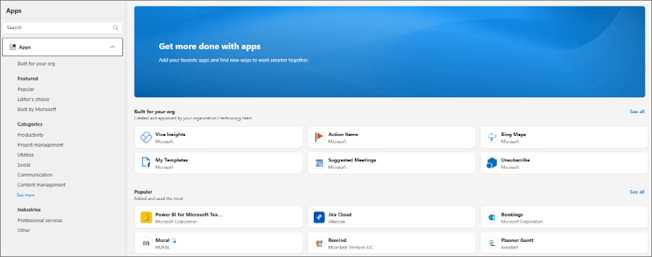
Až budete připraveni k instalaci doplňku, vyberte Přidat.
Instalace vlastního doplňku ze souboru v novém Outlooku
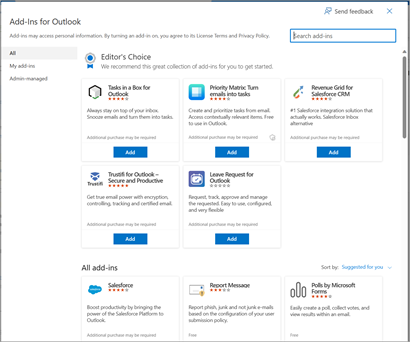
Ve svém oblíbeném prohlížeči přejděte na aplikaci Outlook na webu a otevře se okno Doplňky pro Outlook.
Poznámka
Instalace vlastních doplňků ze souboru XML je v současné době dostupná jenom prostřednictvím dialogového okna Doplňky pro Outlook . Tým pracuje na podpoře této funkce v novém Storu v Outlooku (Další aplikace>přidat aplikace).
Vyberte Moje doplňky.
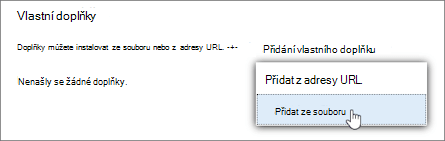
V části Vlastní doplňkyvyberte Přidat vlastní doplněk a pak zvolte Přidat ze souboru.
Poznámka
Pro instalaci vlastního doplňku Outlooku už není dostupná možnost Přidat z adresy URL . Tento problém obejdete tak, že otevřete adresu URL v preferovaném prohlížeči, stáhnete soubor doplňku a pak ho nainstalujete pomocí možnosti Přidat ze souboru .
Vyberte soubor XML s doplňkem.
Kliknutím na tlačítko Instalovat nainstalujte doplněk.
Doplňky nainstalované správcem IT
Pokud jste součástí organizace a váš správce IT vám nainstaluje nový doplněk, bude doplněk dostupný na ploše pro čtení nebo vytváření, kde má fungovat. Pokyny k získání přístupu k doplňku najdete v tématu Použití doplňku v Outlooku.
Použití doplňku v novém Outlooku
Umístění instalace doplňku závisí na tom, jestli položku pošty čtete nebo píšete.
Použití doplňku při čtení zprávy v novém Outlooku
Vyberte zprávu v podokně čtení nebo otevřete zprávu v samostatném okně.
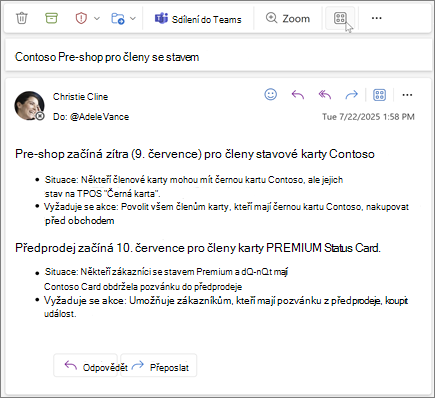
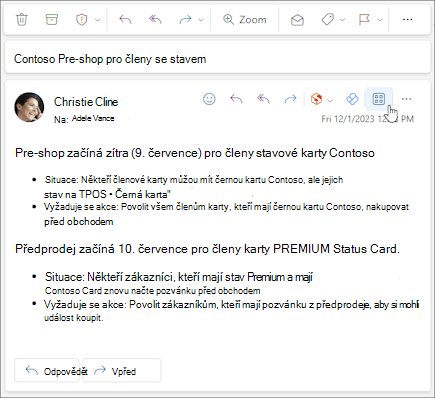
Na pásu karet vyberte Další aplikace nebo na panelu akcí ve zprávě vyberte Aplikace .
Tip:
K doplňkům se rychle dostanete tak, že je připnete na pás karet a na panel akcí. Pokud chcete připnout doplněk, vyberte na pásu karet Další aplikace . Pak klikněte pravým tlačítkem na příslušný doplněk a vyberte Připnout. Doplněk se zobrazí na pásu karet a na panelu akcí zprávy. 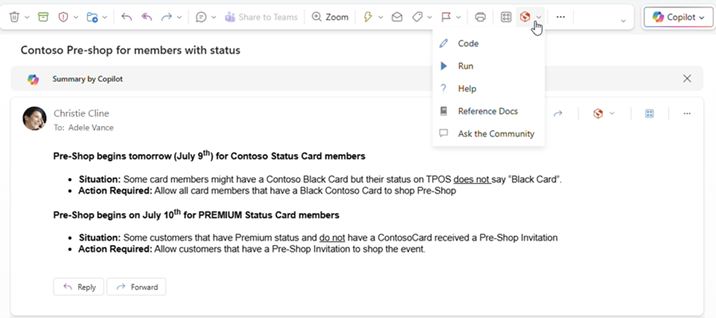
Pokud chcete doplněk odepnout, otevřete stejným postupem nabídku Další aplikace a pak u příslušného doplňku vyberte možnost Odepnout .
Možnost Více aplikací na pásu karet.
Možnost Aplikace na panelu akcí
Použití doplňku při vytváření zprávy v novém Outlooku
Vytvořte novou zprávu nebo odpovězte na existující.
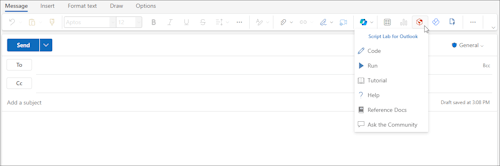
Na pásu karet vyberte kartu Zpráva a pak zvolte doplněk, který chcete použít.
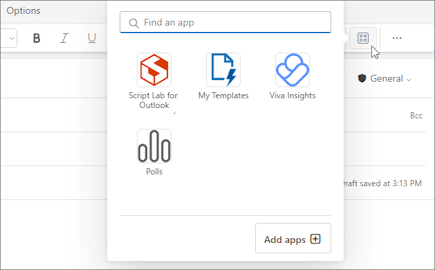
Pokud se doplněk na pásu karet nezobrazí, vyberte Aplikace a podívejte se na nainstalované doplňky.
Použití doplňku při prohlížení nebo plánování schůzky nebo události v novém Outlooku
Otevřete stávající událost nebo vytvořte novou.
Tip:
Pokud chcete doplněk použít u existující schůzky nebo události, musíte danou schůzku nebo událost otevřít v místním okně, aby se zobrazil pás karet.
Na pásu karet vyberte doplněk, který chcete použít.
Dostupnost doplňků v offline režimu
Když je počítač offline, doplňky Outlooku a Microsoft 365 a obchod Copilot nejsou dostupné. Následující tabulka popisuje chování určitých typů doplňků, když je počítač offline nebo má přerušované připojení.
Tip:
- Pokud potřebujete pomoc s určením typu doplňku, který používáte, obraťte se na tým technické podpory ve vaší organizaci.
- Správci můžou nakonfigurovat zásady poštovní schránky tak, aby zajistily, že doplňky budou kontrolovat dodržování předpisů před jejich odesláním při opětovném navázání síťového připojení. Další informace najdete v části Dostupnost doplňků v offline režimu v článku Vývoj doplňků Outlooku pro nový Outlook ve Windows.
|
Scénář |
Podokno úloh a doplňky bez uživatelského rozhraní |
Doplňky založené na událostech |
| Při spuštění Outlooku není připojené k internetu. |
Nainstalované doplňky se nezobrazují na pásu karet ani na panelu akcí. |
Protože Outlook nedokáže určit, které doplňky jsou nainstalované v offline režimu, nejdou doplňky založené na událostech spustit, když nastane událost, kterou zpracovávají. Například doplněk nemůže automaticky vložit váš přizpůsobený podpis, když vytvoříte novou zprávu.
Pokud používáte doplněk, který kontroluje odchozí zprávy před jejich odesláním, po výběru možnosti Odeslat v offline režimu se podle zásad poštovní schránky používaných ve vaší organizaci ukládají odchozí zprávy buď do složky Koncepty nebo Pošta k odeslání . Zprávy uložené ve složce Pošta k odeslání se automaticky odešlou, až budete zase online. Všechny zprávy uložené ve složce Koncepty je však nutné odeslat ručně. Požádejte o pomoc tým technické podpory ve vaší organizaci. |
| Připojení se naváže po spuštění Outlooku v offline režimu. |
Nainstalované doplňky se zobrazují na pásu karet a na panelu akcí. |
Outlook dokáže zjistit, které doplňky jsou nainstalované. Nainstalované doplňky se pak můžou spustit, když nastane událost, kterou zpracovávají. |
| Zařízení ztratí připojení během používání Outlooku |
Pokud při používání Outlooku ztratíte připojení, nainstalované doplňky nepůjde spustit. Zobrazí se dialogové okno nebo oznámení s upozorněním, že jste offline. |
Pokud připojení ztratíte, chování se liší podle typu nainstalovaného doplňku založeného na událostech.
Doplňky, které se spouštějí při odesílání: Chování se liší podle toho, jak je doplněk nakonfigurovaný. Další informace vám poskytne tým technické podpory ve vaší organizaci.
Jiné doplňky založené na událostech: Doplněk se neaktivuje, když dojde k události, kterou zpracovává. |
| Připojení je obnoveno. |
Nainstalované doplňky budou moct znovu spustit svou činnost. |
Nainstalované doplňky obnoví zpracování událostí, jakmile k nim dojde. Zprávy uložené ve složce Pošta k odeslání se automaticky odešlou, až budete zase online. Všechny zprávy uložené ve složce Koncepty je však nutné odeslat ručně, aby příslušné doplňky založené na událostech mohly provádět kontroly dodržování u nich. Požádejte o pomoc tým technické podpory ve vaší organizaci. |
Informace o práci offline v novém Outlooku pro Windows najdete v tématu Práce offline v Outlooku.
Dostupnost doplňků ve sdílených poštovních schránkách
Následující tabulka ukazuje dostupnost doplňků ve sdílených poštovních schránkách. Chování se může lišit podle toho, jestli byla sdílená poštovní schránka povýšena na plný účet (další informace najdete v tématu Správa nastavení sdílené poštovní schránky v novém Outlooku).
|
Scénář |
Sdílená poštovní schránka není povýšena na úplný účet. |
Sdílená poštovní schránka povýšená na úplný účet |
| Doplněk nainstalovaný uživatelem |
Do sdílené poštovní schránky se nedají instalovat doplňky. Doplňky, které nainstalujete, se přidají do vaší primární poštovní schránky. |
Do sdílené poštovní schránky se nedají instalovat doplňky. Office Store se nezobrazuje na pásu karet poštovní schránky. |
| Doplněk nainstalovaný správcem |
Správci by neměli nasazovat doplňky do sdílené poštovní schránky. Měli by místo toho nasadit doplněk do primární poštovní schránky uživatele.
Jakmile je doplněk nasazený ve vaší poštovní schránce, můžete ho používat ve sdílené poštovní schránce, pokud splňuje určité požadavky (podívejte se na následující scénáře dostupnosti doplňku v režimu čtení a psaní zpráv). |
|
| Výchozí doplňky Outlooku |
Ve sdílených poštovních schránkách můžete používat výchozí doplňky Outlooku. Výchozí doplňky můžou zahrnovat Moje šablony, Odhlásit odběr a Položky akcí.
Pokud v Outlooku výchozí doplňky nemáte, je možné, že jsou ve vaší organizaci vypnuté. Pokud potřebujete další pomoc, obraťte se na správce. |
|
| Šablony vytvořené pomocí doplňku Moje šablony |
Šablony, které vytvoříte, se ukládají do vaší primární poštovní schránky. Tyto šablony sice můžete používat v primární i sdílené poštovní schránce, ale jiní uživatelé, kteří mají ke sdílené poštovní schránce přístup, se k těmto šablonám nedostanou. Další informace najdete v tématu Vytvoření šablony e-mailové zprávy. |
Šablony, které vytvoříte, se ukládají do sdílené poštovní schránky. Tyto šablony může upravovat nebo používat kdokoli s přístupem ke sdílené poštovní schránce, pokud si sdílenou poštovní schránku otevře i v novém Outlooku ve Windows a zvýší její úroveň na plný účet. Ke sdíleným šablonám nemá nikdo přístup, ani autor šablon, z jiných platforem. To platí i pro nový Outlook ve Windows, pokud sdílená poštovní schránka nebyla povýšena na úplný účet. Šablony vytvořené na jiných platformách zase nejsou přístupné ze sdílené poštovní schránky, která byla povýšena na plný účet. Další informace najdete v tématu Vytvoření šablony e-mailové zprávy. |
| Doplněk používaný v režimu čtení |
Doplňky nainstalované v primární poštovní schránce musí být nakonfigurované tak, aby podporovaly sdílené poštovní schránky. Pokud potřebujete další pomoc, obraťte se na správce. |
|
| Doplněk používaný v režimu psaní |
Můžete použít doplňky nainstalované v primární poštovní schránce, které jsou podporované v režimu psaní. |
Doplňky musí být nainstalované ve vaší primární poštovní schránce a musí být nakonfigurované tak, aby podporovaly sdílené poštovní schránky. Pokud potřebujete další pomoc, obraťte se na správce. |
Odstranění doplňku v novém Outlooku
- Přejděte na pás karet nebo navigační panel a na
 Další aplikace>Přidejte aplikace.
- Na stránce Aplikace vyberte Spravovat aplikace.
- V části Spravovat aplikace najděte aplikaci, kterou chcete odstranit, a vyberte Další možnosti>Odebrat.
Instalace doplňků ze Storu | Instalace vlastních doplňků | Použití doplňku | Dostupnost doplňků ve sdílených poštovních schránkách
Instalace doplňku z Office Storu v klasickém Outlooku
Otevřete klasický Outlook.
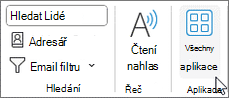
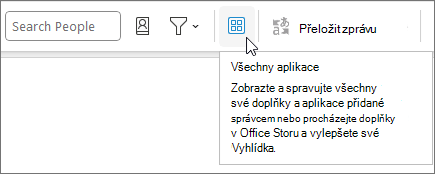
Na pásu karet vyberte Domů>Všechny aplikace. Pokud máte v klientovi Outlooku nakonfigurovaný zjednodušený pás karet , vyberte na pásu karet tlačítko se třemi tečkami (...) a pak zvolte Všechny aplikace.
Poznámka
- Od Outlooku pro Windows verze 2303 (build 16215.10000) nahrazuje tlačítko Všechny aplikace na pásu karet tlačítko Získat doplňky, které umožňuje zobrazit nainstalované doplňky a získat přístup do Office Storu. Pokud používáte starší verzi Outlooku, uvidíte místo toho tlačítko Získat doplňky .
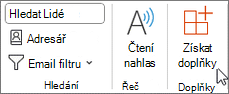
- Pokud na pásu karet položku Všechny aplikace nevidíte, je možné, že správce vypnul doplňky pro vaši organizaci.
Podle toho, jakou máte klasickou verzi Outlooku nebo typ účtu, vyberte Přidat aplikace nebo Získat doplňky.
Zobrazené dialogové okno se liší podle toho, jestli jste měli k dispozici možnosti Přidat aplikace nebo Získat doplňky .
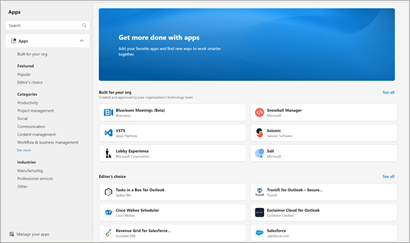
Pokud jste vybrali Přidat aplikace, zobrazí se dialogové okno Aplikace .
Pokud jste vybrali možnost Získat doplňky, zobrazí se dialogové okno Doplňky pro Outlook .
V seznamu dostupných položek vyhledejte požadovaný doplněk. Pokud hledáte konkrétní doplněk, zadejte jeho název do vyhledávacího pole. Když najdete doplněk, který chcete nainstalovat, vyberte ho, abyste se o něm dozvěděli další informace a podívali se na jeho zásady ochrany osobních údajů.
Až budete připraveni k instalaci doplňku, vyberte Přidat.
Instalace vlastního doplňku ze souboru XML
Ve svém oblíbeném prohlížeči přejděte na https://aka.ms/olksideload. Tím se otevře Outlook na webu a po několika sekundách se načte dialogové okno Doplňky pro Outlook.
Poznámka
Instalace vlastních doplňků ze souboru XML je v současné době dostupná jenom prostřednictvím dialogového okna Doplňky pro Outlook . Tým pracuje na podpoře této funkce v novém Storu v Outlooku (Všechny aplikace>a aplikace).
Vyberte Moje doplňky.
V části Vlastní doplňky vyberte Přidat vlastní doplněk a pak zvolte Přidat ze souboru.
Poznámka
Pro instalaci vlastního doplňku Outlooku už není dostupná možnost Přidat z adresy URL . Tento problém obejdete tak, že otevřete adresu URL v preferovaném prohlížeči, stáhnete soubor doplňku a pak ho nainstalujete pomocí možnosti Přidat ze souboru .
Vyberte soubor XML s doplňkem.
Kliknutím na tlačítko Instalovat nainstalujte doplněk.
Použití doplňku v klasickém Outlooku
Podle typu doplňku, který jste nainstalovali, se doplněk zobrazí v jedné z následujících oblastí Outlooku.
Důležité
- Ujistěte se, že je podokno čtení v Outlooku nastavené na Vpravo nebo Dole. V opačném případě nebudou některé doplňky dostupné. Podokno čtení nakonfigurujete tak, že vyberete Zobrazit>podokno čtení.
- Pokud přecházíte z klasického Outlooku pro Windows na nový Outlook pro Windows, mějte na paměti, že umístění doplňků je u každého klienta jiné. Umístění doplňků v novém Outlooku pro Windows závisí na tom, jestli čtete nebo píšete položku pošty. Pokyny k používání doplňků v novém Outlooku pro Windows najdete v tématu Používání doplňků v novém Outlooku pro Windows.
Doplňky na pásu karet v klasickém Outlooku
Některé doplňky se přidají na pás karet příslušné plochy pro čtení nebo vytváření zprávy nebo události. Pokud chcete použít tento typ doplňku, postupujte takto:
V klasickém Outlooku přejděte na pás karet.
Tip:
Pokud chcete doplněk použít u schůzky nebo události, musíte danou schůzku nebo událost otevřít v místním okně, aby se zobrazil pás karet.
Vyberte příslušnou kartu na pásu karet. Karta se liší podle toho, jaké místo pro poštu právě používáte.
- Pokud čtete zprávu, vyberte kartu Domů .
- Pokud vytváříte zprávu, vyberte kartu Zpráva .
- Pokud si prohlížíte nebo plánujete událost, vyberte kartu Událost .
- Pokud si prohlížíte nebo plánujete schůzku, vyberte kartu Schůzka .
Na pásu karet vyberte tlačítko doplňku. Pokud se doplněk na pásu karet nezobrazí, vyberte Všechny aplikace , aby se zobrazily nainstalované doplňky.
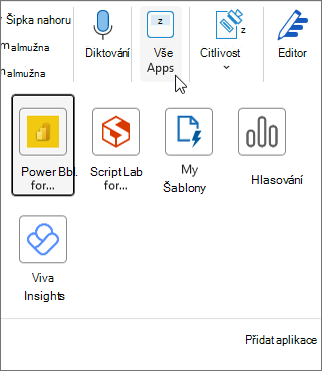
Doplňky na panelu aplikace v klasickém Outlooku
Některé doplňky se přidaly na panel aplikace v Outlooku. Pokud chcete použít tento typ doplňku, přejděte na panel aplikace na levé straně Outlooku. Pak zvolte doplněk, který chcete spustit.

Pokud se ikona doplňku na panelu aplikací nezobrazí, vyberte Další aplikace a podívejte se na nainstalované doplňky.
Dostupnost doplňků ve sdílených poštovních schránkách
Následující tabulka ukazuje dostupnost doplňků ve sdílených poštovních schránkách. Pokyny k přístupu ke sdíleným poštovním schránkám v klasickém Outlooku ve Windows najdete v tématu Otevření a používání sdílené poštovní schránky v Outlooku.
|
Scénář |
Chování |
| Doplněk nainstalovaný uživatelem |
Do sdílené poštovní schránky se nedají instalovat doplňky. Doplňky, které nainstalujete, se přidají do vaší primární poštovní schránky. |
| Doplněk nainstalovaný správcem |
Správci by neměli nasazovat doplňky do sdílené poštovní schránky. Měli by místo toho nasadit doplněk do primární poštovní schránky uživatele.
Jakmile je doplněk nasazený ve vaší poštovní schránce, můžete ho používat ve sdílené poštovní schránce, pokud splňuje určité požadavky (podívejte se na následující scénáře dostupnosti doplňku v režimu čtení a psaní zpráv). |
| Výchozí doplňky Outlooku |
Ve sdílených poštovních schránkách můžete používat výchozí doplňky Outlooku. Výchozí doplňky můžou zahrnovat Moje šablony, Odhlásit odběr a Položky akcí.
Pokud v Outlooku výchozí doplňky nemáte, je možné, že jsou ve vaší organizaci vypnuté. Pokud potřebujete další pomoc, obraťte se na správce. |
| Šablony vytvořené pomocí doplňku Moje šablony |
Šablony, které vytvoříte, se ukládají do vaší primární poštovní schránky. Tyto šablony sice můžete používat v primární i sdílené poštovní schránce, ale jiní uživatelé, kteří mají ke sdílené poštovní schránce přístup, se k těmto šablonám nedostanou. Další informace najdete v tématu Vytvoření šablony e-mailové zprávy. |
| Doplněk používaný v režimu čtení |
Doplňky nainstalované v primární poštovní schránce musí být nakonfigurované tak, aby podporovaly sdílené poštovní schránky. Pokud potřebujete další pomoc, obraťte se na správce. |
| Doplněk používaný v režimu psaní |
Můžete použít doplňky nainstalované v primární poštovní schránce, které jsou podporované v režimu psaní. |
Poznámka
Outlook na webu je dostupný jenom v případě, že používáte pracovní nebo školní účet a máte platnou licenci.
Instalace doplňků ze Storu | Instalace vlastních doplňků | Doplňky nainstalované správcem IT SprávaPoužití | doplňku | Dostupnost doplňků ve sdílených poštovních schránkách
Instalace doplňku z Office Storu pro Outlook na webu
V aplikaci Outlook na webu přejděte na pás karet nebo na panel aplikace na levé straně klienta. Pak vyberte Další aplikace>Přidat aplikace.
Na stránce Aplikace vyhledejte požadovaný doplněk v seznamu dostupných aplikací. Pokud hledáte konkrétní doplněk, zadejte jeho název do vyhledávacího pole. Když najdete doplněk, který chcete nainstalovat, vyberte ho, abyste se o něm dozvěděli další informace a podívali se na jeho zásady ochrany osobních údajů.
Až budete připraveni k instalaci doplňku, vyberte Přidat.
Instrukce pro klasickou verzi Outlook na webu
- Vyberte
 > NastaveníNastavení Spravovat doplňky.
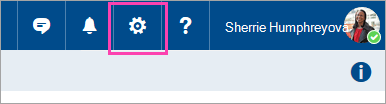
- U doplňků, které jsou zdarma, použijte k zapnutí nebo vypnutí přepínače. U placených doplňků a bezplatných zkušebních verzí dokončete nákup po výběru možnosti Získat.
Můžete také nainstalovat další doplňky z Office Storu.
Instalace vlastního doplňku ze souboru
Ve svém oblíbeném prohlížeči přejděte na aplikaci Outlook na webu a otevře se okno Doplňky pro Outlook.
Poznámka
Instalace vlastních doplňků ze souboru XML je v současné době dostupná jenom prostřednictvím dialogového okna Doplňky pro Outlook . Tým pracuje na podpoře této funkce v novém Storu v Outlooku (Další aplikace > přidat aplikace).
Vyberte Moje doplňky.
V části Vlastní doplňky vyberte Přidat vlastní doplněk a pak zvolte Přidat ze souboru.
Poznámka
Pro instalaci vlastního doplňku Outlooku už není dostupná možnost Přidat z adresy URL . Tento problém obejdete tak, že otevřete adresu URL v preferovaném prohlížeči, stáhnete soubor doplňku a pak ho nainstalujete pomocí možnosti Přidat ze souboru .
Vyberte soubor XML s doplňkem.
Kliknutím na tlačítko Instalovat nainstalujte doplněk.
Zavřete dialogové okno Doplňky pro Outlook . Potom aktualizujte stránku aplikace Outlook na webu.
Doplňky nasazené správci
Pokud jste součástí organizace a váš správce IT vám nainstaluje nový doplněk, bude doplněk dostupný na ploše pro čtení nebo vytváření, kde má fungovat. Pokyny k získání přístupu k doplňku najdete v části Použití doplňku v Outlooku.
Použití doplňku v aplikaci Outlook na webu
Umístění instalace doplňku závisí na tom, jestli položku pošty čtete nebo píšete.
Použití doplňku při čtení zprávy v aplikaci Outlook na webu
Vyberte zprávu v podokně čtení nebo otevřete zprávu v samostatném okně.
Na pásu karet vyberte Další aplikace nebo na panelu akcí ve zprávě vyberte Aplikace .
Tip:
K doplňkům se rychle dostanete tak, že je připnete na pás karet a na panel akcí. Pokud chcete připnout doplněk, vyberte na pásu karet Další aplikace . Pak klikněte pravým tlačítkem na příslušný doplněk a vyberte Připnout. Doplněk se zobrazí na pásu karet a na panelu akcí zprávy.
Pokud chcete doplněk odepnout, otevřete stejným postupem nabídku Další aplikace a pak u příslušného doplňku vyberte možnost Odepnout .
Možnost Více aplikací na pásu karet.
Možnost Aplikace na panelu akcí
Použití doplňku při vytváření zprávy v aplikaci Outlook na webu
Vytvořte novou zprávu nebo odpovězte na existující.
Na pásu karet vyberte kartu Zpráva a pak zvolte doplněk, který chcete použít.
Pokud se doplněk na pásu karet nezobrazí, vyberte Aplikace a podívejte se na nainstalované doplňky.
Použití doplňku při zobrazení nebo naplánování schůzky nebo události v aplikaci Outlook na webu
Otevřete stávající událost nebo vytvořte novou.
Tip:
Pokud chcete doplněk použít u existující schůzky nebo události, musíte danou schůzku nebo událost otevřít v místním okně, aby se zobrazil pás karet.
Na pásu karet vyberte doplněk, který chcete použít.
Dostupnost doplňků ve sdílených poštovních schránkách
Následující tabulka ukazuje dostupnost doplňků ve sdílených poštovních schránkách. Chování se může lišit podle toho, jestli se sdílená poštovní schránka otevře na stejném panelu jako vaše primární poštovní schránka, nebo na samostatné kartě nebo v novém okně pomocí možnosti Otevřít jinou poštovní schránku .
Pokyny k přístupu ke sdíleným poštovním schránkám v aplikaci Outlook na webu najdete v tématu Otevření a používání sdílené poštovní schránky v Outlooku.
|
Scénář |
Sdílená poštovní schránka otevřená na stejné kartě nebo ve stejném okně |
Sdílená poštovní schránka otevřená na samostatné kartě nebo v samostatném okně |
| Doplněk nainstalovaný uživatelem |
Do sdílené poštovní schránky se nedají instalovat doplňky. Doplňky, které nainstalujete, se přidají do vaší primární poštovní schránky. |
Do sdílené poštovní schránky se nedají instalovat doplňky. Office Store se nezobrazuje na pásu karet poštovní schránky. |
| Doplněk nainstalovaný správcem |
Správci by neměli nasazovat doplňky do sdílené poštovní schránky. Měli by místo toho nasadit doplněk do primární poštovní schránky uživatele.
Jakmile je doplněk nasazený ve vaší poštovní schránce, můžete ho používat ve sdílené poštovní schránce, pokud splňuje určité požadavky (podívejte se na následující scénáře dostupnosti doplňku v režimu čtení a psaní zpráv). |
|
| Výchozí doplňky Outlooku |
Ve sdílených poštovních schránkách můžete používat výchozí doplňky Outlooku. Výchozí doplňky můžou zahrnovat Moje šablony, Odhlásit odběr a Položky akcí.
Pokud v Outlooku výchozí doplňky nemáte, je možné, že jsou ve vaší organizaci vypnuté. Pokud potřebujete další pomoc, obraťte se na správce. |
|
| Šablony vytvořené pomocí doplňku Moje šablony |
Šablony, které vytvoříte, se ukládají do vaší primární poštovní schránky. Tyto šablony sice můžete používat v primární i sdílené poštovní schránce, ale jiní uživatelé, kteří mají ke sdílené poštovní schránce přístup, se k těmto šablonám nedostanou. Další informace najdete v tématu Vytvoření šablony e-mailové zprávy. |
Šablony, které vytvoříte, se ukládají do sdílené poštovní schránky. Tyto šablony může upravovat nebo používat každý, kdo má přístup ke sdílené poštovní schránce, pokud tuto poštovní schránku otevře pomocí možnosti Otevřít jinou poštovní schránku . Ke sdíleným šablonám nemá nikdo přístup, ani autor šablon, z jiných platforem. Platí to i pro Outlook na webu, pokud je sdílená poštovní schránka otevřená na stejné kartě jako vaše primární poštovní schránka. Šablony vytvořené na jiných platformách naopak nejdou otevřít ze sdílené poštovní schránky otevřené pomocí možnosti Otevřít jinou poštovní schránku . Další informace najdete v tématu Vytvoření šablony e-mailové zprávy. |
| Doplněk používaný v režimu čtení |
Doplňky nainstalované v primární poštovní schránce musí být nakonfigurované tak, aby podporovaly sdílené poštovní schránky. Pokud potřebujete další pomoc, obraťte se na správce. |
|
| Doplněk používaný v režimu psaní |
Můžete použít doplňky nainstalované v primární poštovní schránce, které jsou podporované v režimu psaní. |
Doplňky musí být nainstalované ve vaší primární poštovní schránce a musí být nakonfigurované tak, aby podporovaly sdílené poštovní schránky. Pokud potřebujete další pomoc, obraťte se na správce. |
Časté otázky
Jak doplňky fungují?
Nainstalované doplňky jsou ve výchozím nastavení zapnuté, ale pokud potřebují získat přístup k vašim datům, budete při prvním spuštění vyzváni k udělení souhlasu. Většina doplňků má přístup jenom k datům v e-mailové zprávě, se kterou zrovna pracujete.
Když nainstalujete doplněk do nového Outlooku, zobrazí se i v jiných verzích Outlooku. Pokud třeba nainstalujete doplněk do nového Outlooku, zobrazí se i při otevření aplikace Outlook na webu.
Všechny doplňky jsou ověřené Microsoftem, včetně těch, které si nainstalujete z Office Storu. Další informace najdete v prohlášení o zásadách ochrany osobních údajů a v části podmínek a ujednání ve formuláři pro vyjádření souhlasu s doplňkem.
Posílá doplněk moje data službě třetí strany? Pokud ano, proč?
Doplněk může poslat data svojí vlastní službě, ale jenom proto, aby dokončil to, co od něj chcete. Všechny doplňky musí dodržovat zásady ochrany osobních údajů a standardy Microsoftu. Další podrobnosti najdete v prohlášení o zásadách ochrany osobních údajů pro doplněk.
Přejděte do Office Storu a vyhledejte doplněk, který hledáte. Potom ho vyberte a podívejte se na přehled, požadavky, hodnocení a recenze.
Související články
Použití doplňků v Outlook pro Mac
