Kontakty, zprávy, kalendáře, schůzky a úkoly v Outlooku můžete vytisknout. Jednotlivé typy položek Outlooku mají několik různých možností tisku.
Níže vyberte možnost karty pro verzi aplikace Outlook, kterou používáte.
Jakou verzi Outlooku používám?
Poznámka
Pokud kroky pod touto kartou Nový Outlook nefungují, je možné, že ještě nepoužíváte nový Outlook pro Windows. Vyberte klasický Outlook a postupujte podle těchto kroků.
Tisk zprávy
- Vyberte zprávu. Na pásu karet vyberte kartu Domů a nahoře vyberte
 Tisk .
- V dialogovém okně Tisk vyberte tiskárnu, rozložení a stránky, které chcete vytisknout.
- Vyberte Tisk.
Tisk kalendáře
V navigačním podokně vyberte  Calendar.
Na kartě Domů vyberte Tisk.
V dialogovém okně náhledu vyberte v části Calendar kalendář, který chcete vytisknout.
V části Zobrazení vyberte požadované rozložení kalendáře, například Pracovní týden nebo Měsíc.
Vyberte časový rozsah a jestli chcete miniměsíc nebo podrobnou agendu. (Každý provedený výběr se okamžitě projeví v obrázku náhledu.)
Po výběru požadovaných nastavení se vraťte na kartu Domů a vyberte Tisk.
V dialogovém okně Tisk zvolte tiskárnu a pak znovu vyberte Tisk .
Tip:
Pokud chcete kalendář uložit jako soubor PDF, vyberte v části Tiskárna možnost Microsoft Print to PDF.
Tisk obrázku v e-mailu
V současné době nelze tisknout obrázek z textu zprávy. Tady je ale pár nápadů.
Klikněte na obrázek pravým tlačítkem a vyberte  Uložit obrázek jako. Uložte obrázek do zařízení. Pak v aplikaci Průzkumník souborů klikněte pravým tlačítkem myši na soubor a zvolte Tisk.
Tip:
Pokud vypadá obrázek v náhledu oříznutý, zrušte zaškrtnutí políčka Přizpůsobit obrázku rámečku .
Klikněte na obrázek pravým tlačítkem a zvolte  . Kopírovat obrázek. Otevřete Malování nebo jiný editor obrázků, stisknutím Ctrl+V ho vložte a pak obrázek vytiskněte z editoru.
Pokud dostanete obrázek jako přílohu, vyberte šipku vedle obrázku a zvolte Stáhnout nebo Uložit na OneDrive.
Tisk libovolné položky aplikace Outlook
Vyberte e-mail, kalendář, kontakt nebo úkol, které chcete vytisknout.
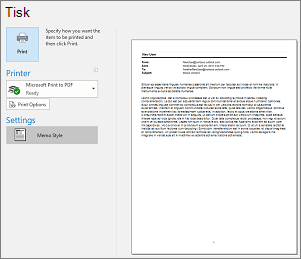
Zvolením možnosti Tisk souboru> zobrazíte náhled položky, kterou jste vybrali k tisku.
Poznámka
K tisku položek můžete taky použít kombinaci kláves Ctrl+P .
Vyberte tiskárnu, kterou chcete použít, pokud ještě není vybraná.
Stisknutím tlačítka Možnosti tisku změňte nastavení tisku podle potřeby.
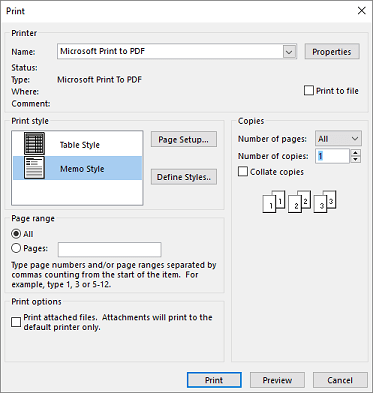
-
Oddíl Tiskárna
Vyberte tiskárnu, vytiskněte do souboru nebo vyberte Vlastnosti a nastavte orientaci rozložení a změňte možnosti papíru a výstupu.
-
Oddíl stylu tisku
Různé typy položek Outlooku mají různé možnosti stylů tisku. Dvě nejběžnější možnosti představuje styl tabulky a zápis. Pokud chcete vybrat jiná písma, změnit konkrétní vlastnosti papíru a formátu nebo přidat záhlaví či zápatí, vyberte Vzhled stránky . Pokud chcete uložit vlastní styl, vyberte Definovat styly a upravte konkrétní styl.
- Oddíl rozsahu stránek
Vytiskněte všechny stránky vybrané položky nebo zadejte stránky, které mají být vytištěny
- Oddíl Možnosti tisku
Můžete zvolit, zda chcete přílohy vytisknout.
-
Oddíl Kopie
Nastavte počet stránek a počet kopií k tisku a určete, jestli se mají kopie kompletovat.
Vyberte Tisk.
Vyberte možnost People nebo ikonu People v dolní části okna Outlooku.
V podokně složek v části Moje kontakty vyberte složku kontaktů obsahující kontakt, který chcete vytisknout.
Otevřete kontakt dvojím kliknutím.
Vyberte Tisk souboru>.
Napravo se zobrazí náhled vytištěného kontaktu. Pokud je formát takový, jako požadujete, a chcete vytisknout všechny stránky, vyberte Tisk. V opačném případě přejděte na krok 6.
Výběrem možností tisku zobrazte dialogové okno Možnosti tisku.
- V části Styl tisku vyberte Definovat styly> Upravit a změňte písma, pole, možnosti papíru a možnosti záhlaví a zápatí. Až uděláte všechny změny, vyberte OK a pak Tisk.
- V dialogovém okně Tisk zadejte do pole Rozsah stránek čísla stránek nebo rozsah čísel stránek, které chcete vytisknout, a pak vyberte Tisk.
Pokud chcete vytisknout vybrané kontakty, ale ne celý seznam, kontakty nejdříve vyfiltrujte, aby se zobrazovaly jenom ty požadované. Po vyfiltrování pokračujte podle postupu, který je tu popsaný, jako byste tiskli všechny kontakty. Informace o filtrování seznamu kontaktů najdete v tématu Použití vestavěných filtrů hledání v Outlooku.
Vyberte možnost People nebo ikonu People v dolní části okna Outlooku.
V podokně složek v části Moje kontakty vyberte složku kontaktů obsahující kontakt, který chcete vytisknout.
Vyberte Tisk souboru>.
Vpravo se zobrazí náhled tisku kontaktů. Pokud je formát takový, jako požadujete, a chcete vytisknout všechny stránky, vyberte Tisk. V opačném případě přejděte na krok 5.
Výběrem možností tisku zobrazte dialogové okno Možnosti tisku.
- V části Styl tisku vyberte Definovat styly> Upravit a změňte písma, pole, možnosti papíru a možnosti záhlaví a zápatí. Až uděláte všechny změny, vyberte OK a pak Tisk.
- V dialogovém okně Tisk zadejte do pole Rozsah stránek čísla stránek nebo rozsah čísel stránek, které chcete vytisknout, a pak vyberte Tisk.
Pokud použijetefunkci Tisksouborů> k zobrazení tisku, které obsahuje nastavení tiskárny i náhled tisku, může se aktuální okno posunout na pozadí za hlavním oknem Outlooku. Můžete minimalizovat hlavní okno Outlooku a přenést tak zobrazení rozložení tisku zpátky do popředí. Další informace o tomto problému najdete v tématu Problémy náhledu tisku v Outlooku.
Při tisku v Outlook.com nebo Outlook na webu postupujte následovně.
Tisk zprávy
- V náhledu zprávy, která se zobrazí, vyberte nahoře možnost tisku .
- V dialogovém okně Tisk vyberte tiskárnu, rozložení a stránky, které chcete vytisknout.
- Vyberte Tisk.
Tisk kalendáře
V aplikaci Calendar na kartě Domů vyberte Tisk.
V dialogovém okně náhledu vyberte v části Calendar kalendář, který chcete vytisknout.
V části Zobrazení vyberte požadované rozložení kalendáře, například Pracovní týden nebo Měsíc.
Vyberte časový rozsah a jestli chcete miniměsíc nebo podrobnou agendu. (Každý provedený výběr se okamžitě projeví v obrázku náhledu.)
Po výběru požadovaných nastavení se vraťte na kartu Domů a vyberte Tisk.
V dialogovém okně Tisk zvolte tiskárnu a pak znovu vyberte Tisk .
Tip:
Pokud chcete kalendář uložit jako soubor PDF, vyberte v části Tiskárna možnost Microsoft Print to PDF.
Tisk obrázku v e-mailu
V současné době nelze tisknout obrázek z textu zprávy. Tady je ale pár nápadů.
Klikněte na obrázek pravým tlačítkem a vyberte Uložit obrázek jako. Uložte obrázek do zařízení. Pak v aplikaci Průzkumník souborů klikněte pravým tlačítkem myši na soubor a zvolte Tisk.
Tip:
Pokud vypadá obrázek v náhledu oříznutý, zrušte zaškrtnutí políčka Přizpůsobit obrázku rámečku.
Klikněte na obrázek pravým tlačítkem a zvolte . Kopírovat obrázek. Otevřete Malování nebo jiný editor obrázků, stisknutím Ctrl+V ho vložte a pak obrázek vytiskněte z editoru.
Pokud dostanete obrázek jako přílohu, vyberte šipku vedle obrázku a zvolte Stáhnout nebo Uložit na OneDrive.
