
Při prvním spuštění nového Outlooku se vaše nastavení automaticky naimportuje a nainstalují se doplňky z klasického Outlooku pro Windows, aby vám nové prostředí přišlo ještě podobnější.
Seznam těchto importovaných nastavení najdete v seznamu nastavení importovaných z klasického Outlooku pro Windows.
- Upozorňujeme, že import nastavení klasického Outlooku bude úspěšný jenom v případě, že je v klasických oknech Možnosti Outlooku zaškrtnuté políčko Obecné>ukládat nastavení Outlooku do cloudu (vyžaduje restartování Outlooku).

- Upozorňujeme také, že uživatelé nebudou moct migrovat a instalovat své doplňky modelu COM z klasického Outlooku pro Windows, pokud jim instalaci doplňků zablokoval správce. K tomu dochází, když zásady přiřazení rolí uživatele v systému Exchange Online nemají přiřazené role koncového uživatele Moje vlastní aplikace a Aplikace z mého marketplace. Pokud chcete migraci povolit, zaškrtněte políčka Moje vlastní aplikace a Moje aplikace z marketplace.
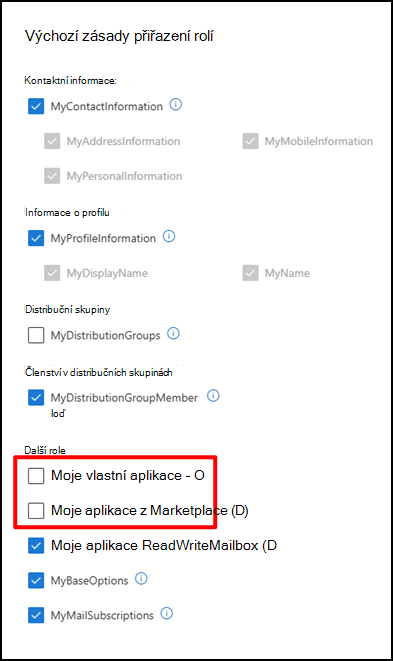
Pokud jste nikdy nepoužívali Outlook pro Windows, použije se výchozí nastavení. Vaše nastavení se použijí také v aplikaci Outlook na webu.
Potřebujete znovu zkusit migrovat nastavení a doplňky klasického Outlooku pro Windows? Vyberte Nastavení >Nastavení Účty>: Vaše účty. Pak vyberte Spravovat vedle svého nejvyššího (primárního) e-mailového účtu a zvolte Začínáme.
Kromě vašeho nastavení se při přepnutí na nový Outlook nainstaluje webový doplněk, který je protějškem vašich stávajících doplňků modelu COM v klasickém Outlooku pro Windows. Tak budete moct dál a bez přerušení dál používat svoje oblíbené doplňky. Seznam doplňků, které se nainstalují, najdete v tématu Seznam doplňků nainstalovaných z klasického Outlooku pro Windows.
Seznam nastavení importovaných z klasického Outlooku pro Windows
Pošta
- Seskupit podle konverzací
- Umístění podokna čtení
- Hustota
- Message List Preview Text
- Folder List Expand/Collapse State
- Šířka seznamu zpráv
- Obrázek odesílatele v seznamu zpráv
- Náhledy příloh
- Rychlé akce u seznamu zpráv
- Tmavý režim
- Motiv záhlaví
- Nastavení oznámení
- Podpisy
- Automatické odpovědi
- Zaostřené/Jiné
- Jazyk zobrazení
- Nastavení pro označení jako přečtené
- Rychlé kroky
- Připnuté podokno Calendar nebo To-Do
- Výchozí písmo
Kalendář
- Hodiny strávené na schůzkách
- Předčasné zahájení nebo ukončení schůzek
- Všechny schůzky online
- Teplotní formát
- Časové měřítko
- Nastavení připomenutí
- Primární časové pásmo
- Další časová pásma
- Zobrazit čísla týdnů:
- Formát data a času
- První den týdne
- Dny pracovního týdne
- Zobrazení Calendar (například Týden, Pracovní týden, Měsíc)
Seznam doplňků nainstalovaných z klasického Outlooku pro Windows
Pokud se během instalace naimportují vaše předvolby, nainstalují se do nového klienta protějšky webových doplňků existujících doplňků modelu COM v klasickém Outlooku pro Windows. V následující tabulce jsou uvedeny použitelné doplňky modelu COM a jejich protějšky webových doplňků. Používáním nového Outlooku taky vyjadřujete souhlas se zásadami ochrany osobních údajů, podmínkami použití a oprávněními příslušných doplňků. Další informace o oprávněních jednotlivých doplňků získáte tak, že vyberete jejich odkaz ve sloupci Webový doplněk, který má být nainstalován.
Pokud chcete zkontrolovat doplňky modelu COM, které máte nainstalované v klasickém Outlooku pro Windows, vyberteDoplňkyMožnosti>souboru>.
| Doplněk modelu COM | Webový doplněk, který se má nainstalovat |
|---|---|
| Adobe Acrobat | Adobe Acrobat pro Microsoft Teams, Outlook a Copilot |
| Protijed | Konektor proti protijedu |
| Agentura Bloomberg | Bloomberg - Poznámka Vydavatel |
| Blue Jeans – doplněk aplikace Outlook | Setkání BlueJeans |
| Schůzky Cisco Webex | Plánovač Cisco Webex |
| Citrix Files for Outlook | Funkce ShareFile |
| Colligo | Colligo Email Manager pro Office 365 |
| Evernote | Evernote |
| harmon.ie | harmon.ie |
| HubSpot | HubSpot Sales |
| Jira | Jira Cloud |
| Nitro Pro | Nitro pro Outlook |
| OnePlaceMail pro Outlook | Ideagen Mail Manager pro Outlook |
| Modul plug-in RingCentral Schůzky pro Outlook | Plánovač RingCentral |
| Zoom Outlook Plugin | Zoom pro doplněk Outlooku |
Pokyny k používání a správě nainstalovaných webových doplňků najdete v tématu Používání doplňků v Outlooku.
Poznámka
Stávající webové doplňky nainstalované v klasickém Outlooku pro Windows zůstanou při přepnutí na nový Outlook pro Windows nainstalované.