
Trenér vyhledávání je aplikace v kartě, kterou je možné přidat do libovolné třídy Teams, aby studenti v ní mohli rozvíjet svoje dovednosti v oblasti digitální gramotnosti v podpůrném prostředí. Po vyzkoušení s ranými osvojiteli je teď Trenér vyhledávání k dispozici pro všechny vyučující ve verzi Private Preview. Přečtěte si další informace o aplikaci Trenér vyhledávání.
Instalace aplikace Trenér vyhledávání pro vašeho tenanta vyžaduje stažení aplikace Trenér vyhledávání a nastavení zásad oprávnění vaší organizace tak, aby umožňovaly přístup.
Důležité
Tyto pokyny jsou určené pro správce IT, aby zpřístupnili Trenér vyhledávání vyučujícím ve své organizaci. Pokud už správce IT zpřístupnil aplikaci Trenér vyhledávání, zjistěte, jak ji přidat do týmu předmětu.
1. Začněte stažením souboru zip aplikace Trenér vyhledávání zde.
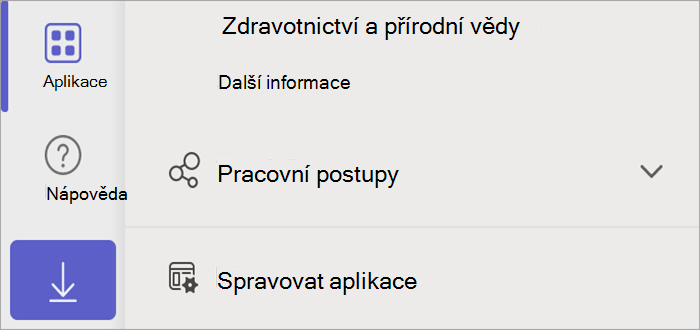
3. Vyberte Aplikace a pak vyberte Spravovat aplikace.
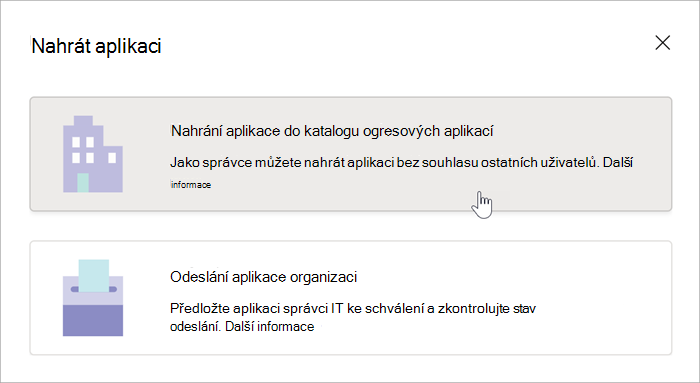
4. Vyberte Nahrát aplikaci.
5. Zvolte Nahrát aplikaci do katalogu aplikací vaší organizace.
6. Vyberte soubor ZIP ze stažených souborů nebo z umístění, kam jste se rozhodli soubor uložit, a pak vyberte Otevřít.
7. Pak se přihlaste jako správce tady.
8. Vyberte možnost Správa a pak vyberte Zobrazit vše.
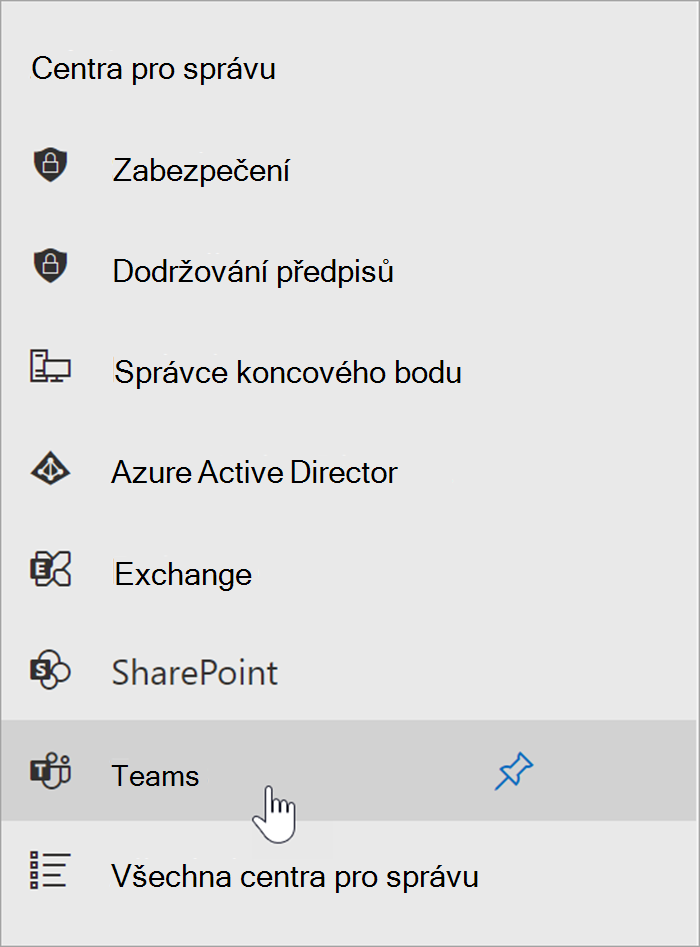
9. V centrech pro Správu přejděte dolů a vyberte Teams.
10. Vyberte Zásady oprávnění pro aplikace > Teams.
11. Vyberte Globální nebo vlastní zásady, pod které má přístup k aplikaci Trenér vyhledávání spadat.
12. Pokud je kategorie Vlastní aplikace nastavená na Povolit všechny aplikace, měl by být vyučujícím k dispozici Trenér vyhledávání, který je může nasměrovat na postup instalace pro jejich třídní týmy.
Pokud je možnost Vlastní aplikace nastavená na Povolit konkrétní aplikace a blokovat všechny ostatní, budete muset do povolených aplikací přidat Trenér vyhledávání.
13. Vyberte Povolit aplikace a pak vyhledejte Trenér vyhledávání.
14. Vyberte Přidat a pak vyberte Povolit.
- Uložte a potvrďte změny podle výzvy.
16. Informujte knihovníky, učitele a odborníky na digitální média ve vašem tenantovi, že je k dispozici Trenér vyhledávání, a nasměrujte je na článek Začínáme s aplikací Trenér vyhledávání.
- Vyučující můžou aplikaci Trenér vyhledávání přidat tak, že v kanálu Obecné libovolného týmu třídy vyberou + a vyhledají Trenér vyhledávání. Karta se zobrazí v týmech vyučujícím a studentů.