
Trenér čtení poskytuje studentům personalizované a nezávislé procvičování na základě slov, která student špatně vyslovil. Díky integraci Trenéra čtení do Asistivní čtečka si teď uživatelé můžou procvičovat plynulost a výslovnost jednotlivě s obsahem, který vyhovuje jejich zájmům.
Poznámka
Trenér čtení je v současné době k dispozici v Asistivní čtečka pro následující aplikace: Word pro web, OneNote pro web, OneNote Desktop 365, OneNote pro Mac, OneNote iPad, Flip, Minecraft: Education Edition a Teams Assignments. Pracujeme na tom, abychom Trenéra čtení přidali i na další platformy.
- Otevřít Asistivní čtečka
- Výběr předvoleb čtení

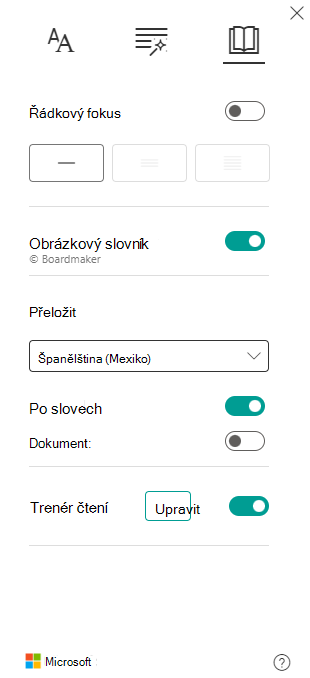
- Povolte přepínač Trenér čtení
Poznámka
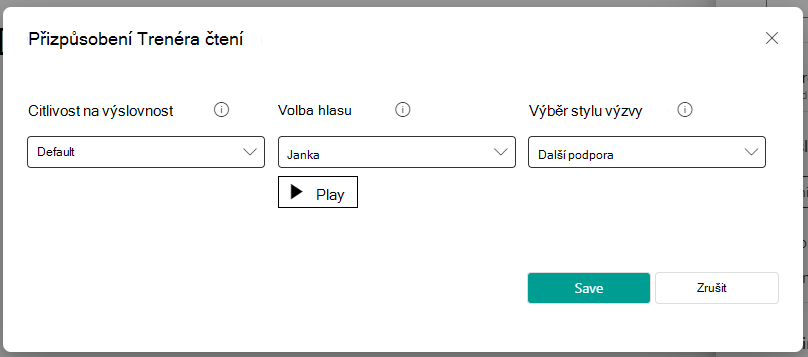
Vyberte Upravit a přizpůsobte nastavení Trenéra čtení.
4. Tlačítko Přehrát, které je obvykle přítomné v Asistivní čtečka, je teď tlačítko mikrofonu. Začněte výběrem mikrofonu .
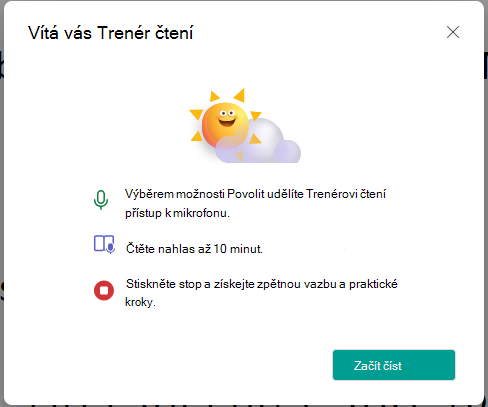
5. Zobrazí se dialogové okno s popisem kroků. Až budete připraveni, vyberte Spustit čtení.
6. Hlasitě předčítejte po dobu až 10 minut. Asistivní čtečka bude "poslouchat" vaše čtení.
7. Až to budete mít, vyberte Zastavit.
8. Zpráva zobrazí údaje o rychlosti čtení, přesnosti, času stráveném čtením a počtu identifikovaných slov pro procvičování.
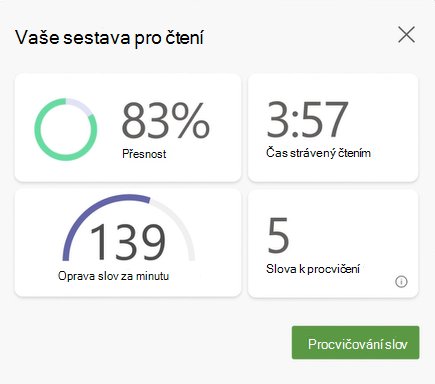
9. Vyberte Procvičovat slova a začněte používat Trenéra čtení.
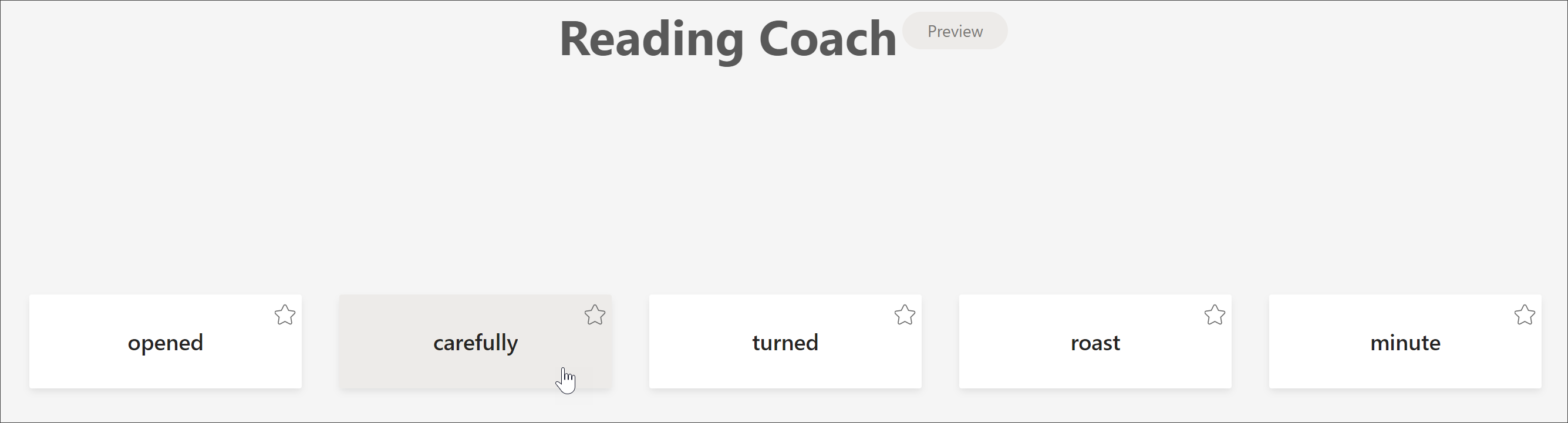
10. Na stránce se zobrazí slova, která pro vás byla nejnáročnější. Výběrem libovolného slova si ho procvičíte.
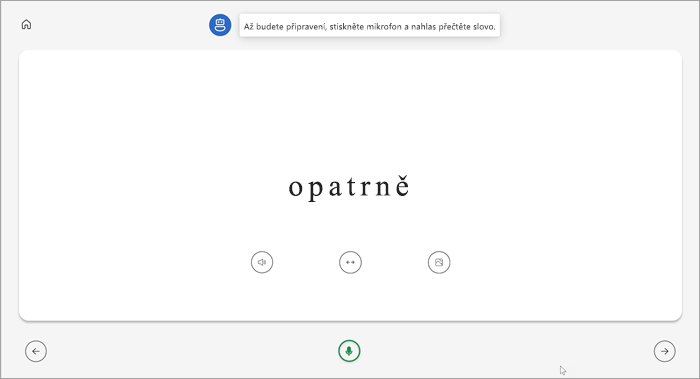
11. Pomocí nástrojů se můžete s slovem víc seznámit.
- Vyberte Slyšet slovo a poslechněte si přečtené slovo.
- Vyberte Roztáhnout slovo , aby se slovo rozdělilo do slabik.
- Výběrem možnosti Zobrazit obrázek otevřete obrázek vašeho slova.
12. Až budete připraveni, vyberte mikrofon a slovo přečtete nahlas.
13. Pomocí tlačítek se šipkami přejděte na další slovo. Až se slovy skončíte, vyberte Další.
Poznámka
Ne všechny výukové nástroje jsou vždycky k dispozici. Některá slova nemají ilustrace a vyučující můžou někdy některé nástroje vypnout.
Další informace
Začínáme s Pokrokem ve čtení v aplikaci Teams