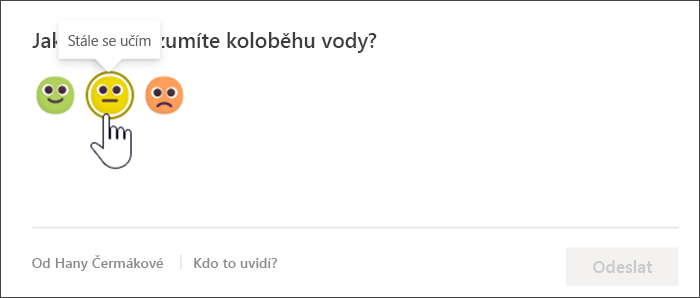
Sebeuvědomění a sebeřízení jsou kritickými dovednostmi pro celoživotní vzdělávání – tím, že poskytují studentům příležitosti k zamyšlení nad svým učením, pedagogové nejen informují o trajektorii jejich výuky, ale také zvyšují aktivitu studentů při učení. Studenti si mohou procvičit žádost o pomoc a rozvinout růstové myšlení prostřednictvím poctivého hodnocení svého úsilí, motivace a pokroku. Je důležité, aby studenti měli bezpečný prostor pro rozvoj těchto dovedností, protože to vyžaduje spoustu praxe!
Pomocí onenotového poznámkového bloku předmětu mohou vyučující snadno vložit Reflexi pro hlasování během výuky, která je zasazena přímo do kontextu na stránce poznámkového bloku předmětu. Tyto funkce se můžou používat jako rychlá a snadná předběžná a následná hodnocení nebo jako „výstupní doklady“, které vám pomohou při další lekci.
Poznámka
V současné době mohou vyučující přidávat reflexní průzkumy pro poznámkový blok předmětu z webu OneNote, plochy Teams a Teams pro web. Studenti mohou reagovat ve všech výše uvedených aplikacích a mobilní aplikaci OneNote. Průběžně rozšiřujeme pro další verze.
Vytvoření kontrolního bodu Reflexe
Pomozte studentům budovat sebeuvědomění a upravujte lekce tak, aby odpovídaly jejich potřebám, a to tak, že vložíte Reflexe pro průzkumy učení do poznámkového bloku předmětu.
Důležité
Pokud chcete vytvořit průzkum Reflexe v poznámkovém bloku předmětu, musíte být vlastníkem týmu.
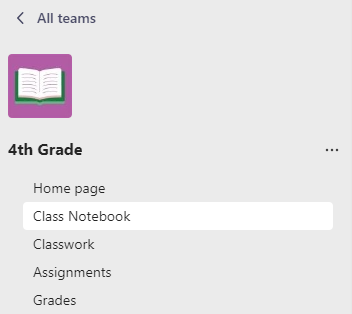
- Přejděte do požadovaného týmu a vyberte Poznámkový blok předmětu.
- Najděte stránku, na které mají studenti vyhodnocovat jejich výuku.
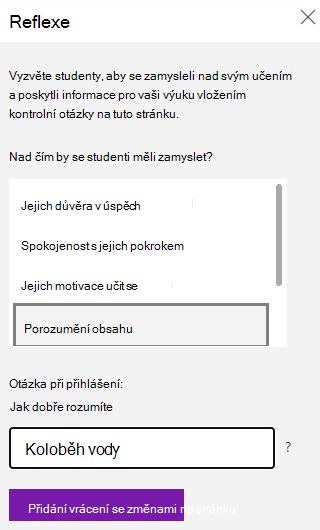
- Vyberte kartu Poznámkový blok předmětu a pak vyberte Reflexe. Tím se vám otevře panel, kde můžete vytvořit otázku pro průzkum.
- Z dostupného seznamu vyberte otázku průzkumu.
- Některé otázky mají textové pole pro vaše upřesnění. Pokud chcete, upravte text. Automaticky se vyplní názvem stránky.
5. Klepněte na Přidat průzkum na stránku.
Poznámka
Na libovolnou stránku poznámkového bloku předmětu lze přidat průzkumy. Pokud je v knihovně obsahu, studenti budou moct odpovědět, i když nebudou moct upravovat zbytek stránky. Pokud je na distribuované stránce, výsledky se zkompiluje pro snadné čtení.

Zobrazení reakcí v průzkumu
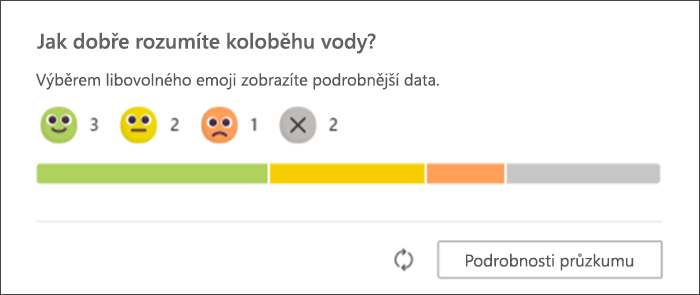
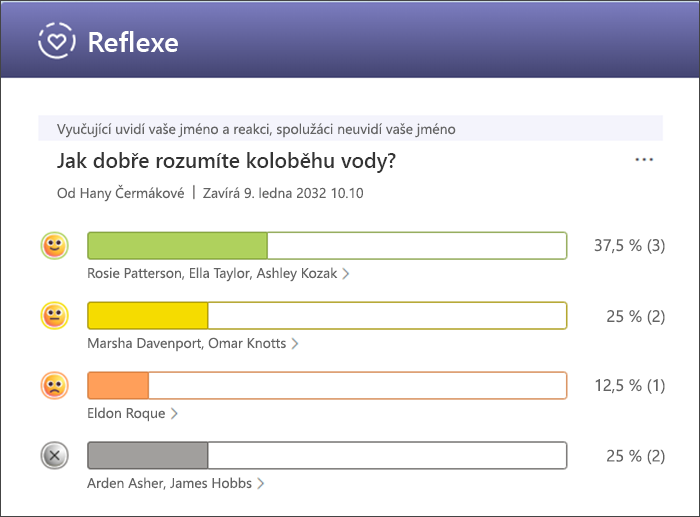
- Když studenti odpoví, zobrazí se jejich výsledky na vaší původní stránce.
- Vyberte libovolné emoji nebo vyberte Podrobnosti průzkumu, abyste přesně viděli, kterým emoji studenti odpověděli.
- Výběrem libovolného pruhového grafu zobrazíte úplný seznam studentů a jejich předchozí reakce v průzkumu. To může identifikovat trendy studentů, kteří se neustále potýkají s problémy nebo nejsou dostatečně podrobováni výzvám.
Pomocí těchto dat můžete odlišit podporu a rozhodnout se, jaká témata bude možná třeba znovu vyučovat.
Zobrazení odpovědí v průběhu času v Přehledech
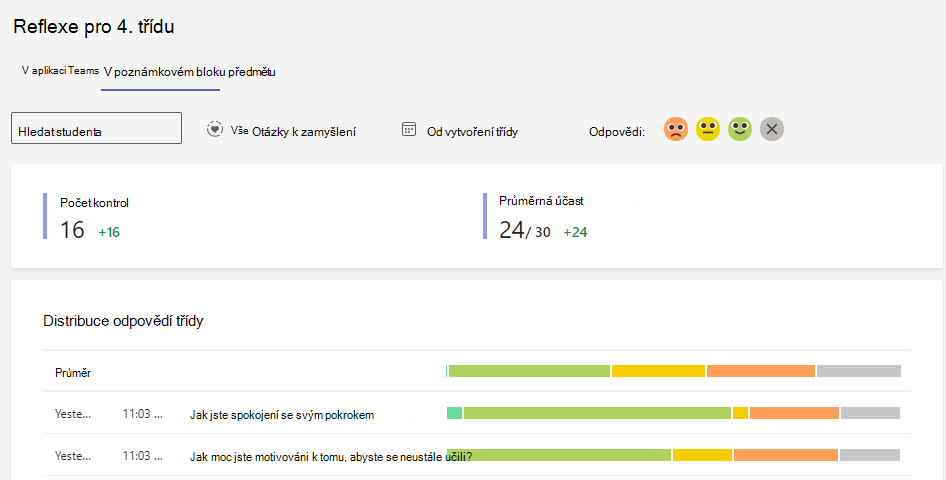
V Přehledech se můžete podívat, jak se odpovědi studentů v průběhu času mění. Reflexní průzkumy jsou rozdělené na ty, které jsou publikované v kanálu Teams, a ty, které jsou vložené na stránce Poznámkového bloku předmětu.
- Přejděte do sekce Přehledy a vyberte možnost Reflect.
- Když vyberete V poznámkovém bloku předmětu, zobrazí se kontrolní odpovědi na otázky, které jste vložili do poznámkového bloku předmětu
- Tady můžete vybrat Všechny úvahy a pak zvolit otázku a zúžit data na tyto kontroly nebo pomocí rozevíracího seznamu kalendáře změnit časový rámec
Ochrana osobních údajů v aplikaci Reflexe
V Reflexi pro Poznámkový blok předmětu budou reakce studentů sdíleny jenom s vyučujícím. Neuvidí rozdělení reakcí navzájem.
Poznámka
Nasměrujte IT administrátory na naše podrobné informace o ochraně osobních údajů a zabezpečení.
Informace shromažďované a zobrazované prostřednictvím služby Reflect splňují více než 90 regulačních a oborových standardů, včetně GDPR, zákona FERPA (Family Education Rights and Privacy Act) pro bezpečnost studentů a dětí a dalších podobných předpisů zaměřených na ochranu soukromí.