
Pokrok v přednášce je funkce, která může pomoct studentům i vyučujícím. Může studentům pomoci překonat strach z veřejného vystupování a stát se sebevědomějšími, podmanivějšími a kompetentnějšími řečníky. Může také pomoct vyučujícím zlepšit metody a výsledky výuky pomocí zábavného a efektivního nástroje, který podporuje učení a růst studentů.
Pokrok v přednášce je užitečná funkce pro vyučující, kteří chtějí svým studentům pomoct rozvíjet jejich řečnické dovednosti. Pedagogové můžou tuto funkci použít k:
- Identifikujte běžné chyby: Studenti můžou získat okamžitou a přizpůsobenou zpětnou vazbu ke svému řečnickému výkonu. Mohou se naučit, jak se vyhnout chybám, jako je špatná výslovnost, příliš rychlé nebo pomalé mluvení, spoléhání se na výplňová slova a neudržování očního kontaktu s publikem.
- Zaujměte jejich publikum: Studenti se můžou naučit, jak pomocí hlasu, tónu a řeči těla posluchače zaujmout. Mohou si také vybrat z různých témat a žánrů, které je a jejich publikum zajímají.
- Zvyšte jejich sebevědomí: Studenti si mohou procvičovat mluvení s různou úrovní obtížnosti a zpětné vazby. Mohou vidět svůj pokrok a úspěchy, když zlepšují své dovednosti a překonávají výzvy.
Mnoho lidí se bojí veřejného vystupování, ale Pokrok v přednesu může studentům pomoci tento strach překonat. Tato nová funkce učí studenty číst nahlas a mluvit před ostatními již od útlého věku.
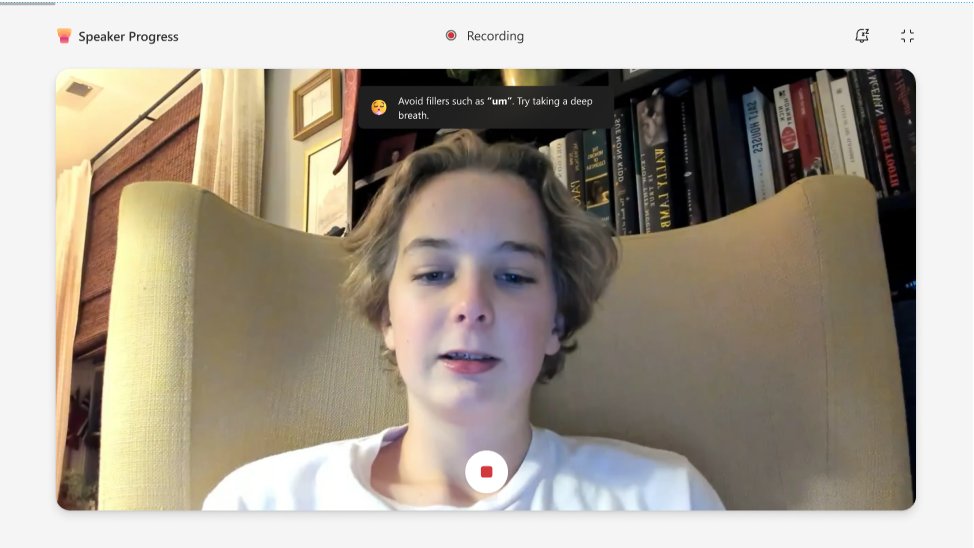
Jak vytvářet zadání pro Pokrok v přednesu
1. Po vytvoření zadání budete moct ze seznamu Learning Accelerators vybrat funkci Pokrok v přednesu mluvčího.
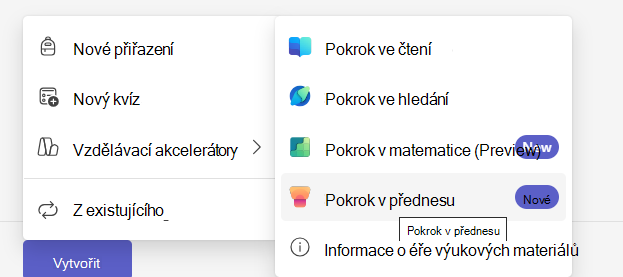
2. Ovládací prvky si budete moci vybrat z postranní nabídky vpravo.
Z tohoto bočního panelu můžete nastavit následující:
- Název prezentace: Název vaší prezentace ve funkci Pokrok v přednesu.
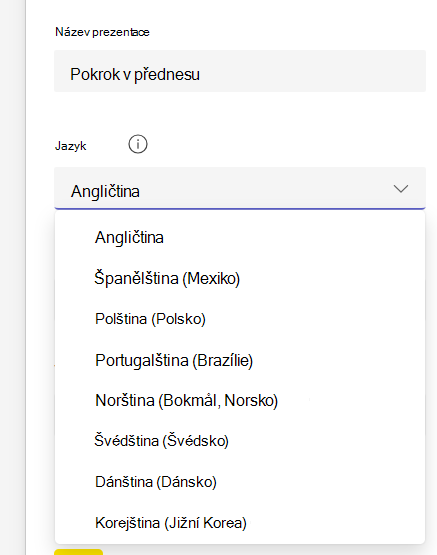
- Jazyk: Vyberte jazyk prezentace.
Poznámka
Podpora více jazyků je k dispozici v Pokrok v přednesu pro více jazyků včetně korejštiny, dánštiny, švédštiny, španělštiny, portugalštiny a norštiny.
- Počet pokusů: Nastavte, kolik pokusů si přejete studentovi udělit. Tato možnost je ve výchozím nastavení nastavená na "Neomezeno".
- Časový limit: Upravte čas, ve kterém bude výkon studenta hodnocen. Maximální doba je 10 minut.
- Zpětná vazba umělé inteligence: Povolte zpětnou vazbu od umělé inteligence, která bude studenty koučovat při jejich řečové prezentaci. Tuto zpětnou vazbu můžete nastavit jako informativní, osobní nebo přesvědčivou.
- Sestava o zkoušce vydání: Umožňuje povolit nebo zakázat studentovi možnost zkontrolovat zprávu o zkoušce před hodnocením.
- Kouč řečníků: Pomocí této inovativní technologie můžete analyzovat komunikační styl studenta na základě jeho přednesu, obsahu a zapojení publika.
Sestava AI ze zkoušky může poskytovat zpětnou vazbu k prezentacím v reálném čase. Tato zpráva umožňuje studentům zkontrolovat svůj výkon a zlepšit svůj verbální projev s každým pokusem.
- Karty tvůrců budou obsahovat informace o rychlosti a další obsah k vyhodnocení.
Nahrávání a sdílení PowerPointu v průběhu Pokrok v přednesu
Sdílení obrazovky je teď dostupné pro PowerPoint ve funkci Pokrok v přednesu. Studenti můžou snadno sdílet své prezentace s pedagogy a spolužáky.
Tato nová funkce umožňuje vyučujícím bezproblémově se zapojit do prezentací studentů. Podporuje interaktivnější prostředí ve třídě tím, že umožňuje okamžitou zpětnou vazbu a diskusi o prezentacích. Vyučující můžou studenty provést složitými koncepty přímo, což zvyšuje porozumění a zapamatování studentů. Díky integraci nahrávání a sdílení PowerPointu Pokrok v přednesu výrazně zlepšuje vzdělávací zážitek a podporuje aktivní učení a zapojení.
Zobrazte si společně se svými poznámkami oznámení PowerPointu a Hlasového kouče.
Jako vyučující můžete používáním těchto nástrojů výrazně vylepšit své prezentace a přednášky. PowerPoint umožňuje vytvářet poutavé vizuální pomůcky, které vám pomůžou ilustrovat složité koncepty a udržet pozornost studentů.
Kromě toho Speaker Coach poskytuje cennou zpětnou vazbu o řečových návycích, jako je tempo, výška hlasu a intonace, což studentům pomáhá zlepšit jejich projev a zajistit, aby jejich sdělení byla jasná a působivá. Díky těmto oznámením mohou studenti zůstat informováni o jakýchkoli změnách nebo návrzích na snímky a stylu prezentace, což zajišťuje efektivní výuku.
Použití funkce Pokrok v přednášce s výukovými skupinami
Pomocí výukových skupin můžete skupinám studentů v rámci jednoho zadání zadávat různé aktivity typu "Pokrok v přednášce". Názvy a členství ve výukových skupinách jsou viditelné jenom vyučujícím a každý student zaznamenává a odevzdává svou vlastní práci.
- Začněte vytvářet zadání v poli Pokrok v přednášce a nakonfigurujte aktivitu a možnosti pro první skupinu.
- Vraťte se k zadání a vytvořte nebo vyberte výukové skupiny.
- Přiřaďte zdroj pro Pokrok v přednášce zamýšlené výukové skupině.
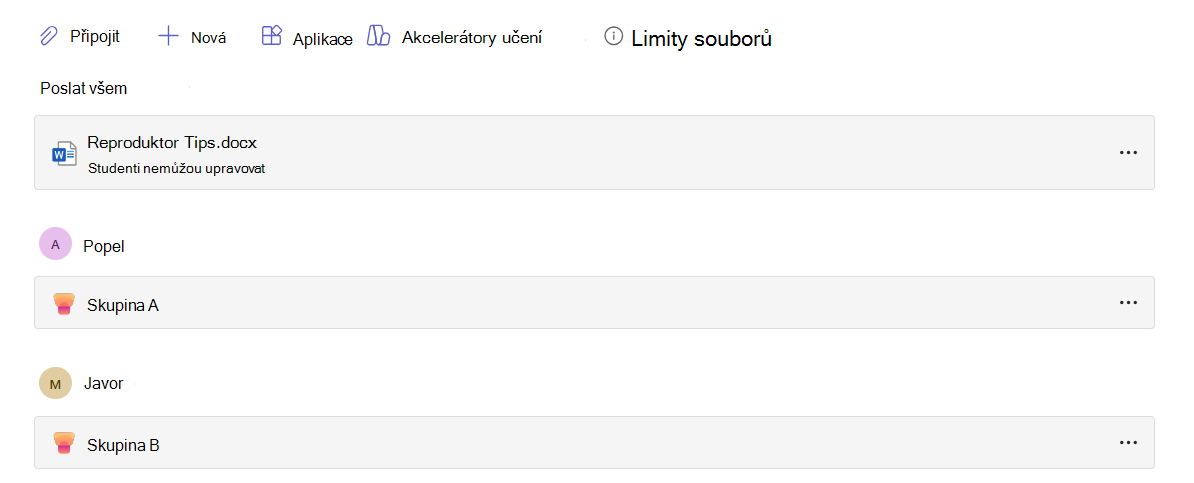
- Přidejte a nakonfigurujte další zdroj Pokrok v přednesu pro každou skupinu, která potřebuje jinou aktivitu nebo možnosti.
- V zobrazení studenta si můžete ověřit, že každá skupina obdržela zamýšlenou aktivitu.
- Dokončete podrobnosti zadání a pak vyberte Zadat.
Podrobnosti o sdíleném zadání, jako je název, pokyny, termín splnění a sada hodnoticích kritérií, platí pro všechny studenty. Každý student dokončí a odešle vlastní nahrávku Pokrok v přednášce.
Pokud chcete vytvářet, upravovat, zobrazovat náhledy nebo opakovaně používat výukové skupiny, přečtěte si téma Vytváření a opakované použití skupin pro zadání.
Zkušenosti studentů
Jak spustit nahrávání studenta
1. Pokud chcete začít nahrávat, zvolte odkaz Moje práce a otevřete přílohu.
2. Studentovi se před zahájením zobrazí obrazovka pro kontrolu nastavení mikrofonu a videa.
3. Začněte nahrávat tlačítkem Start.
4. Student začne mluvit.
Pro nahrávání je stanoven konečný termín. Červený pruh nad záznamem studenta upozorní, že mu dochází čas. Relace se automaticky ukončí po vypršení času.
Můžete se rozhodnout, jestli to chcete zkusit znovu, podívat se na sestavu nebo ponechat tento záznam, pokud jste s výsledkem spokojení.
Na základě čeho jsou studenti hodnoceni
Pokrok v přednesu Generativní umělá inteligence hodnotí studenta na základě následujících kritérií:
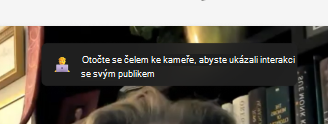
Řeč těla: Kritiky řeči těla v aplikaci Pokrok v přednesu poskytují zpětnou vazbu, kterou můžete použít k lepšímu zapojení publika a minimalizaci rušivých vlivů. Kritika řeči těla byla upravena pro stacionární polohu vsedě, aby vám pomohla připravit se na vizuální prezentace.
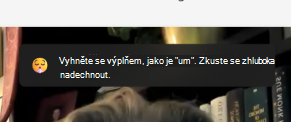
Výplňová slova: Když vyprávíte příběh publiku, sebevědomý zvuk vám pomůže k tomu, aby bylo vaše sdělení přesvědčivé. Výplňová slova jako "hm" a "lajk" jsou určena generativní umělou inteligencí a student je povzbuzován, aby se těmto návykům vyhýbal.
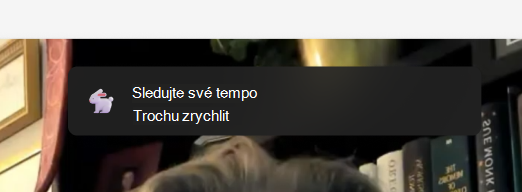
Tempo: Speaker Coach doporučuje, aby přednášející mluvili rychlostí 100 až 165 slov za minutu; Takovou mírou je pro většinu námi testovaných publik nejsnazší zpracovat informace, které slyší. Různí lidé ale můžou mluvit pohodlně a zřetelně a různou rychlostí, takže vám vaše publikum může být srozumitelné i s různou rychlostí. Hlasový kouč se postupem času poučí z vašich zkušeností s jeho používáním.
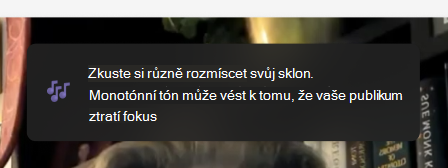
Rozteč: Monotónní mluvení může publiku ztížit udržení pozornosti nebo vědět, na co se zaměřit. Abyste si udrželi jejich pozornost a zlepšili svou komunikaci, nezapomeňte zdůraznit klíčová slova a fráze úpravou hlasitosti a výšky hlasu. Pokud pracujete s poznámkami nebo ze scénáře, dávejte pozor, abyste nečetli jen ze scénáře, protože to by mohlo vést k tomu, že budete monotónnější a méně přirození.
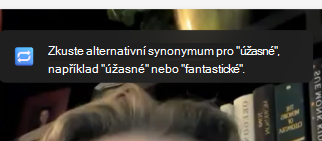
Opakující se výrazy: Opakující se jazyk se liší od výplňových slov v tom, že slova nebo fráze, které opakovaně používáte, jsou součástí věty, a ne tím, co říkáte, abyste vyplnili mezeru mezi větami.
Hlasový kouč používá databázi asi 200 běžných slov a frází. Spočítá výskyty použití slov nebo slovních spojení v dané databázi. Pokud je používáte moc často, uvidíte jejich popisky v části Opakující se jazyk v okně Sestava zkoušky.
U některých slov v databázi se kontroluje, jestli se vyskytují na začátku věty. Jsou to slova jako "v podstatě", "nicméně" nebo "technicky". Kontroluje se, jestli se na konci věty vyskytují i jiná slova, například "správně".
Opakování nahrávání
Pokud student není s vaší nahrávkou spokojený, může ji zkusit znovu kliknutím na tlačítko Opakovat . Student by si však měl být vědom toho, že tím vymaže a nahradí stávající. Nebudou se už moct vrátit a použít předchozí nahrávku. Pokud se například nahraje, jak říká "Ahoj" a pak to zkusí znovu a řekne "Ahoj", budete mít možnost odeslat jen nahrávku "Ahoj". Nahrávka "Hello" bude navždy pryč.
The rehearsal report
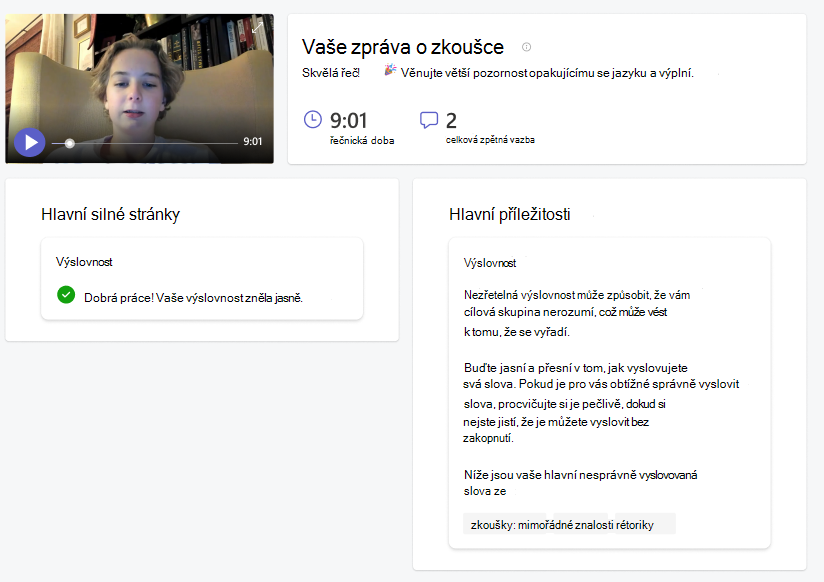
Zpráva, kterou jsme připravili, obsahuje podrobnou analýzu jejich nahrávek a několik užitečných tipů, jak zlepšit jejich výkonnost v budoucnu. Zprávu mohou použít ke zhodnocení vašich silných a slabých stránek, identifikaci oblastí zlepšení a procvičení svých dovedností pomocí konkrétních cvičení a zpětné vazby.
Odevzdání přiřazené nahrávky
Po dokončení nahrávání ho studenti můžou odevzdat spolu s vaším zadáním na stejné stránce.
- Studenti odesílají své nahrávky kliknutím na tlačítko Odevzdat , které se nachází v pravém horním rohu stránky.
- Po odeslání zadané nahrávky obdrží student v horní části stránky potvrzovací zprávu, která říká: Odevzdáno v (čas) a (datum). To znamená, že můžete jejich práci zkontrolovat a oznámkovat.
Další informace
Pokrok řečníků v Microsoft Teams pro vzdělávání – nyní celosvětově zavedené a obecně dostupné