Cílem funkcí Microsoft Edge je učinit web přístupnější a inkluzivnější pro všechny. Asistivní čtečka je integrovaný nástroj, který umožňuje čtenářům přizpůsobit si způsob čtení online pro jednodušší a dostupnější prostředí podle vašich potřeb. Asistivní čtečka v aplikaci Microsoft Edge zjednodušuje rozložení textu a obrázků a poskytuje úžasné výukové nástroje a nástroje pro přístupnost, jako je čtení nahlas, předvolby textu, gramatické nástroje a další. Můžete také rychle vyhledat definice pomocí vloženého slovníku a přeložit text do jiných jazyků.
Přejít do Asistivní čtečka
Když budete chtít přejít do režimu čtení, přejděte v prohlížeči Microsoft Edge na web, který chcete číst, a na panelu Adresa vyberte Zadat Asistivní čtečka.
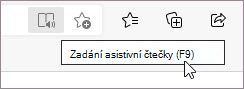
Na všech stránkách se na panelu Adresa nemusí zobrazovat Asistivní čtečka, to ale neznamená, že stránku nemůžete v Asistivní čtečce otevřít. Webová stránka nemusí být článek nebo při otevření v zobrazení pro čtení chybí nějaký obsah. Pokud chcete stránku otevřít v zobrazení pro čtení, ale nevidíte možnost Asistivní čtečkaIkona na panelu Adresa zkuste zadat Asistivní čtečka jedním z následujících způsobů:
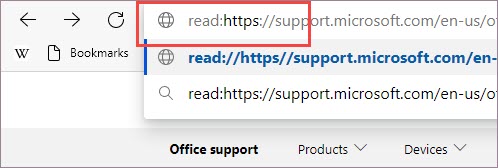
Do adresy URL přidejte předponu read: a stiskněte Enter.
Poznámka
Pokud chcete otevřít stránky s předponou http v Asistivní čtečka, budete muset do adresního řádku přidat read:http://, protože Microsoft Edge http:// na adresním řádku nezobrazuje.
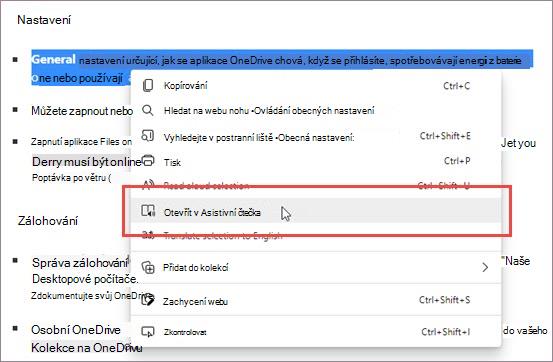
Vyberte text, který chcete číst, klikněte pravým tlačítkem myši a v místní nabídce vyberte Otevřít v Asistivní čtečka.
Ukončení Asistivní čtečky
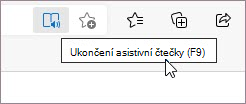
Až dočtete text, můžete Asistivní čtečka ukončit výběrem možnosti Ukončit Asistivní čtečka na panelu Adresa nebo pomocí klávesové zkratky F9.