

Shrnutí
Microsoft Edge Asistivní čtečka zlepšuje přístupnost pro čtení zjednodušením webových stránek, odstraněním rušivých prvků a nabídkou nástrojů pro čtení nahlas, překlad a přizpůsobení textu. Pomáhá zlepšit porozumění textu, produktivitu a procházení vhodné pro umělou inteligenci pomocí motivů, řádkového fokusu a výukových funkcí. Tento článek vysvětluje, jak můžete v aplikaci Microsoft Edge povolit funkci Číst nahlas v režimu Asistivní čtečka.
Asistivní čtečka v Microsoft Edgi zjednodušuje rozložení webových stránek, odstraňuje nepotřebné věci a pomáhá vám přizpůsobit si prostředí pro čtení ve Windows 10 a Windows 11. V Microsoft Edge Asistivní čtečka je také mnoho skvělých nástrojů pro výuku a přístupnost, které pomáhají zlepšit porozumění čtenému textu a zlepšit výuku.
Asistivní čtečka byla původně navržená tak, aby vyhovovala potřebám čtenářů s dyslexií a dysgrafií. Z tohoto nástroje však může těžit každý, kdo si chce usnadnit čtení na svém zařízení!
Přechod do režimu čtečky v Asistivní čtečka
Vstup do režimu čtečky v Asistivní čtečka zjednoduší stránku, na které se nacházíte, skrytím rušivých vyskakovacích oken a tlačítek, takže vám zůstanou jen důležité části: textový a vizuální obsah. Jakmile vstoupíte do režimu čtečky, začněte používat nástroje, jako je čtení nahlas, předvolby textu a předvolby čtení.
Když chcete přejít do režimu čtečky, přejděte v prohlížeči Microsoft Edge na web, který chcete číst. Na panelu Adresa vyberte Enter Asistivní čtečka nebo použijte klávesovou zkratku F9.
Pokud chcete Asistivní čtečku ukončit, vyberte Ukončit Asistivní čtečka na panelu Adresa nebo použijte klávesovou zkratku F9.
Další informace najdete v tématu Vstup do zobrazení pro čtení s Asistivní čtečka v Microsoft Edge.
Tip:
Pokud na panelu Adresa nevidíte ikonu Asistivní čtečka, můžete text v Asistivní čtečka přesto zobrazit. Stačí vybrat text, který chcete číst, kliknout pravým tlačítkem a v místní nabídce vybrat Otevřít v Asistivní čtečce.
Funkce Číst nahlas v Microsoft Edgi
Číst nahlas je jednoduchý, ale výkonný nástroj, který čte text webové stránky slyšitelně.
Začněte tím, že na panelu nástrojů Asistivní čtečka vyberete Číst nahlas. Po spuštění funkce Číst nahlas se v horní části stránky zobrazí panel nástrojů. Panel nástrojů obsahuje tlačítka pro přehrání zvuku, přechod na další nebo předchozí odstavec a úpravu možností hlasu. Možnosti hlasu umožňují změnit hlas čtenáře a zpomalit nebo zrychlit tempo čtení.
Pokud chcete poslech zastavit, vyberte tlačítko Pozastavit nebo X a ukončete funkci Číst nahlas.
Tip:
Dalším způsobem, jak získat přístup k funkci Číst nahlas, je vybrat Nastavení a další>nástroje > Číst nahlas.
Předvolby textu v Asistivní čtečka
Můžete si vybrat ze široké škály možností textu a barev, jako je velikost textu, mezery v textu a motivy stránky, které vylepší vaše prostředí v Asistivní čtečka.
Tato nastavení najdete na panelu nástrojů Asistivní čtečka v předvolbách textu.
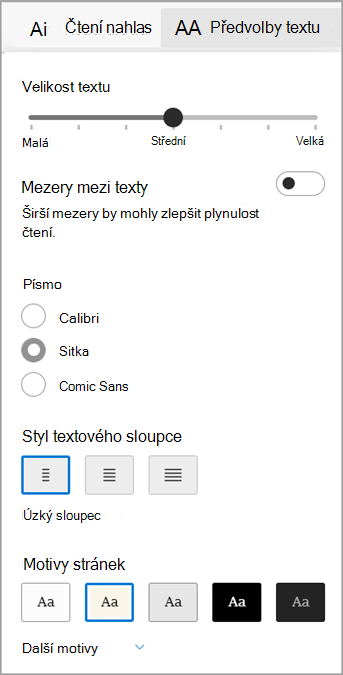
- Velikost textu: Pod popiskem Velikost textu posuňte posuvník doprava, aby se text zvětšil. Přesunutím doleva text zmenšíte.
- Mezery v textu: Zapnutím možnosti Mezery v textu zvětšíte mezery mezi řádky textu.
- Styl sloupců textu: Upravte šířku textového sloupce stránky.
- Motivy stránky: Vyberte si z různých motivů a barevných variant, včetně motivů inspirovaných Irlenovými spektrálními filtry pro osoby s Irlenovým syndromem. Výběrem možnosti Další motivy zobrazíte všechny dostupné motivy.
Předvolby čtení v Asistivní čtečka
V předvolbách čtení můžete zapnout nástroje, jako je řádkový fokus, který zajistí čtení jednoho, tří nebo pěti řádků najednou, obrázkový slovník pro vizuální znázornění slova nebo překlad pro změnu jazyka textu.
Tyto nástroje najdete v předvolbách pro čtení na panelu nástrojů Asistivní čtečka.
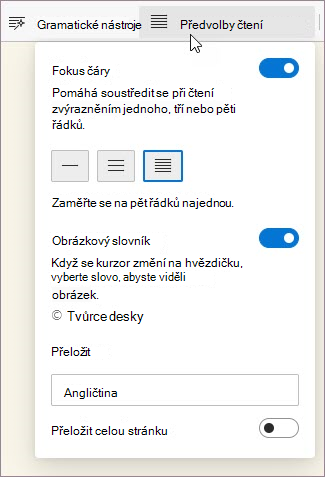
Řádkový fokus: Řádkový fokus zúží fokus čtení na jeden, tři nebo pět řádků v Asistivní čtečka. Když se zvýrazní jenom část textu, obsah se snadněji čte a je srozumitelnější.
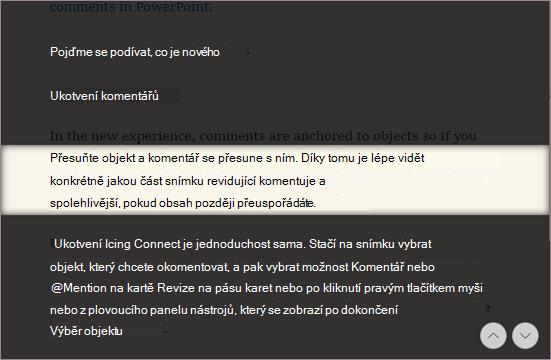
Pomocí šipek nahoru a dolů v Asistivní čtečka nebo kláves nahoru a dolů na klávesnici můžete přesouvat řádkový fokus na stránce nahoru nebo dolů.
Přeložit: Funkce Přeložit umožňuje změnit jazyk čteného textu. Vyberte jazyk v seznamu a zapněte možnost Přeložit celou stránku.
Další informace
Jazyky podporované ve Výukových nástrojích