Microsoft Reflect vám pomůže vytvářet působivé kontroly, abyste získali přehled o tom, jak se vám studenti líbí, a vybudovali šťastnější a zdravější komunitu vzdělávání, a to vše prostřednictvím jedné snadno použitelné aplikace.
Začněte tak, že přejdete na domovskou stránku služby Reflect a přihlásíte se pomocí účtu školy nebo instituce. Můžete k němu přistupovat z libovolného zařízení, například ze stolního nebo mobilního zařízení.
Reflect můžete v Microsoft Teams použít také pro vzdělávání. Aplikace Reflect v Teams je předinstalovaná a zdarma dostupná pro každou třídu a tým zaměstnanců a poskytuje jednoduchý způsob, jak provádět kontroly se studenty a kolegy.
Přečtěte si pokyny, jak začít používat funkci Reflect v Teams.
Zjistěte, co můžete dělat se službou Reflexe.
Přecházejte mezi kartami a seznamte se s různými fázemi: vytvoření vrácení se změnami, jejich sdílení, shromažďování odpovědí, jejich kontrola a správa vrácení se změnami. V poslední záložce najdete odpovědi na nejčastější dotazy.
Vytvořit vrácení se změnami
Můžete snadno nastavit pravidelné kontroly pro studenty, pedagogy a rodiny, abyste pochopili, co si myslí o určitém tématu v jakémkoli jazyce.
Prostor pro sdílení pomáhá při budování vzdělávacího ekosystému, kde se každý cítí bezpečně, aby mohl dělat chyby a růst.
Otevřete aplikaci Reflect.
Tady uvidíte nedávné kontroly přítomnosti. Výběrem kteréhokoli z existujících průzkumů zobrazíte odpovědi.
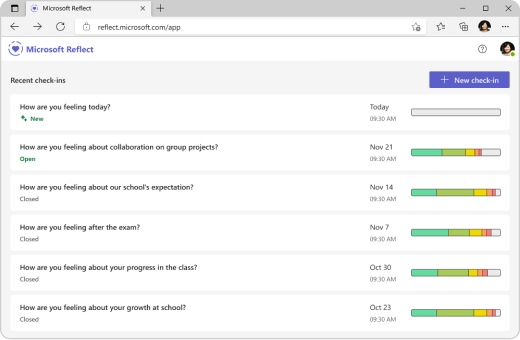
Vpravo nahoře vyberte Nový průzkum se změnami .
Tip:
Pokud chcete zajistit rychlý přístup k vytvoření vrácení se změnami, jednoduše přejděte na https://reflect.new.
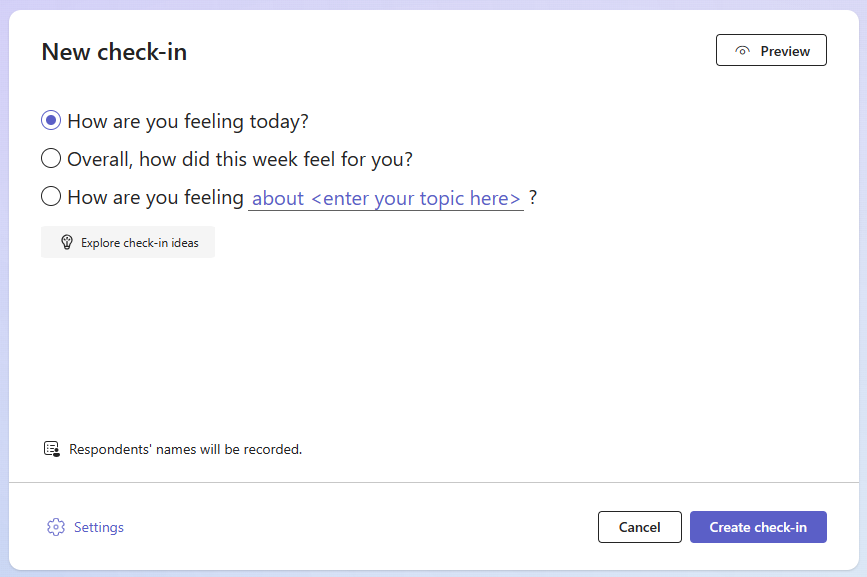
Na obrazovce Nový průzkum si vyberte z dostupných otázek, pomocí větného kmene vytvořte své vlastní nebo prozkoumejte galerii a získejte nápady.
Tip:
Když vytváříte své vlastní otázky, vybírejte ty, které vyvolávají v odpovědích celé spektrum emocí, protože to normalizuje negativní zkušenosti a zvyšuje skutečný zájem.
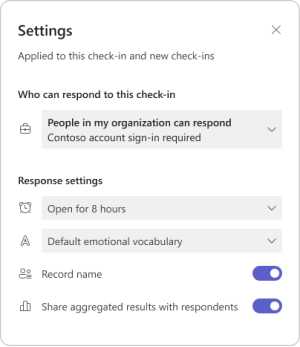
Vrácení se změnami můžete přizpůsobit tak, že dole vyberete Nastavení .
Poznámka
Pro zjednodušení vytváření vrácení se změnami se nastavení automaticky ukládají pro další vrácení se změnami, ale můžete je kdykoli změnit.
V podokně nastavení můžete:
Rozhodněte, jak dlouho má být průzkum otevřený pro odpovědi.
Rozhodněte se, která sada slovíček nejlépe vyhovuje vašemu publiku.
-
Široká slovní zásoba emocí zahrnuje více než 60 různých emočních slov, která mohou studentům pomoci rozšířit si slovní zásobu.
-
Zjednodušený emoční slovník je zaměřen na méně základních emocí, aby se snížilo zahlcení.
Rozhodněte se, jestli chcete zaznamenat jméno respondentů při přihlášení.
Poznámka
Pokud si zaznamenáte jména respondentů, zobrazí se výsledky v každém případě. Pokud se rozhodnete jména nezaznamenávat, výsledky se zobrazí pouze v případě, že budou alespoň 3 odpovědi, abyste ochránili respondenty před náhodnou identifikací.
Rozhodněte se, jestli chcete agregované výsledky sdílet s respondenty.
Poznámka
Pokud tuto možnost povolíte, agregované výsledky se budou sdílet s respondenty pouze v případě, že je vrácení ukončeno pro odpovědi a pokud budou alespoň 3 odpovědi, aby byli respondenti chráněni před náhodnou identifikací.
5. Vyberte Create check-in.
Zobrazí se vám publikovaný kontrolní bod Reflexe a respondenti budou moct reagovat, jakmile jim bude průzkum nasdílen.
Tip:
Před vytvořením check-inu můžete vybrat možnost Náhled a prohlédnout si prostředí respondenta.
Sdílejte průzkum a shromažďujte odpovědi.
Máte kontrolu nad tím, kdo může odpovědět a co může vidět.
Po vytvoření vrácení se se změnami se zobrazí automaticky otevírané okno s možnostmi sdílení. Odkaz nebo kód QR můžete zkopírovat a sdílet a pozvat tak lidi, aby odpověděli.
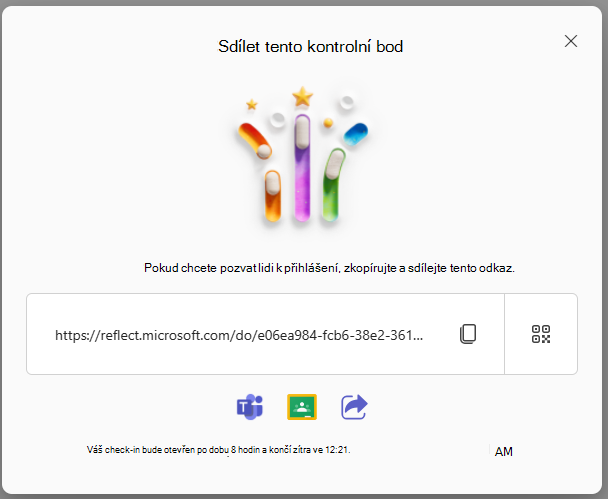
Nově vytvořený průzkum můžete snadno sdílet pomocí následujících možností:
Klikněte nebo klepněte na Kopírovat vedle textového pole, ve kterém je zobrazená webová adresa, abyste odkaz zkopírovali.
Po zkopírování vložte tento jedinečný odkaz kamkoliv (např. do sdíleného poznámkového bloku předmětu, e-mailu nebo skupiny Teams), které vaše cílová skupina uvidí a na které může kliknout a získat přístup k vašemu průzkumu.
Klepněte na tlačítko kódu QR a pak klikněte nebo klepněte na tlačítko Stáhnout . Touto akcí stáhnete kód QR jako soubor .png. Až budete mít .png soubor, vložte ho někam, kde k němu budou mít vaši posluchači snadný přístup. K naskenování QR kódu a okamžitému přístupu k odbavení můžou použít skener QR kódů na svých mobilních zařízeních nebo jiných kompatibilních zařízeních.
Vyberte ikony Microsoft Teams nebo Google Classroom v dolní části a sdílejte své oznámení jako zprávu nebo zadání v těchto aplikacích.
Můžete také kliknout na ikonu Sdílet dole a otevřít tak panel sdílení na vašem zařízení.
Shromažďování odpovědí na vrácení se změnami
Uživatelé můžou odpovědět na vrácení se změnami, jakmile s nimi někdo nasdílí odkaz na vrácení se změnami.
Tip:
Můžete jít příkladem tím, že budete reagovat na své kontroly a modelovat své pocity.
K check-inu se dostanete naskenováním kódu QR nebo jeho otevřením pomocí poskytnutého odkazu.
Vyberte emoji, které nejlépe popisuje, jak se cítíte.
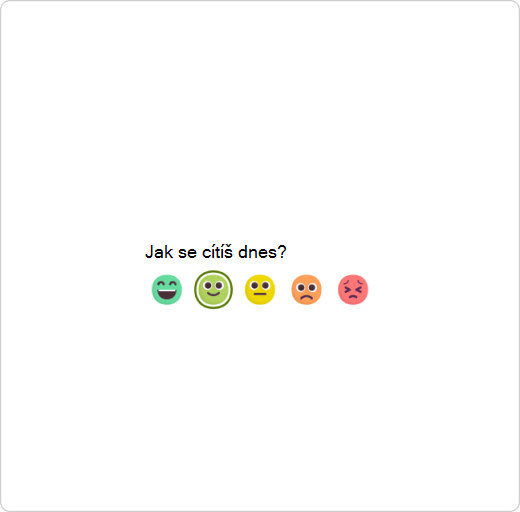
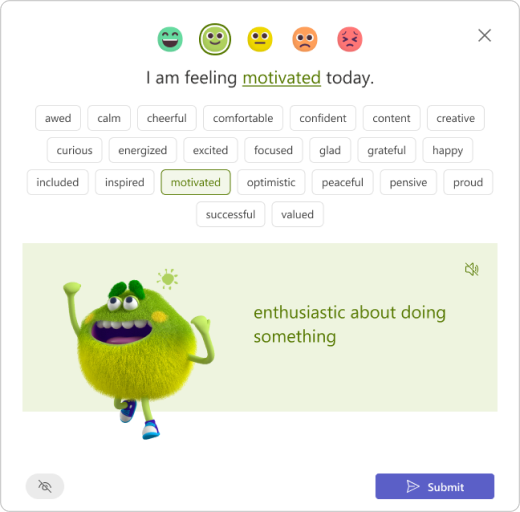
Pojmenujte svůj emotikon a zvolte emoční výraz, který odpovídá vašim pocitům.
Tip:
Můžete prozkoumat různá emoční slova.
- Klepněte na ikonu reproduktoru a poslechněte si lidský hlas, který vyjadřuje a vysvětluje každou emoci.
- The Feelings Monster, výzkumem podložená postava pro všechny věkové kategorie, představuje 60 různých emocí poutavým a hravým způsobem a pomáhá vám autenticky identifikovat a pojmenovat vaše emoce.
- Pokud byl průzkum vytvořen pomocí zjednodušeného nastavení slovníku, může se u jednoho emoji zobrazit méně emocí.
Klepnutím na Odeslat sdílejte svou reflexi se svým vyučujícím. (Je odvážné se o to podělit!)
Poznámka
Když najedete myší na ikonu oka, můžete zkontrolovat, jestli se vedle vaší odpovědi zobrazí tvůrce vašeho průzkumu.

Zkontrolujte odpovědi a získejte přehledy
Pomocí Reflexe můžete získat cenné informace o tom, kde vaši studenti vynikají, a identifikovat oblasti, které vyžadují pozornost.
Když vytvoříte průzkum a upravíte jeho nastavení a nasdílíte formulář ostatním, je čas zobrazit výsledky.
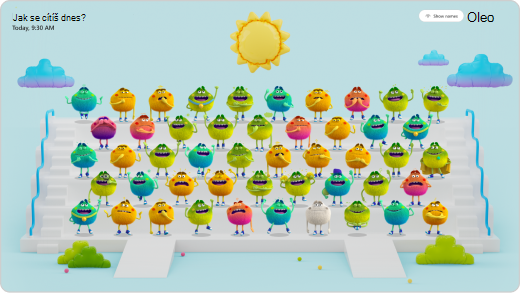
Postup zobrazení výsledků:
Otevřete aplikaci Reflect.
V seznamu vyberte kterýkoli vrácený nákup.
Tip:
Nemusíte čekat na uzavření kontroly. Když lidé zareagují, uvidíte jejich reflexi.
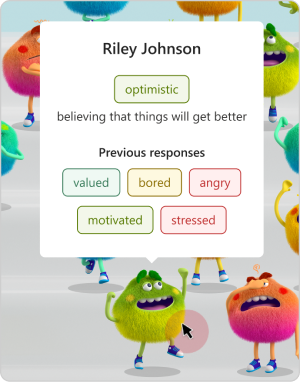
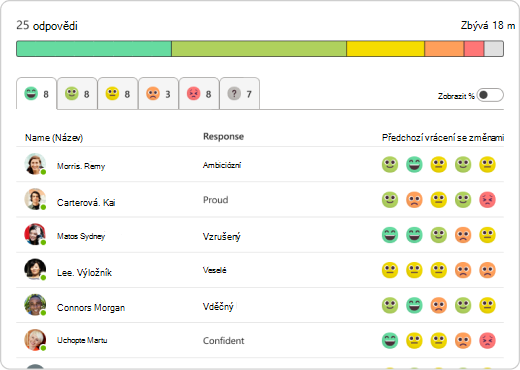
Když najedete myší na některou příšeru z oblasti pocitů, zobrazí se jméno respondenta, jeho emoční detaily a předchozí emoce vybrané tímto respondentem při kontrolním hlášení, které jste vytvořili.
Poznámka
Pokud zvolíte, že se jména při ohlášení se zaznamenají, neuvidíte
jména respondentů nebo předchozí odpovědi.
Vyberte Skrýt jména , aby bylo společné zobrazení bezpečné pro projekt jako nástroj pro budování empatie.
Další možnosti, jak spravovat tento průzkum a sledovat odpovědi, najdete kliknutím na tlačítko "..." v pravém horním rohu.
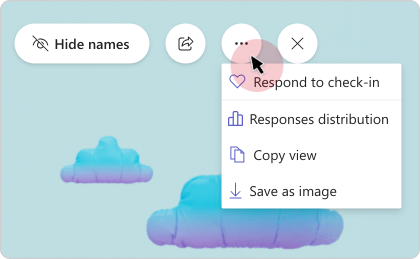
Zobrazí se následující možnosti:
Výběrem možnosti Odpovědět na vrácení se změnami otevřete zobrazení respondenta. Z tohoto zobrazení můžete na toto vrácení úkolů reagovat sami.
Pokud chcete zobrazení sdílet s kolegy bez podrobností o respondentovi, vyberte Kopírovat zobrazení nebo Uložit jako obrázek.
Vyberte Distribuce odpovědí a zobrazte odpovědi na základě vybraných emoji respondentů. V zobrazení rozložení vyberte libovolnou kartu emoji a podívejte se:
Který uživatel vybral toto emoji.
Jak pojmenovali své emoce.
Jak reagovali na předchozí reflexe. Najeďte myší na některý z jejich předchozích symbolů emoji a podívejte se, jak ho definovali a jaké bylo datum.
Správa vrácení se změnami
Otevřete aplikaci Reflect.
Pokud používáte plochu, najeďte myší na libovolné vrácení se změnami v seznamu a zobrazte možnosti správy. V mobilu zobrazte možnosti správy potažením prstem doleva.

V nabídce jsou tyto možnosti zobrazené zleva doprava:
Distribuce odpovědí
Zobrazte odpovědi na základě vybraných emoji respondentů.
Zeptejte se znovu
Pokud chcete znovu použít průzkum a položit stejnou otázku se stejným nastavením znovu, klikněte na ikonu "+".
Sdílet check-in
Chcete-li otevřít dialogové okno Sdílet, klikněte na ikonu "Sdílet".
Otevření nebo ukončení vrácení se změnami
Průzkum odpovědí můžete kdykoli otevřít nebo ukončit.
Klikněte na tlačítko "..." na pravé straně a pak vyberte Zavřít průzkum nebo Znovu otevřít průzkum.
Poznámka
Pokud je vrácení se změnami uzavřeno, není možné shromažďovat žádné další odpovědi ani upravovat odpovědi na toto vrácení se změnami.
Odstranění vrácení se změnami:
Pokud chcete odstranit vrácení se změnami, klikněte na ikonu ..." a pak vyberte Odstranit vrácení se změnami.
Poznámka
Odstraněním vrácení se trvale odstraní také jeho odpovědi. Tato akce se nedá vrátit zpět.
Udělejte si přestávku od mozku
Od řízeného dýchání a všímavosti, přes protahovací cvičení, až po omalovánky a hry podporující rozvoj sociálně-emočních dovedností – galerie mozkových zlomů v Reflexi poskytuje mnoho zdrojů, které každému poskytnou tolik potřebnou "pauzu", která mu pomůže orientovat se ve svých emocích a formulovat strategie pro zvládání nepříjemných pocitů.
Pokud chcete získat přístup k aktivitám, otevřete katalog mozkových přestávek. Do katalogu můžete také přejít z domovské stránky aplikace Reflect.
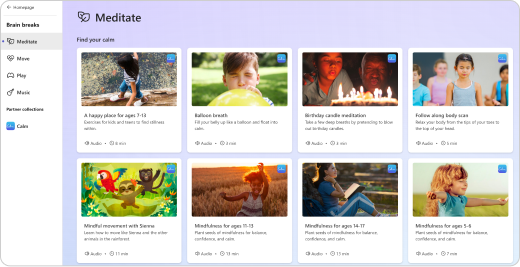
Otevřete jednotlivé kategorie aktivit a prozkoumejte jejich obsah a související výhody.
Meditace
Všímavé dýchání a meditace nabízejí mnoho výhod, které jsou podloženy vědou. People často začínají meditovat, aby zvládli stres, snížili úzkost a našli klid mysli. Existuje také mnoho studií, které ukazují další dobré věci o meditaci všímavosti, jako je pomoc s duševním, fyzickým a emočním zdravím.
Podívejte se na krátká cvičení všímavosti v sekci Meditace v katalogu mozkových přestávek. Jsou navržené speciálně pro studenty, vyučující a školní prostředí.
Přesunout
Během výuky si dělejte krátké přestávky na protahování – pomůže vám to nejen cítit se lépe fyzicky, ale také to uklidní vaši mysl.
Rychlá cvičení najdete v části Pohyb v katalogu mozkových přestávek. Strávit pár minut jednoduchým protahováním vám může pomoci lépe se soustředit, snížit stres a vybudovat důležité sociálně-emocionální dovednosti.
Play
Hra je skvělá pro studenty všech věkových kategorií a pomáhá jim objevovat emoce. Formuje emocionální vývoj, poskytuje relaxační způsob, jak se vyjádřit a snížit stres a úzkost.
Podívejte se na zábavné a poutavé hry v části Hraní katalogu mozkových přestávek, kde se můžete ponořit do emocí prostřednictvím interaktivních her a umění.
Hudba
Poslouchejte uklidňující hudbu, která pomáhá zlepšit soustředění.
Najděte stopy, na které se zaměříte, v části Hudba katalogu mozkových přestávek a vyberte si správnou dobu trvání pro své potřeby, která je zobrazena na kartě každé stopy.
Časté otázky
Je Microsoft Reflect k dispozici pro stolní počítače a mobilní zařízení?
Ano, můžete k němu jednoduše přistupovat z prohlížeče na jakémkoli zařízení, jako je stolní počítač, tablet nebo mobil, aniž byste museli stahovat samostatnou aplikaci.
Microsoft Reflect běží na platformách Windows, Mac, Android, iOS a webech.
Služba Microsoft Reflect je optimalizovaná pro Microsoft Edge a nejnovější verze prohlížečů Chrome, Firefox, Chrome na Androidu a Safari na iOS.
Které věkové skupiny Microsoft Reflect podporuje?
Microsoft Reflect je promyšleně navržen tak, aby podporoval různorodou škálu studentů, včetně předškolního až vysokoškolského vzdělávání, pedagogů a zaměstnanců. Ve spolupráci s odborníky na Social-Emotional Learning (SEL) jsme zajistili, že aplikace má pozitivní dopad a poskytuje podporu každému uživateli.
Zajišťuje Microsoft Reflect potřeby studentů speciálních škol?
Microsoft Reflect je navržen s ohledem na inkluzi a podporuje studenty všech schopností tím, že nabízí výkonné možnosti přístupnosti, které jsou integrované, běžné a nestigmatizující. Inkluzivní funkce, jako je vyprávění, Feelings Monster a aktivity všímavosti, otevírají Reflect více studentům s širší škálou schopností a pomáhají jim orientovat se ve svých emocích a regulovat je.
Je Microsoft Reflect k dispozici v mém jazyce?
Microsoft Reflect je k dispozici ve více než 50 jazycích.
Pokud je to možné, aplikace Reflect automaticky rozpozná jazyk vašeho prohlížeče nebo operačního systému. Pokud váš preferovaný jazyk není podporován, zobrazí Reflect jako výchozí jazyk buď související jazyk, nebo angličtinu.
Pokud chcete změnit nastavení jazyka v Reflectu, přejděte do pravého horního rohu aplikace, klikněte na své jméno a poté vyberte Jazyk.
Je používání služby Microsoft Reflect v mé škole nebo instituci bezpečné?
S Microsoft Reflect si můžete být jisti, že jsou vaše data a ochrana osobních údajů v bezpečí a že naše řešení jsou v souladu s mezinárodními předpisy a osvědčenými postupy.
Reflect, jako součást Microsoft 365, dodržuje regionální a oborové předpisy pro shromažďování a používání dat, včetně GDPR a FERPA.
Služba Reflect uchovává vaše data v tajnosti. Máte úplnou kontrolu nad tím, kdo je pozvaný, aby odpověděl na průzkum a co může vidět.
Jakou licenci potřebuji pro přístup k Microsoft Reflectu?
Microsoft Reflect je k dispozici se všemi skladovými položkami (SKU) plánu Microsoft 365 Education včetně naší bezplatné verze produktu Office 365 A1.
Aby bylo možné vytvářet průzkumy, musí být uživateli přiřazena licence pro zaměstnance školy.
Jste připravení používat Reflect?
Začněte se službou Reflect ještě dnes – přihlaste se na https://reflect.microsoft.com pomocí svého školního nebo institucionálního účtu.
Na této webové stránce najdete také bezplatné profesionální výukové zdroje a příručky, které vám pomohou začít.
Váš názor na Microsoft Reflect
Dejte nám vědět! Pokud chcete poslat svůj názor na Microsoft Reflect, přejděte do pravého dolního rohu aplikace, vyberte "I love Reflect" nebo "I am disappointed" (Jsem zklamaný) a pošlete nám svůj názor.

