Asistivní čtečka v Outlook pro web a desktopových aplikacích umožňuje upravit text e-mailu způsobem, který vám nejlépe vyhovuje. Pomocí funkce Číst nahlas můžete poslouchat e-maily, které se nahlas předčítají při zvýraznění každého slova. Upravte si mezery, barvu a další možnosti, aby se e-mail používal pohodlně a snadno zpracovával.
Podívejte se, které funkce Asistivní čtečka pro desktopový Outlook a Outlook pro web jsou podporované ve vašem jazyce.
Použití Asistivní čtečky v desktopovém Outlooku
Důležité
Následující postup platí pro verze 2111 nebo novější.
- Otevřete desktopovou aplikaci Outlook.
- Vyberte kartu Zobrazení a pak vyberte Asistivní čtečka
 . V podokně e-mailu se spustí Asistivní čtečka.
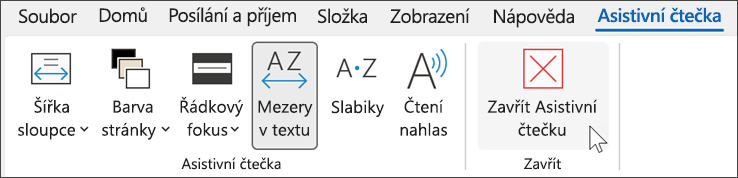
- Na pásu karet zvolte možnosti Asistivní čtečka, které vám vyhovují

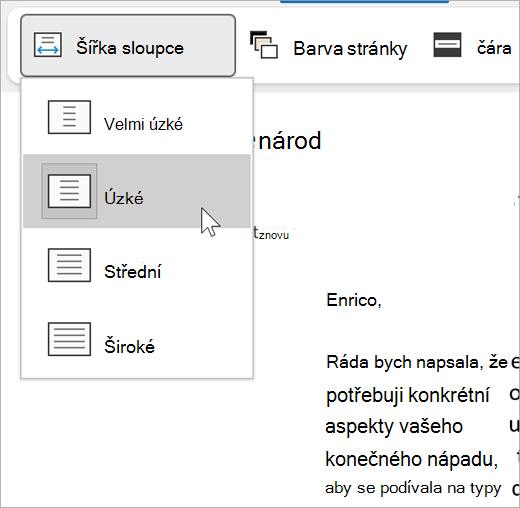
Možnost Šířka sloupce umožňuje změnit délku řádku, což přispívá k lepšímu soustředění a porozumění.
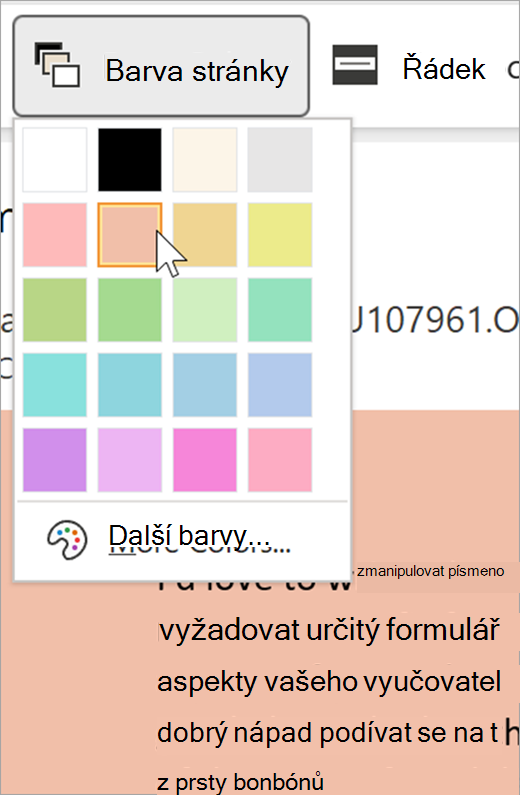
Barva stránky usnadňuje procházení textu a méně namáhá oči.
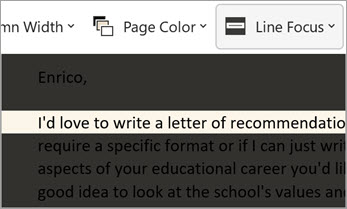
řádkový fokus odebere rušivé prvky, abyste mohli procházet dokument řádek po řádku. Fokus můžete nastavit tak, aby se najednou zobrazoval jeden, tři nebo pět řádků.
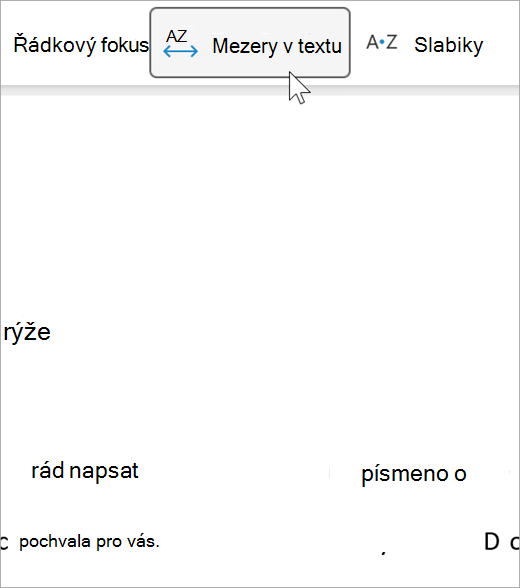
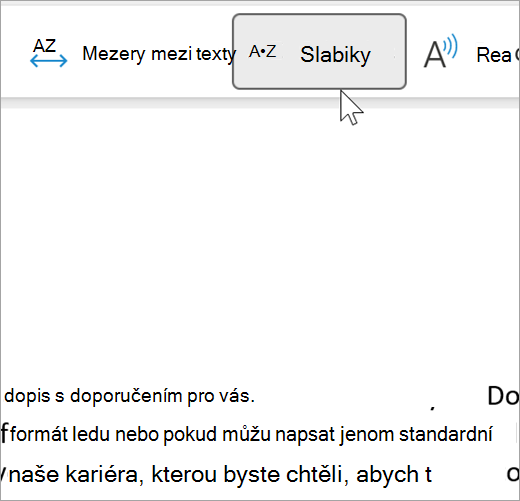
Možnost Mezery v textu umožňuje rozšířit volný prostor mezi slovy, znaky a řádky.
Funkce Slabiky zobrazuje přestávky mezi slabikami, čímž zlepšuje rozpoznávání slov a výslovnost.
Funkce Číst nahlas zvýrazní každé slovo při čtení e-mailů nahlas.
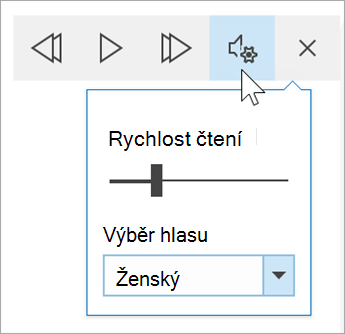
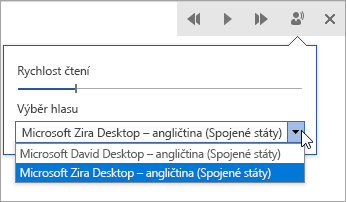
- Přetažením ovládacího prvku Rychlost čtení upravíte rychlost čtení. Posunutím doprava text přečtete rychleji, a posunutím doleva pomaleji. Stiskněte Přehrát a poslechněte si hlas při různých rychlostech.
- Rozevírací nabídka Výběr hlasu umožňuje zvolit různé hlasy předčítání. Vyberte hlas a stiskněte tlačítko Přehrát , abyste si ho poslechli.
- Výběrem symbolu X nástroj Číst nahlas zavřete
Zavřít Asistivní čtečku
Vyberte Zobrazit>Asistivní čtečka>Zavřít Asistivní čtečka.
Otevření Asistivní čtečky v aplikaci Outlook pro web
- Přihlaste se ke svému účtu na Office.com a vyberte Outlook.
- Otevřete e-mail.
- Vyberte Zobrazit>Asistivní čtečku. Vybraný e-mail se otevře ve formátu celé obrazovky.

Použití Asistivní čtečky
Podle toho, jak se chcete soustředit na obsah dokumentu, můžete po otevření dokumentu v Asistivní čtečce udělat tyto věci:
- Pokud si chcete poslechnout přečtené odstavce, vyberte Přehrát.
- Pokud chcete poslech zahájit od konkrétního místa na stránce, vyberte příslušné slovo.
Možnosti hlasu
Vyberte  hlasu .
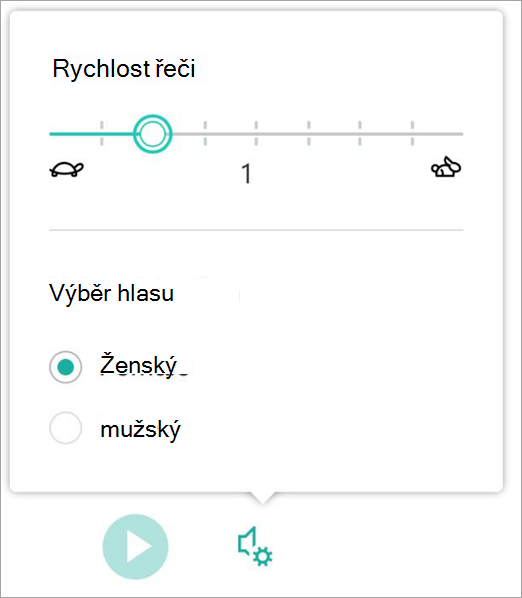
Rychlost přehrávání čtečky se ovládá pomocí posuvníku Rychlost hlasu.
- Vyberte Rychlost hlasu a potáhněte posuvníkem doprava nebo doleva. Potažením směrem doprava zvýšíte rychlost a směrem doleva ji snížíte.
- Vyberte si preferenci mužský nebo ženský hlas.
- Stiskněte Přehrát a poslechněte si různé rychlosti a hlasy.
Možnosti textu
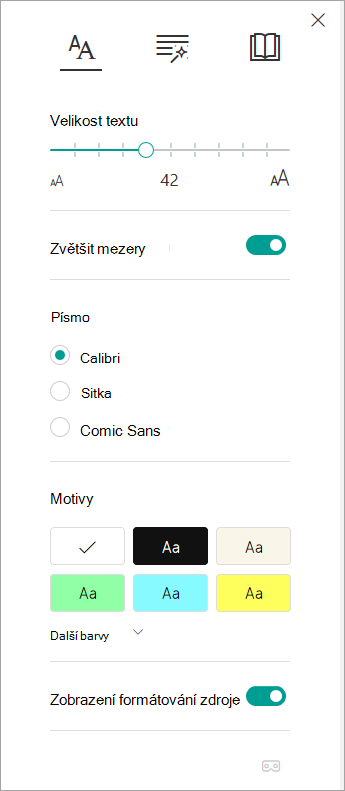
Vzhled dokumentu můžete změnit pomocí Možností textu. Zvolené možnosti textu můžou odebrat vizuálně rušivé prvky a vylepšit čitelnost textu.
Nabídka Možnosti textu umožňuje:
- Změna velikosti textu
- Zmenšit agnózii mezi písmeny
- Změnit písmo
- Změnit barvu pozadí
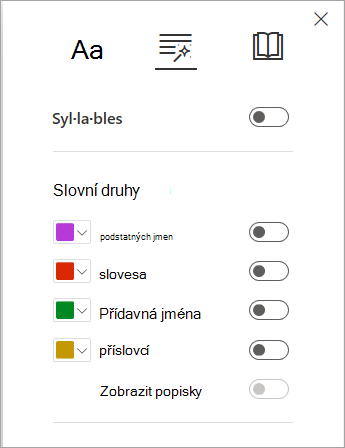
Slovní druhy
Slovní druhy řídí zvýrazňování gramatických jevů a pomáhají čtenářům porozumět složitým větám.
Pokud chcete tuto funkci použít, vyberte Slovní druhy (ikona vypadá jako tři knihy).
Vyberte, co chcete zvýraznit:
Sla·bi·ky rozdělí slova na slabiky a mezi jednotlivými slabikami zobrazí malé tečky.
V části Slovní druhy zapněte možnost Podstatná jména, Slovesa nebo Přídavná jména , která zvýrazní každé podstatné jméno, sloveso nebo přídavné jméno na stránce barvou, která odpovídá barvě popisku.
Předvolby čtení
-
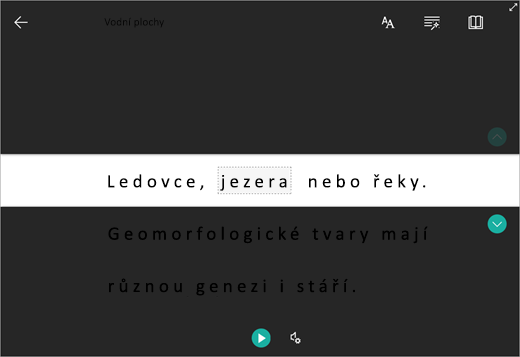
Řádkový fokus umožňuje čtenářům zúžit při čtení fokus zvýrazněním jednoho, třech nebo pěti řádků čteného textu v Asistivní čtečce.
-
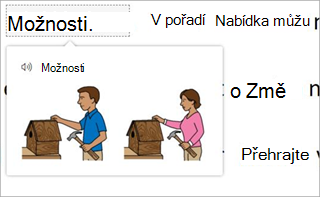
Obrázkový slovník umožňuje vybrat libovolné slovo a zobrazit vizuální podporu. Také si můžete určité slovo nechat přečíst nahlas.
-
Funkce Přeložit umožňuje zobrazit vybrané slovo nebo celý dokument v preferovaném jazyce.
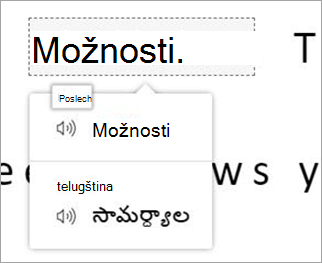
Pomocí přepínačů můžete upravit předvolby čtení.
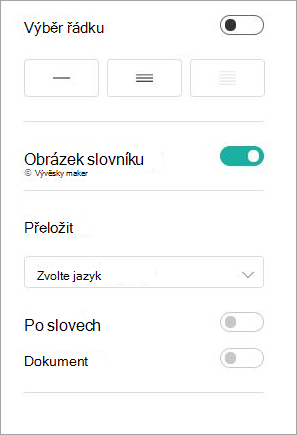
Klávesové zkratky pro Asistivní čtečku
K navigaci použijte klávesové zkratky.
-
Šipka nahoru/dolů slouží k posouvání po řádcích.
-
Klávesy Page Up/Page Down slouží k posouvání po obrazovce.
-
Šipka vlevo/vpravo vede na předchozí nebo následující stránku ve onenotovém poznámkovém bloku.
-
Klávesou Esc zavřete čtečku nebo nabídku.
-
Tabulátorem přejdete na další ovládací prvek v nastavení Asistivní čtečka.
-
Mezerník vybere aktuální nástroj.
Zavřít Asistivní čtečku
Výběrem šipky zpět nebo stisknutím klávesy Esc na klávesnici ukončete Asistivní čtečka.

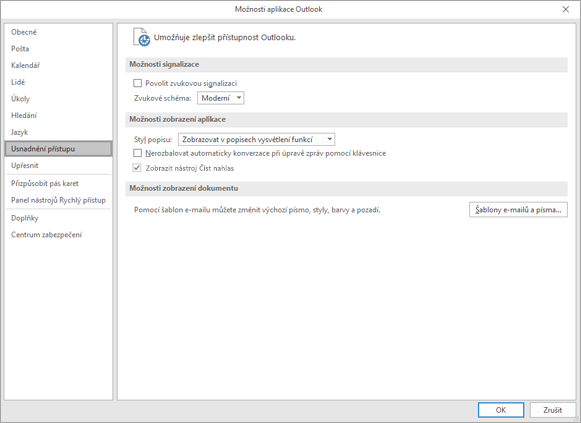
Napřed povolte funkci Číst nahlas.
- Otevřete desktopovou aplikaci Outlook.
- Vyberte Možnosti > souboru > Usnadnění přístupu.
- Zaškrtněte políčko Zobrazit nástroj Číst nahlas.
Pak nástroj Číst nahlas spusťte.
- V e-mailu, který si prohlížíte, vyberte Číst nahlas na kartě Zpráva.
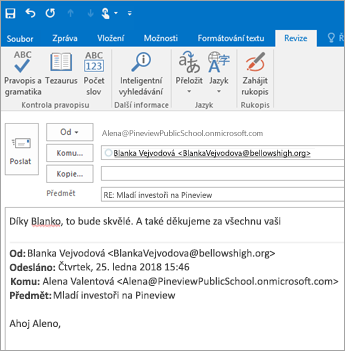
- V okně zprávy s odpovědí vyberte kartu Revize a pak Číst nahlas.
- Čtečka začne okamžitě číst. Pokud chcete poslech zahájit od konkrétního místa v e-mailu, vyberte příslušné slovo. V opačném případě začne čtenář prvním řádkem textu zprávy.
- Po výběru možnosti Číst nahlas se zobrazí panel nástrojů. Pokud chcete poslech ukončit, vyberte ikonu Pozastavit .
Možnosti hlasu a rychlosti
Pomocí panelu nástrojů můžete pomocí šipek přehrát, pozastavit a přeskočit na další nebo předchozí odstavec.
Výběrem ikony nastavení upravíte hlas čtečky a rychlost přehrávání:
- Přetažením ovládacího prvku Rychlost čtení upravíte rychlost čtení. Potažením směrem doprava zvýšíte rychlost a směrem doleva ji snížíte. Stiskněte Přehrát a poslechněte si hlas při různých rychlostech.
- Rozevírací nabídka Výběr hlasu umožňuje zvolit různé hlasy předčítání. Vyberte hlas a stiskněte tlačítko Přehrát , abyste si ho poslechli.
- Výběrem tlačítka X nástroj Číst nahlas ukončíte.
Další informace