Pomocí funkce Excelu Najít a nahradit můžete v sešitu najít, co hledáte, třeba určité číslo nebo textový řetězec. Hledanou položku můžete buď vyhledat pro referenci, nebo ji nahradit něčím jiným. Do hledaných výrazů můžete zahrnout zástupné znaky, jako jsou otazníky, vlnovky, hvězdičky, nebo čísla. Vyhledávat můžete podle řádků a sloupců, v komentářích a hodnotách, v listech nebo celých sešitech.
Hledání
Pokud chcete něco najít, stiskněte Ctrl+F nebo přejděte na Domů>Úpravy>hledání & vyberte>Najít.
Poznámka
V následujícím příkladu jsme zvolili Možnosti >> pro zobrazení celého dialogového okna Najít. Ve výchozím nastavení se zobrazí se skrytými možnostmi.

Do pole Najít zadejte text nebo čísla, které chcete najít, nebo vyberte šipku v poli Najít a vyberte ze seznamu položku nedávno nalezeného hledání.
Tip:
- V kritériích vyhledávání můžete používat zástupné znaky , například otazník (?), hvězdičku (*), vlnovku (~).
- Pomocí otazníku (?) vyhledáte jeden libovolný znak. Například zadáním řetězce m?t vyhledáte slova "mít" i "mýt".
- Pomocí hvězdičky (*) vyhledáte libovolný počet znaků – například zadáním řetězce m*t vyhledáte slova "mít" i "měnit".
- Pomocí vlnovky (~) následované znakem ?, * nebo ~ vyhledáte otazníky, hvězdičky a jiné znaky tildy – například fy91~? například najde položku fy91?.
Spusťte hledání výběrem možnosti Najít vše nebo Najít další .
Tip:
Když vyberete Najít vše, zobrazí se seznam se všemi výskyty hledaných kritérií. Když vyberete konkrétní výskyt v seznamu, vybere se jeho buňka. Výsledky hledání Najít vše můžete seřadit výběrem záhlaví sloupce.
V případě potřeby vyberte Možnosti>> pro další upřesnění hledání:
V rámci: Chcete-li vyhledat data v jednom listu nebo v celém sešitu, vyberte list nebo sešit.
Vyhledávání: Můžete hledat podle řádků (výchozí) nebo podle sloupců.
Oblast hledání: Pokud chcete hledat data s konkrétními podrobnostmi, vyberte v poli Vzorce, Hodnoty, Poznámky nebo Komentáře.
Poznámka
Vzorce, hodnoty, poznámky a komentáře jsou dostupné jenom na kartě Najít; na kartě Nahradit jsou k dispozici jenom vzorce.
Rozlišovat malá a velká písmena – zaškrtněte políčko, pokud chcete vyhledávat data s rozlišováním malých a velkých písmen.
Pouze celé buňky – Tuto možnost zaškrtněte, pokud chcete hledat buňky obsahující pouze znaky zadané do pole Najít .
Pokud chcete hledat text nebo čísla s určitým formátováním, vyberte Formát a pak proveďte výběr v dialogovém okně Najít formát .
Tip:
Pokud potřebujete najít buňky, které vyhovují pouze určitému formátu, můžete z pole Najít odstranit veškerá kritéria a potom vybrat jako příklad konkrétní formát buňky. Vyberte šipku vedle tlačítka Formát, vyberte Zvolit formát z buňky a vyberte buňku, jejíž formát odpovídá hledanému formátu.
Nahradit
Pokud chcete nahradit text nebo čísla, stiskněte Ctrl+H nebo přejděte na Domů>Úpravy>,Vyhledejte & vyberte>Nahradit.
Poznámka
V následujícím příkladu jsme zvolili Možnosti >> pro zobrazení celého dialogového okna Najít. Ve výchozím nastavení se zobrazí se skrytými možnostmi.

Do pole Najít zadejte text nebo čísla, které chcete najít, nebo vyberte šipku v poli Najít a vyberte ze seznamu položku nedávno nalezeného hledání.
Tip:
- V kritériích vyhledávání můžete používat zástupné znaky , například otazník (?), hvězdičku (*), vlnovku (~).
- Pomocí otazníku (?) vyhledáte jeden libovolný znak. Například zadáním řetězce m?t vyhledáte slova "mít" i "mýt".
- Pomocí hvězdičky (*) vyhledáte libovolný počet znaků – například zadáním řetězce m*t vyhledáte slova "mít" i "měnit".
- Pomocí vlnovky (~) následované znakem ?, * nebo ~ vyhledáte otazníky, hvězdičky a jiné znaky tildy – například fy91~? například najde položku fy91?.
Do pole Nahradit čím zadejte text nebo čísla, kterými chcete hledaný text nahradit.
Vyberte Nahradit vše nebo Nahradit.
Tip:
Když vyberete Nahradit vše, nahradí se všechny výskyty hledaných kritérií, zatímco funkce Nahradit aktualizuje jeden výskyt najednou.
V případě potřeby vyberte Možnosti>> pro další upřesnění hledání:
V rámci: Chcete-li vyhledat data v jednom listu nebo v celém sešitu, vyberte list nebo sešit.
Vyhledávání: Můžete hledat podle řádků (výchozí) nebo podle sloupců.
Oblast hledání: Pokud chcete hledat data s konkrétními podrobnostmi, vyberte v poli Vzorce, Hodnoty, Poznámky nebo Komentáře.
Poznámka
Vzorce, hodnoty, poznámky a komentáře jsou dostupné jenom na kartě Najít; na kartě Nahradit jsou k dispozici jenom vzorce.
Rozlišovat malá a velká písmena – zaškrtněte políčko, pokud chcete vyhledávat data s rozlišováním malých a velkých písmen.
Pouze celé buňky – Tuto možnost zaškrtněte, pokud chcete hledat buňky obsahující pouze znaky zadané do pole Najít .
Pokud chcete hledat text nebo čísla s určitým formátováním, vyberte Formát a pak proveďte výběr v dialogovém okně Najít formát .
Tip:
Pokud potřebujete najít buňky, které vyhovují pouze určitému formátu, můžete z pole Najít odstranit veškerá kritéria a potom vybrat jako příklad konkrétní formát buňky. Vyberte šipku vedle tlačítka Formát, vyberte Zvolit formát z buňky a vyberte buňku, jejíž formát odpovídá hledanému formátu.
Existují dvě různé metody vyhledání nebo nahrazení textu nebo čísel na Macu. Prvním z nich je použití dialogového okna Najít & nahradit . Druhou možností je použít Vyhledávací panel na pásu karet.
Dialogové okno Najít & nahradit
Vyhledání textu nebo čísel pomocí funkce Najít & nahradit
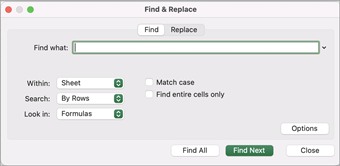
Stiskněte Ctrl+F nebo přejděte na domovskou stránku>, najděte & vyberte>Najít.
Do pole Najít zadejte text nebo čísla, která chcete najít.
Hledání spustíte tak, že vyberete Najít další .
Hledání můžete dále upřesnit:
-
V rámci: Chcete-li vyhledat data v jednom listu nebo v celém sešitu, vyberte list nebo sešit.
-
Vyhledávání: Můžete hledat podle řádků (výchozí) nebo podle sloupců.
-
Oblast hledání: Pokud chcete hledat data s konkrétními podrobnostmi, vyberte v poli Vzorce, Hodnoty, Poznámky nebo Komentáře.
-
Rozlišovat malá a velká písmena – zaškrtněte políčko, pokud chcete vyhledávat data s rozlišováním malých a velkých písmen.
-
Pouze celé buňky – Tuto možnost zaškrtněte, pokud chcete hledat buňky obsahující pouze znaky zadané do pole Najít .
Tip:
- V kritériích vyhledávání můžete používat zástupné znaky , například otazník (?), hvězdičku (*), vlnovku (~).
- Pomocí otazníku (?) vyhledáte jeden libovolný znak. Například zadáním řetězce m?t vyhledáte slova "mít" i "mýt".
- Pomocí hvězdičky (*) vyhledáte libovolný počet znaků – například zadáním řetězce m*t vyhledáte slova "mít" i "měnit".
- Pomocí vlnovky (~) následované znakem ?, * nebo ~ vyhledáte otazníky, hvězdičky a jiné znaky tildy – například fy91~? například najde položku fy91?.
Hledání textu nebo čísel pomocí funkce Najít vše
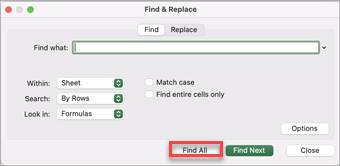
Stiskněte Ctrl+F nebo přejděte na domovskou stránku>, najděte & vyberte>Najít.
Do pole Najít zadejte text nebo čísla, která chcete najít.
Výběrem možnosti Najít vše spustíte hledání všech výskytů.
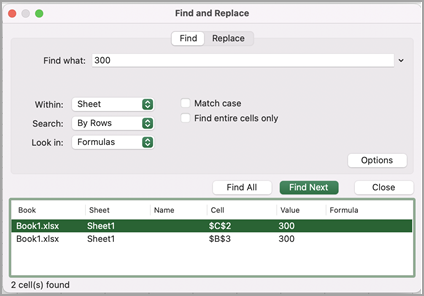
Poznámka
Po zbalení dialogového okna se zobrazí seznam všech buněk, které obsahují hledaný termín, a celkový počet buněk, ve kterých se vyskytuje.
Výběrem libovolné položky v seznamu zvýrazníte odpovídající buňku na listu.
Poznámka
Obsah zvýrazněné buňky můžete upravit.
Nahrazení textu nebo čísel pomocí funkce Najít & nahradit
Stiskněte Ctrl+H nebo přejděte na domovskou stránku>,najděte & vyberte>Nahradit.
Do pole Najít zadejte text nebo čísla, která chcete najít.
Hledání můžete dále upřesnit:
V rámci: Chcete-li vyhledat data v jednom listu nebo v celém sešitu, vyberte list nebo sešit.
Vyhledávání: Můžete hledat podle řádků (výchozí) nebo podle sloupců.
Rozlišovat malá a velká písmena – zaškrtněte políčko, pokud chcete vyhledávat data s rozlišováním malých a velkých písmen.
Pouze celé buňky – Toto políčko zaškrtněte, pokud chcete vyhledávat buňky obsahující pouze znaky zadané do pole Najít .
Tip:
- V kritériích vyhledávání můžete používat zástupné znaky , například otazník (?), hvězdičku (*), vlnovku (~).
- Pomocí otazníku (?) vyhledáte jeden libovolný znak. Například zadáním řetězce m?t vyhledáte slova "mít" i "mýt".
- Pomocí hvězdičky (*) vyhledáte libovolný počet znaků – například zadáním řetězce m*t vyhledáte slova "mít" i "měnit".
- Pomocí vlnovky (~) následované znakem ?, * nebo ~ vyhledáte otazníky, hvězdičky a jiné znaky tildy – například fy91~? například najde položku fy91?.
Do pole Nahradit čím zadejte text nebo čísla, kterými chcete hledaný text nahradit.
Vyberte Nahraditnebo Nahradit vše.
Tip:
- Když vyberete Nahradit vše, nahradí se všechny výskyty hledaných kritérií.
- Když vyberete Nahradit, můžete nahradit jednu instanci po druhé tak, že vyberete Další a zvýrazníte tak další instanci.
Vyhledání textu nebo čísel pomocí panelu hledání
Vyberte libovolnou buňku, ve které chcete prohledat celý list, nebo vyberte konkrétní oblast buněk, kterou chcete prohledat.
Stisknutím kláves COMMAND + F nebo výběrem lupy rozbalte vyhledávací pole a zadejte text nebo číslo, které chcete najít, do vyhledávacího pole.
Tip:
- V kritériích vyhledávání můžete používat zástupné znaky , například otazník (?), hvězdičku (*), vlnovku (~).
- Pomocí otazníku (?) vyhledáte jeden libovolný znak. Například zadáním řetězce m?t vyhledáte slova "mít" i "mýt".
- Pomocí hvězdičky (*) vyhledáte libovolný počet znaků – například zadáním řetězce m*t vyhledáte slova "mít" i "měnit".
- Pomocí vlnovky (~) následované znakem ?, * nebo ~ vyhledáte otazníky, hvězdičky a jiné znaky tildy – například fy91~? například najde položku fy91?.
Stiskněte klávesu Return.
Poznámka
- Pokud chcete najít další výskyt položky, kterou hledáte, stiskněte znovu klávesu Return nebo použijte dialogové okno Najít a vyberte Najít další.
- Pokud chcete zadat další možnosti hledání, vyberte ikonu lupy a vyberte Hledat v listu nebo Hledat v sešitu. Můžete taky vybrat možnost Upřesnit , která spustí dialogové okno Najít .
Tip:
Probíhající hledání můžete zrušit stisknutím klávesy ESC.
Hledání
Pokud chcete něco najít, stiskněte Ctrl+F nebo přejděte na Domů>Úpravy>hledání & vyberte>Najít.
Poznámka
V následujícím příkladu jsme zvolili > Možnosti hledání , aby se zobrazilo celé dialogové okno Najít . Ve výchozím nastavení se Možnosti hledání zobrazují skrytě.

Do pole Najít zadejte text nebo čísla, která chcete najít.
Tip:
- V kritériích vyhledávání můžete používat zástupné znaky , například otazník (?), hvězdičku (*), vlnovku (~).
- Pomocí otazníku (?) vyhledáte jeden libovolný znak. Například zadáním řetězce m?t vyhledáte slova "mít" i "mýt".
- Pomocí hvězdičky (*) vyhledáte libovolný počet znaků – například zadáním řetězce m*t vyhledáte slova "mít" i "měnit".
- Pomocí vlnovky (~) následované znakem ?, * nebo ~ vyhledáte otazníky, hvězdičky a jiné znaky tildy – například fy91~? například najde položku fy91?.
Hledání spustíte tak, že vyberete Najít další nebo Najít vše .
Tip:
Když vyberete Najít vše, zobrazí se seznam se všemi výskyty hledaných kritérií. Když vyberete konkrétní výskyt v seznamu, vybere se jeho buňka. Výsledky hledání Najít vše můžete seřadit výběrem záhlaví sloupce.
Vyberte > Možnosti hledání a v případě potřeby dále upřesněte hledání:
-
V rámci: Pokud chcete hledat data v rámci určitého výběru, zvolte Výběr. Chcete-li vyhledat data v jednom listu nebo v celém sešitu, vyberte list nebo sešit.
-
Režie: Můžete hledat dolů (výchozí) nebo nahoru.
-
Rozlišovat malá a velká písmena – zaškrtněte políčko, pokud chcete vyhledávat data s rozlišováním malých a velkých písmen.
-
Pouze celé buňky – Tuto možnost zaškrtněte, pokud chcete hledat buňky obsahující pouze znaky zadané do pole Najít .
Nahradit
Pokud chcete nahradit text nebo čísla, stiskněte Ctrl+H nebo přejděte na Domů>Úpravy>,Vyhledejte & vyberte>Nahradit.
Poznámka
V následujícím příkladu jsme zvolili > Možnosti hledání , aby se zobrazilo celé dialogové okno Najít . Ve výchozím nastavení se Možnosti hledání zobrazují skrytě.
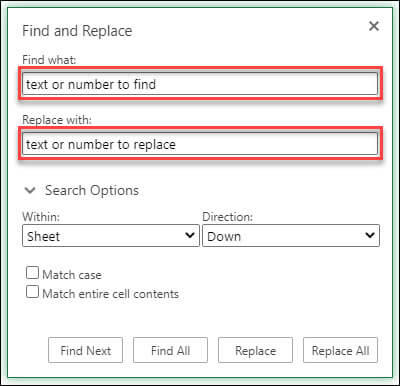
Do pole Najít zadejte text nebo čísla, která chcete najít.
Tip:
- V kritériích vyhledávání můžete používat zástupné znaky , například otazník (?), hvězdičku (*), vlnovku (~).
- Pomocí otazníku (?) vyhledáte jeden libovolný znak. Například zadáním řetězce m?t vyhledáte slova "mít" i "mýt".
- Pomocí hvězdičky (*) vyhledáte libovolný počet znaků – například zadáním řetězce m*t vyhledáte slova "mít" i "měnit".
- Pomocí vlnovky (~) následované znakem ?, * nebo ~ vyhledáte otazníky, hvězdičky a jiné znaky tildy – například fy91~? například najde položku fy91?.
Do pole Nahradit čím zadejte text nebo čísla, kterými chcete hledaný text nahradit.
Vyberte Nahraditnebo Nahradit vše.
Tip:
Když vyberete Nahradit vše, nahradí se všechny výskyty hledaných kritérií, zatímco funkce Nahradit aktualizuje jeden výskyt najednou.
Vyberte > Možnosti hledání a v případě potřeby dále upřesněte hledání:
-
V rámci: Pokud chcete hledat data v rámci určitého výběru, zvolte Výběr. Chcete-li vyhledat data v jednom listu nebo v celém sešitu, vyberte list nebo sešit.
-
Režie: Můžete hledat dolů (výchozí) nebo nahoru.
-
Rozlišovat malá a velká písmena – zaškrtněte políčko, pokud chcete vyhledávat data s rozlišováním malých a velkých písmen.
-
Pouze celá buňka – zaškrtněte tuto políčko, pokud chcete hledat buňky obsahující pouze znaky zadané do pole Najít .
Začněte s Excelem zdarma na webu.
Potřebujete další pomoc?
Kdykoli se můžete zeptat odborníka z technické komunity Excelu nebo získat podporu v komunitách.
Doporučené články
Sloučení a oddělení buněk
NAHRADIT a NAHRADITB
Použití ověření dat u buněk