
Poznámka
Pokud v aplikacích Word, Excel, PowerPoint nebo OneNote nevidíte Copilota, nemusí být součástí vašeho předplatného Microsoft 365 nebo nemusí být dostupný podle nastavení vaší organizace. Zjistěte, jakou licenci na Copilota máte.
Interaktivní snímky v PowerPointu jsou snímky vytvořené Copilotem s vizuální interaktivitou, které můžete společně s cílovou skupinou prozkoumávat. Popište příběh, který chcete vyprávět, a Copilot vytvoří snímek, na který můžete kliknout, a během práce s ním odhalí kontext, kroky nebo datové body.
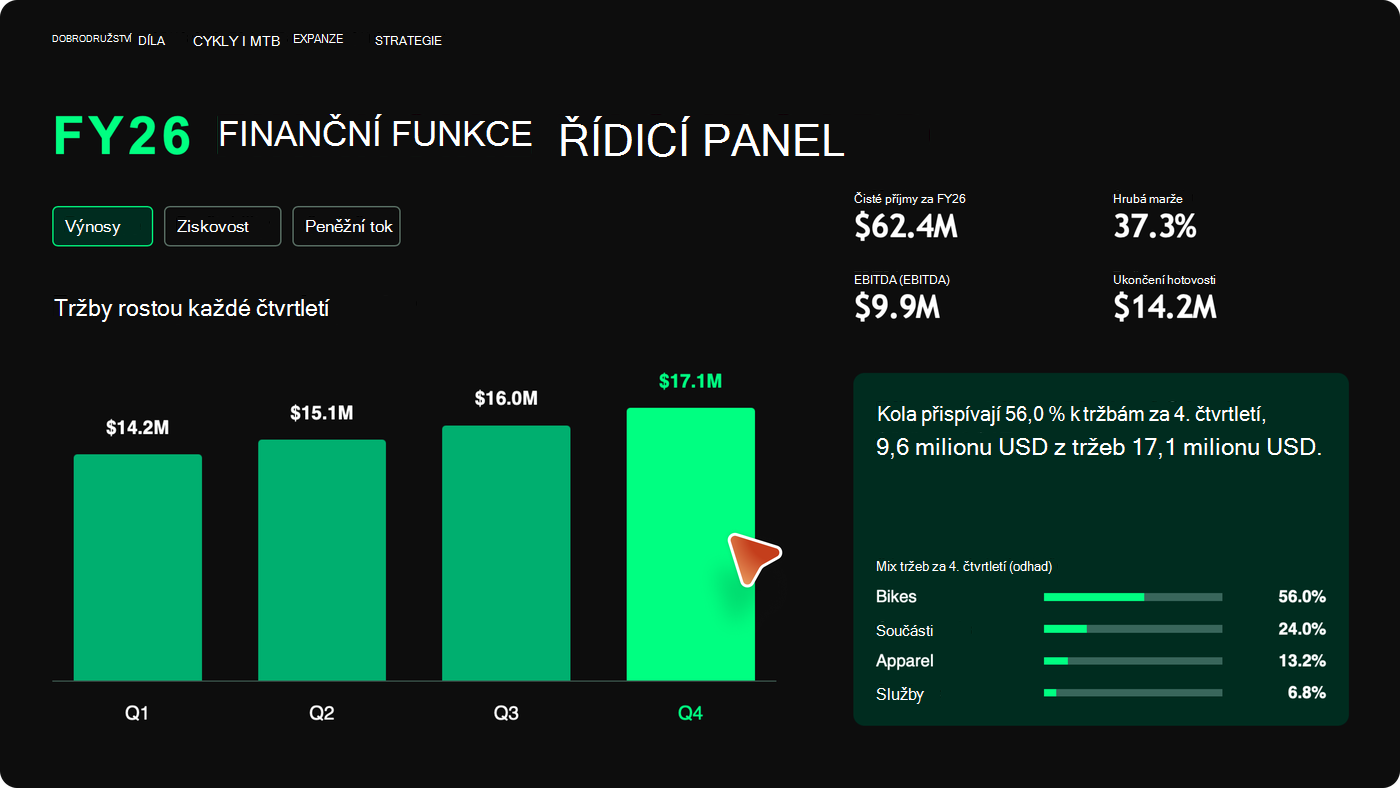
Vytvoření interaktivního snímku
Začněte v podokně chatu s Copilotem a výběrem interaktivního snímku na domovské stránce PowerPointu nebo pásu karet Vložení a pak Copilotu řekněte, co chcete vytvořit. Můžete začít s jednou z navrhovaných kategorií nebo se rozhodnout vytvořit vlastní interaktivní snímek. Uveďte, jaký typ snímku chcete, a Copilot může obsah přiřadit k vašemu vyprávění.
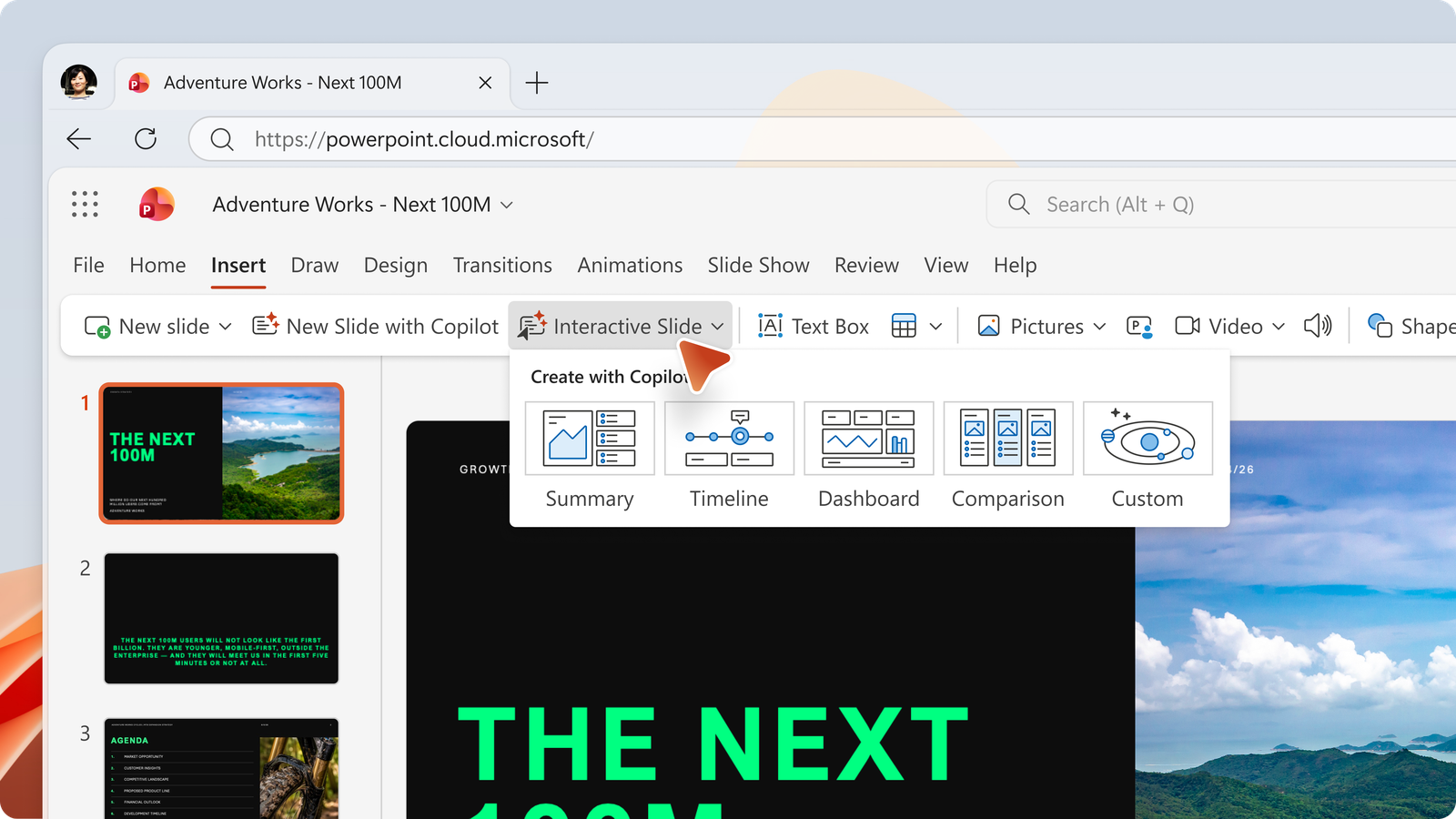
Interaktivní snímek najdete také ve výběru dovedností Copilota v PowerPointu.
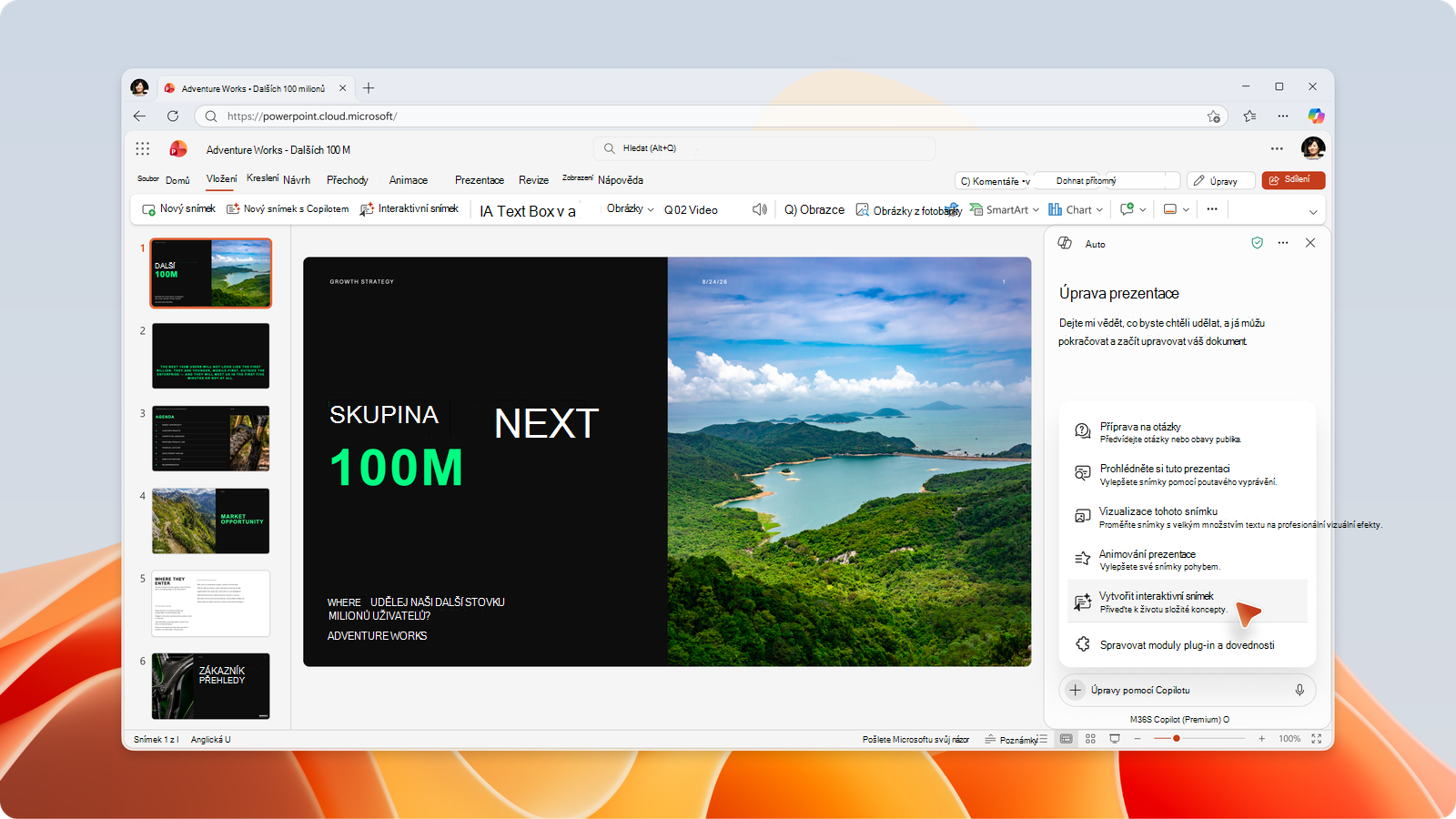
Založte snímek na vlastní obsah
Interaktivní snímky můžou být založené na obsahu, který už máte pomocí Work IQ. Požádejte Copilot, aby sestavil řídicí panel na základě snímku dat z excelového sešitu nebo časové osy z projektového dokumentu, a použije váš pracovní obsah k vyplnění čísel a dat.
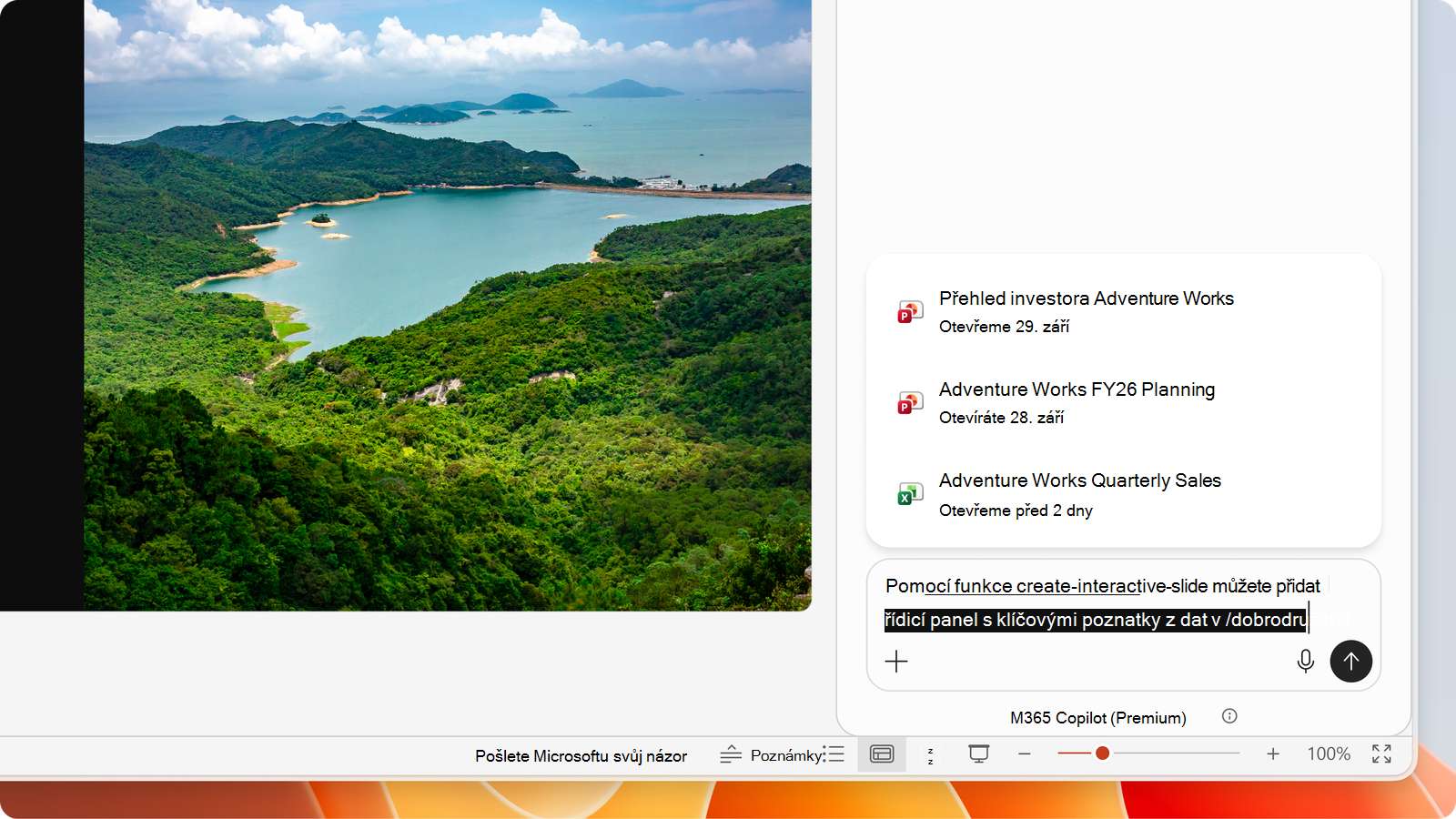
Upřesnění snímku
Není to úplně správné? Nechte podokno Copilot otevřené a neustále se ptejte: "Udělej z toho pruhový graf", "Přidej filtr podle oblasti" nebo "Slad barvy s mým motivem". Copilot aktualizuje snímek za vás.
Důležité
Interaktivní snímky se vytvářejí a aktualizují prostřednictvím Copilotu, nikoli přímou úpravou snímku, takže změny pošlete jako výzvu, místo abyste museli sahat po plátně.
Poznámka
Interaktivní snímky jsou optimalizované pro zobrazení celého snímku. Na Macu a iPadu se jiný obsah na snímku zobrazuje za interaktivním obsahem.
Prezentace a sdílení
Když prezentujete svoji prezentaci v PowerPointu pro Windows, Mac, web nebo iPad, můžete zapojit interaktivní snímek a nechat příběh rozvinout – rozbalit krok, filtrovat graf nebo se pohybovat po časové ose na základě vytvořeného snímku.
V PowerPointu pro Windows, web a iPad fungují interaktivní snímky v zobrazení prezentujícího i v režimu prezentace. Na Macu můžete pracovat se snímkem v zobrazení prezentace, ale ne v zobrazení prezentujícího. Podpora interakce v zobrazení prezentujícího na Macu je plánována jako budoucí vylepšení.
V aplikaci PowerPoint Live v Microsoft Teams může každý účastník schůzky nezávisle pracovat se snímky vytvořenými pomocí dovednosti Vytvořit interaktivní snímek. Interakce nejsou sdíleny; Účastníci vidí svoje vlastní interakce, ale ne interakce prezentujícího nebo jiných účastníků. Podpora synchronizace interakcí prezentujícího během schůzky je plánována jako budoucí vylepšení.
Každý, s kým prezentaci sdílíte, může prozkoumat interaktivitu, a to i bez licence Copilotu.
Co potřebujete
Licence
Interaktivní snímky jsou k dispozici oprávněným spotřebitelům a komerčním uživatelům, kteří už mají přístup ke Copilotu v PowerPointu, včetně služeb Microsoft 365 Copilot Basic a Premium. Pro interaktivní snímky neexistuje žádná samostatná licence.
Podporované verze
Zavedení tlačítka dovednosti a pásu karet pro PowerPoint pro Windows a Mac pro Aktuální kanál a Měsíční podnikový kanál začíná v polovině října 2026 a očekává se, že bude dokončeno do konce října 2026. Uživatelé s přístupem k Frontier, beta kanálu Microsoft 365 Insiders nebo aktuálnímu kanálu (náhled) můžou tuto dovednost používat hned.
Zavedení tlačítka pro dovednosti a pás karet pro PowerPoint pro web začíná v polovině října 2026 a očekává se, že bude dokončeno do konce října 2026. Uživatelé s přístupem k Frontieru mohou tuto dovednost používat hned.
Aby uživatelé mohli interaktivní snímky co nejlépe prohlížet a pracovat s nimi, měli by si aktualizovat PowerPoint pro Windows a Mac na nejnovější verzi pro Aktuální kanál nebo Měsíční podnikový kanál, nejnovější verzi z obchodu App Store pro iPad a nejnovější obecně dostupnou verzi Microsoft Teams pro PowerPoint Live.
Kde můžete použít interaktivní snímky
- Vytvoření nebo aktualizace: použijte dovednost v aplikaci Copilot a Copilot v PowerPointu pro Windows, Mac a web.
- Interaktivita je podporována při prohlížení snímku v aplikaci Copilot, PowerPointu pro Windows, Mac, web a iPad a aplikaci PowerPoint Live v Microsoft Teams.
- Bez interakce: iPhone, Android a při tisku a exportu do jiných formátů, jako je PDF. Snímek se zobrazí jako neinteraktivní obrázek obsahu snímku.
Přístupnost
Při prezentování interaktivního snímku se klávesy se šipkou doleva a doprava vždycky přesouvají mezi snímky, i když je interaktivní snímek na obrazovce. Tyto klávesové příkazy pro navigaci na snímcích nejsou zachycené interaktivním obsahem snímku, takže se můžete mezi snímky kdykoli pohybovat dopředu a dozadu podle potřeby.
Pokud chcete k interaktivnímu obsahu přistupovat pomocí klávesnice, stisknutím klávesy Tab přesuňte fokus na interaktivní obsah a pak znovu pomocí klávesy Tab procházejte jeho prvky v pořadí fokusu. Každý prvek zobrazuje viditelný indikátor zaostření.
Stisknutím klávesy Tab za poslední prvek nebo stisknutím klávesy Esc přesuňte fokus zpět do PowerPointu. Dalším stisknutím klávesy Esc prezentaci ukončíte.
Fokus se nikdy nepřesouvá do samotného interaktivního obsahu, takže můžete snímek zobrazit, aniž byste změnili obsah na něm.
Poznámka
Další optimalizace navigace pomocí klávesnice jsou plánovány jako budoucí vylepšení. Přesunutí fokusu mimo interaktivní snímek a přístup na panel nástrojů interaktivního snímku pomocí klávesnice může v aplikaci PowerPoint pro Mac fungovat odlišně a v aplikaci PowerPoint pro web.
Mějte na paměti
Copilot používá modely AI ke generování rozložení, obsahu a chování interaktivního snímku. Stejně jako jiný obsah vygenerovaný umělou inteligencí může vytvořit něco, co jste nečekali, a může obsahovat nepřesnosti. Před prezentací nebo sdílením si tyto informace zkontrolujte a ověřte.
Dejte nám vědět!
Pokud se vám na interaktivních snímcích něco líbí nebo pokud se vám něco nelíbí, pošlete nám zpětnou vazbu. Stačí vybrat tlačítko palce nahoru nebo dolů pod polem chatu s Copilotem. Vaše názory nám pomáhají vylepšovat prostředí PowerPointu.
Časté otázky
Kde můžu vytvářet interaktivní snímky nebo s nimi pracovat?
Vytvářejte interaktivní snímky pomocí aplikace Copilot a pomocí Copilotu v PowerPointu pro Windows, Mac a web. Se snímky můžete pracovat v aplikaci Copilot, PowerPointu pro Windows, Mac, web a iPad a při prezentaci v aplikaci PowerPoint Live v Teams. Na zařízeních iPhone a Android se interaktivní snímky zobrazují jako neinteraktivní obrázky.
Můžu upravit interaktivní snímky přímo bez funkce Copilot?
Pomocí dovednosti Copilot můžete vytvářet nebo aktualizovat interaktivní snímky, ale ne přímo úpravou snímku. Copilot za vás vytvoří nebo aktualizuje obsah.
Jsou interaktivní snímky stránkami HTML?
Interaktivní snímky vytvářejí webová zobrazení, která se zobrazí na snímku a umožní s ním pracovat. Webová zobrazení jsou v izolovaném prostoru a nespojují se s jiným obsahem ani službami.
Jak můžu obnovit interaktivní snímek tak, aby vypadal jako před tím, než jsem prozkoumal(a) interakce?
Když otevřete soubor prezentace, interaktivní snímky budou mít ve výchozím nastavení počáteční rozložení podle toho, kdy jste snímek vytvořili nebo naposledy aktualizovali pomocí Copilotu. Při interakci se na snímku můžou odrážet vaše poslední interakce, dokud soubor nezavřete.
Můžu vytisknout interaktivní snímek nebo ho exportovat do PDF?
Při tisku nebo exportu prezentace s interaktivním snímkem se interaktivní snímek zobrazí jako neinteraktivní obrázek obsahu snímku.
Jak interaktivní snímky fungují se zásadami organizace Microsoft Purview a popisky citlivosti Information Protection?
Dovednost Vytvořit interaktivní snímek používá k vytváření nebo aktualizaci snímků agenty Microsoft 365 Copilot a Microsoft 365 Copilot. Další informace najdete v tématech Zabezpečení dat a ochrana dodržování předpisů Microsoft Purview pro generativní aplikace AI a Použití Microsoft Purview ke správě zabezpečení dat a dodržování předpisů pro agenty AI.
Existují pro interaktivní snímky ovládací prvky správce?
Ne. Všichni uživatelé s příslušnou licencí Copilot můžou tuto dovednost použít k vytváření nebo aktualizaci interaktivních snímků. Když sdílíte prezentaci s interaktivními snímky, můžou ostatní prozkoumat interakci bez licence Copilotu.
Související odkazy
- Vytvořte novou prezentaci pomocí Copilota v PowerPointu
- Přidání snímku nebo obrázku do vaší prezentace pomocí funkce Copilot v PowerPointu
- Shrnutí vaší prezentace pomocí funkce Copilot v PowerPointu
- Používání vlastních dovedností pomocí Copilotu v PowerPointu
- Prezentace z aplikace PowerPoint Live v Microsoft Teams
Další informace
Vítá vás Copilot v PowerPointu
Nejčastější dotazy ke Copilotu v aplikaci PowerPoint
Zpřístupnění powerpointového dokumentu uživatelům s postižením
Používání klávesových zkratek při předvádění powerpointových prezentací