
I když můžete mít ve vaší organizaci obecnou pracovní dobu, některé zdroje nemusí tuto dobu dodržovat. Jeden člověk může pracovat na noční směně nebo někdo jiný čtyři desetihodinové pracovní dny. Nebo můžete mít zařízení, které běží nonstop. V aplikaci Project můžete nastavit jedinečný plán pro konkrétní zdroj.
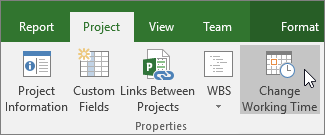
Klikněte na tlačítko Vlastnosti projektu>:>Změnit pracovní dobu.
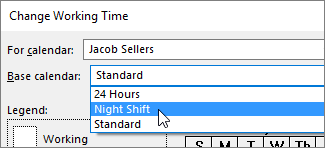
Zvolte zdroj ze seznamu Pro kalendář .

Zvolte správný základní kalendář pro daný zdroj.
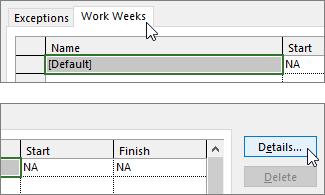
Pokud pracovní doba v kalendáři není pro tento zdroj zcela správná, klikněte na kartu Pracovní týdny a potom na tlačítko Podrobnosti.
Poznámka
A co dovolená? Pomocí karty Výjimky můžete do plánu zdroje přidat dovolenou. Získejte další informace.
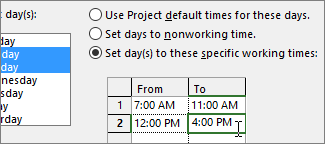
Vyberte dny, u kterých chcete pracovní časy změnit, a potom vyberte, jestli se má jednat o pracovní nebo mimopracovní dobu.

Pokud jste vybrali Nastavit dny na tyto konkrétní pracovní časy, nastavte pomocí sloupců Od a Do nastavit pracovní časy pro vybrané dny.
Kliknutím na OK se vraťte do dialogu Změnit pracovní dobu a pak znovu klikněte na OK.
Co se dá ještě s kalendáři dělat?
Project umožňuje plánování jemně vyladit s využitím několika kalendářů. Pokud rozumíte tomu, jak se kalendáře vzájemně ovlivňují, snadněji pochopíte, jaký vliv to bude mít na projektové termíny. Tady najdete několik dalších článků, ze kterých si uděláte přesnější obrázek o pracovních a nepracovních dnech ve vaší organizaci.
PROJEKTY
Nastavení obecných pracovních dnů a časů pro projekt
Vytvoření nového základního kalendáře
Přidání svátku do kalendáře projektu
ÚKOLY
Vytvoření kalendáře pro úkol
ZDROJE
Přidání doby dovolené zdroje
Změna dostupnosti zdroje bez použití kalendáře
Tip:
Pokud už kalendář nepotřebujete, odstraňte ho!