
Úkoly můžou mít své vlastní kalendáře. Ve výchozím nastavení se úkoly plánují podle kalendáře projektu. Pokud chcete definovat jedinečné nebo specifické výjimky, například pro stroje, které běží mimo pracovní dobu, nebo stěhování kanceláře, ke kterému může dojít pouze o víkendu, můžete vytvořit kalendář úkolů pro jednotlivé úkoly. Kalendář úkolu, který je přidružený k úkolu, má přednost před kalendářem projektu.
Poznámka
Není úkol správně naplánovaný nebo se nezobrazuje podle očekávání potom, co jste pro úkol použili kalendář? Viz Řešení potíží níže.
Na kartě Projekt ve skupině Vlastnosti zvolte Změnit pracovní čas.
Zvolte Create New Calendar.
V dialogovém okně Vytvořit nový základní Calendar zadejte název nového kalendáře a zvolte, zda chcete vytvořit nový základní kalendář nebo kalendář založený na kopii existujícího kalendáře.
Zvolením OK se vrátíte do dialogového okna Změnit pracovní čas .
Chcete-li změnit pracovní týden v kalendáři úkolu, vyberte kartu Pracovní týdny .
Vyberte řádek v tabulce, který označuje výchozí plán kalendáře úkolu, a zvolte Podrobnosti.
V dialogovém okně Podrobnosti pro vyberte dny v týdnu, které chcete při plánování úkolu změnit, a pak vyberte jednu z těchto možností:
- Použít pro tyto dny výchozí pracovní časy Projectu Zvolte dny, pro které se mají používat výchozí pracovní časy, tedy od 8:00 do 12:00 a od 13:00 do 17:00 od pondělí do pátku s nepracovním časem o víkendech.
- Nastavit dny na nepracovní čas: Zvolte dny, na které nemá být plánována žádná práce. Změna, kterou uděláte, se projeví ve všech měsících v kalendáři.
- Nastavit den (dny) na tyto konkrétní pracovní časy : Jestli chcete nastavit pracovní časy pro vybrané dny v rámci celého plánu, do polí Od zadejte časy, kdy má být práce zahájena, a do polí Do časy, kdy má být práce ukončena.
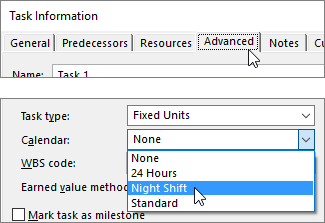
Klikněte pravým tlačítkem na úkol, zvolte Informace, vyberte kartu Upřesnit a pak vyberte kalendář ze seznamu Calendar.
Řešení potíží
Pokud vytvoříte kalendář pro úkol a později k úkolu přiřadíte zdroj, může být úkol ovlivněn mimopracovní dobou v kalendáři zdroje. Project plánuje úkoly podle kalendáře projektu a potom podle kalendáře zdroje (pokud je zdroj k úkolu přiřazený).
Pokud je použit kalendář úkolů, Project ignoruje kalendář projektu. Místo toho aplikace Project naplánuje úkol podle kalendáře úkolu a potom podle kalendáře zdroje (pokud je zdroj k úkolu přiřazen). Při plánování úkolu můžete ignorovat kalendář zdroje, ale mějte na paměti, že tím můžete umožnit přiřazení práce během mimopracovní doby zdroje.
Pokud se má plánování řídit podle kalendáře úkolu, přičemž kalendáře konkrétních zdrojů, kterým jste přiřadili práci na tomto úkolu, se mají ignorovat, vyberte úkol, na kartě Úkol zvolte informace, vyberte kartu Upřesnit a zaškrtněte políčko Plánování ignoruje kalendáře zdrojů.
Co se dá ještě s kalendáři dělat?
Project umožňuje plánování jemně vyladit s využitím několika kalendářů. Pokud rozumíte tomu, jak se kalendáře vzájemně ovlivňují, snadněji pochopíte, jaký vliv to bude mít na projektové termíny. Tady najdete několik dalších článků, ze kterých si uděláte přesnější obrázek o pracovních a nepracovních dnech ve vaší organizaci.
PROJEKTY
Nastavení obecných pracovních dnů a časů pro projekt
Vytvoření nového základního kalendáře
Přidání svátku do kalendáře projektu
ZDROJE
Nastavení jedinečného plánu pro konkrétní zdroj
Přidání doby dovolené zdroje
Změna dostupnosti zdroje bez použití kalendáře
Tip:
Pokud už kalendář nepotřebujete, odstraňte ho!