
Pokud si zdroj bere dovolenou, se kterou chcete při plánování počítat, můžete ji přidat do kalendáře zdroje.
Tip:
Nepřehánějte to! Účtování za každý den dovolené může způsobit, že plánování bude náročnější, než by bylo nutné. Doporučený postup započítávat pouze do dovolených, které budou mít významný vliv na plán projektu. Pokud si zdroj bere jen den nebo dva volno, nedělejte si s tím starosti!
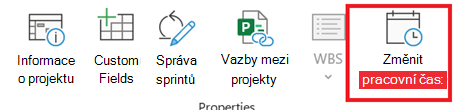
Vyberte Vlastnosti projektu>: Změnit>pracovní dobu.
Zvolte zdroj ze seznamu Pro kalendář .

Tip:
Potřebujete změnit úplný plán zdroje? K úpravě pracovní a mimopracovní doby zdroje můžete použít dialogové okno Změnit pracovní čas.
Vyberte dny dovolené v kalendáři.

Na kartě Výjimky zadejte název dovolených a stiskněte Enter.

Data zahájení a dokončení se vyplní podle údaje, který jste vybrali v kalendáři, a dovolená se označí jako nepracovní.Vyberte OK.
Všechny úkoly, ke kterým bude tento zdroj přiřazen, budou nyní plánovány mimo dovolenou, zpravidla prodloužením počtu dnů, které zabere dokončení úkolu.
Nastavení opakujících se dnů dovolené
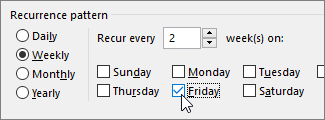
Některé zdroje můžou mít dovolenou, která se v průběhu projektu pravidelně opakuje. Například mohou chtít mít každý druhý pátek volno.
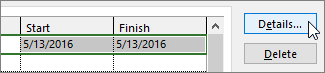
V dialogovém okně Změnit pracovní čas vyberte den dovolené, který chcete nastavit jako opakovaný, a pak vyberte Podrobnosti.
V části Způsob opakování nastavte, jak často se bude den dovolené opakovat.
Tip:
Můžete také nastavit rozsah opakování, pokud se dovolená opakuje a pak přestane. Třeba když si zdroj bere přes léto volno každý druhý pátek, ale na podzim se vrátí k normálnímu plánu.
Kliknutím na OK se vrátíte do dialogového okna Změnit pracovní čas , a pak znovu vyberte OK .
Co se dá ještě s kalendáři dělat?
Project umožňuje plánování jemně vyladit s využitím několika kalendářů. Pokud rozumíte tomu, jak se kalendáře vzájemně ovlivňují, snadněji pochopíte, jaký vliv to bude mít na projektové termíny. Tady najdete několik dalších článků, ze kterých si uděláte přesnější obrázek o pracovních a nepracovních dnech ve vaší organizaci.
PROJEKTY
Nastavení obecných pracovních dnů a časů pro projekt
Vytvoření nového základního kalendáře
Přidání svátku do kalendáře projektu
ÚKOLY
Vytvoření kalendáře pro úkol
ZDROJE
Nastavení jedinečného plánu pro konkrétní zdroj
Změna dostupnosti zdroje bez použití kalendáře
Pokud už kalendář nepotřebujete, odstraňte ho!