
Pokud zjistíte, že vaše organizace nepoužívá některý kalendář v Projectu, odstraňte ho!
- VyberteOrganizátorinformací o>souboru>.

- Vyberte kartu Kalendáře .
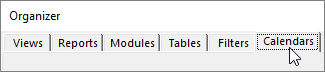
- Zvolte kalendář, který chcete odstranit, a pak vyberte Odstranit.

Co se dá ještě s kalendáři dělat?
Project umožňuje plánování jemně vyladit s využitím několika kalendářů. Pokud rozumíte tomu, jak se kalendáře vzájemně ovlivňují, snadněji pochopíte, jaký vliv to bude mít na projektové termíny. Tady najdete několik dalších článků, ze kterých si uděláte přesnější obrázek o pracovních a nepracovních dnech ve vaší organizaci.
PROJEKTY
Nastavení obecných pracovních dnů a časů pro projekt
Vytvoření nového základního kalendáře
Přidání svátku do kalendáře projektu
ÚKOLY
Přidání kalendáře k úkolu
ZDROJE
Nastavení jedinečného plánu pro konkrétní zdroj
Přidání doby dovolené zdroje
Změna dostupnosti zdroje bez použití kalendáře