
Project standardně obsahuje několik různých základních kalendářů:
- Standardní: od 8 do 17 hodin, s hodinovou přestávkou na oběd ve 12 hodin.
- 24 hodin: od 12 do 12 hodin, každý den.
- Noční směna: od 23 do 8 hodin s hodinovou přestávkou ve 3 hodiny ráno.
Poznámka
- Pokud tyto kalendáře úplně nefungují, můžete je upravit pro svůj projekt nebo vytvořit nový základní kalendář, který budou moct používat i ostatní.
- Pokud jste změnili nastavení kalendáře, ale plán zdroje se nezměnil tak, jak jste očekávali, projděte si následující část Řešení potíží .
Důležité
Používáte Project s Project Web Appem? Pokud ano, požádejte správce o změny základních kalendářů.
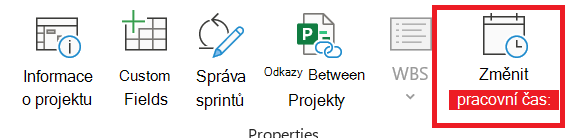
Vyberte Vlastnosti projektu>: Změnit>pracovní dobu.
Vyberte Vytvořit nový Kalendář.
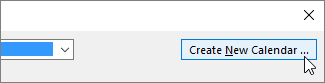
Zadejte název nového kalendáře, vyberte Vytvořit nový základní kalendář a pak vyberte OK.

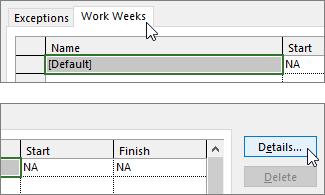
Vyberte kartu Pracovní týdny a pak vyberte Podrobnosti.
Poznámka
A co svátky? Na kartě Výjimky můžete do svého plánu přidat svátky. Získejte další informace.
Vyberte dny, u kterých chcete pracovní časy změnit, a potom vyberte, jestli se má jednat o pracovní nebo mimopracovní dobu.

Pokud jste vybrali Nastavit dny na tyto konkrétní pracovní časy, nastavte pomocí sloupců Od a Do nastavit pracovní časy pro vybrané dny.
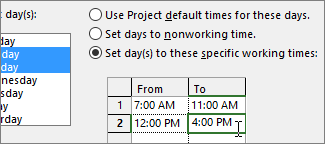
Kliknutím na OK se vrátíte do dialogového okna Změnit pracovní čas , a pak znovu vyberte OK .
Pokud chcete nový základní kalendář zpřístupnit pro použití v jiných projektech,uložte projekt jako šablonu, aby tento pracovní plán byl k dispozici pro každý nový projekt vytvořený pomocí této šablony. Pokud používáte Project s Project Web Appem, požádejte správce o změny základních kalendářů pro celou organizaci.
Řešení potíží
Aplikace Project automaticky vytvoří pro každý zdroj kalendář (založený na kalendáři projektu určeném v dialogovém okně Informace o projektu ). Pokud vytvoříte nový základní kalendář pro zdroj a upravíte pracovní dobu v novém základním kalendáři, ale nezaložíte kalendář zdroje na novém základním kalendáři, bude to vypadat, jako by se zadaná nastavení kalendáře ignorovala. Ve výchozím nastavení bude Project vycházet z kalendáře zdroje z kalendáře projektu, pokud neurčíte jinak.
Poznámka
Chcete-li provést změny v kalendáři zdroje organizace, je nutné daný zdroj nejdřív rezervovat.
Řešení
- Chcete-li nahradit vámi vytvořený kalendář výchozího kalendáře zdrojů (standardním kalendářem), vyberte možnost Zobrazit>seznam zdrojů. Vyberte název zdroje a v poli Základní Calendar vyberte položku Standardní. Zdroj je teď naplánovaný pomocí standardního kalendáře místo toho, který jste pro něj vytvořili. Na kartě Zdroj vyberte Informace, na kartě Obecné vyberte Změnit pracovní dobu a pak znovu zadejte nepracovní dny a časy, které jste zadali pro jiný kalendář.
- Pokud chcete se základním kalendářem zdroje (který jste vytvořili v dialogovém okně Změnit pracovní čas ) synchronizovat víc kalendářů a nahradit je , vyberte>Zobrazit seznam zdrojů. Vyberte název zdroje, na kartě Zdroj vyberte Informace a na kartě Obecné vyberte Změnit pracovní dobu. V poli Základní kalendář vyberte název kalendáře zdroje, který jste vytvořili a změnili. Nastavení tohoto kalendáře zdroje jsou nastavena pro výchozí kalendář zdroje, pokud jej používáte jako základní kalendář.
Pokud potřebujete provést další změny pracovní nebo mimopracovní doby tohoto zdroje, můžete to udělat v kterémkoli z kalendářů, protože základní kalendář kalendář aktualizuje kalendář zdroje. Pokud potřebujete použít základní kalendář pro jiný zdroj, zadejte aktualizované informace do základního kalendáře. Další změny provedené ve výchozím kalendáři zdrojů se v základním kalendáři neprojeví.
Co se dá ještě s kalendáři dělat?
Project umožňuje plánování jemně vyladit s využitím několika kalendářů. Pokud rozumíte tomu, jak se kalendáře vzájemně ovlivňují, snadněji pochopíte, jaký vliv to bude mít na projektové termíny. Tady najdete několik dalších článků, ze kterých si uděláte přesnější obrázek o pracovních a nepracovních dnech ve vaší organizaci.
PROJEKTY
Nastavení obecných pracovních dnů a časů pro projekt
Přidání svátku do kalendáře projektu
ÚKOLY
Vytvoření kalendáře pro úkol
ZDROJE
Nastavení jedinečného plánu pro konkrétní zdroj
Přidání doby dovolené zdroje
Změna dostupnosti zdroje bez použití kalendáře
Tip:
Pokud už kalendář nepotřebujete, odstraňte ho!