

Důležité
Tento článek vysvětluje, jak upravit .agent soubor.
V polovině listopadu 2026 přijdou upgrady agentů v SharePointu. Další informace najdete v článku Agenti upgradu v SharePointu.
Agenta můžete upravit tak, aby byl přizpůsobený potřebám vašeho týmu, takto:
- Přizpůsobení brandingu a účelu.
- Přidání nebo odebrání webů, stránek, seznamů a souborů, které by měl agent zahrnout jako zdroje znalostí nad rámec aktuálního sharepointového webu.
- Zpřesnění chování agenta napsáním přizpůsobených výzev přizpůsobených účelu a rozsahu agenta.
Než začnete
Pokud chcete upravit agenta, musíte:
- Máte licenci na Microsoft Copilot nebo patříte k organizaci, která má pro agenty SharePointu povolenou fakturaci s průběžnými platbami.
- Mít oprávnění k úpravám webu služby SharePoint a souboru agenta.
Poznámka
Agent může používat informace z webů, stránek a souborů, které zahrnete jako zdroje a ke kterým máte oprávnění přistupovat. Může také využít své širší znalosti k zodpovězení otázek. Nastavení Použít pouze určené zdroje upřednostňuje vybrané zdroje, ale neblokuje obecné znalosti. Ujistěte se, že vy a lidé, se kterými agenta sdílíte, máte přístup ke všem zdrojům, které chcete, aby agent použil.
Otevření agenta pro úpravy
Tvůrce agentů můžete otevřít z libovolného z těchto umístění:
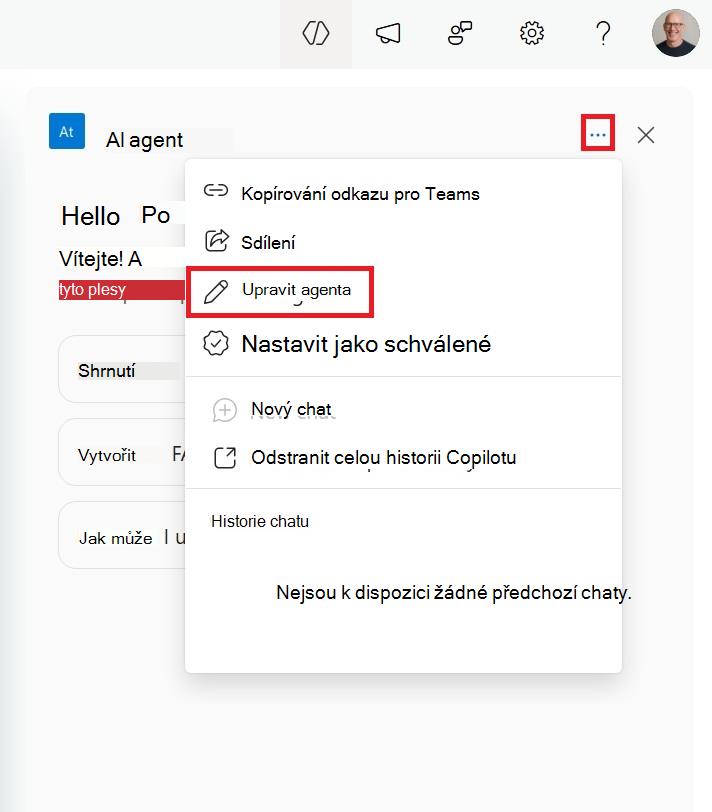
V podokně chatu agenta SharePointu vyberte agenta, vyberte tři tečky vedle něj a pak vyberte Upravit agenta.
.agentNajděte soubor, otevřete jeho místní nabídku a vyberte Upravit.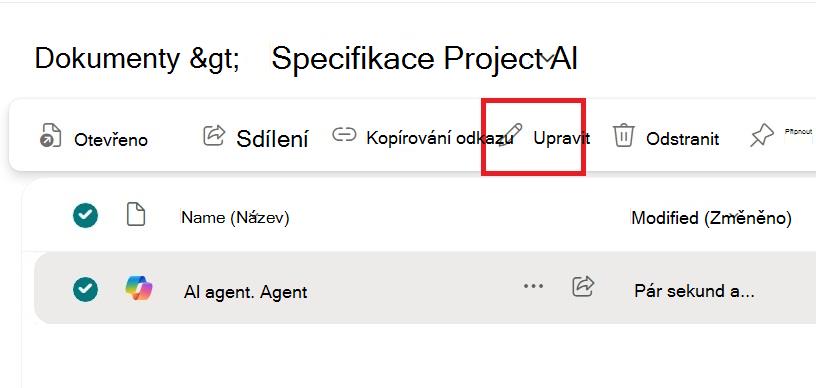
Při používání agenta v aplikaci Microsoft Copilot nebo Teams můžete také začít s úpravami.
Přizpůsobení identity agenta
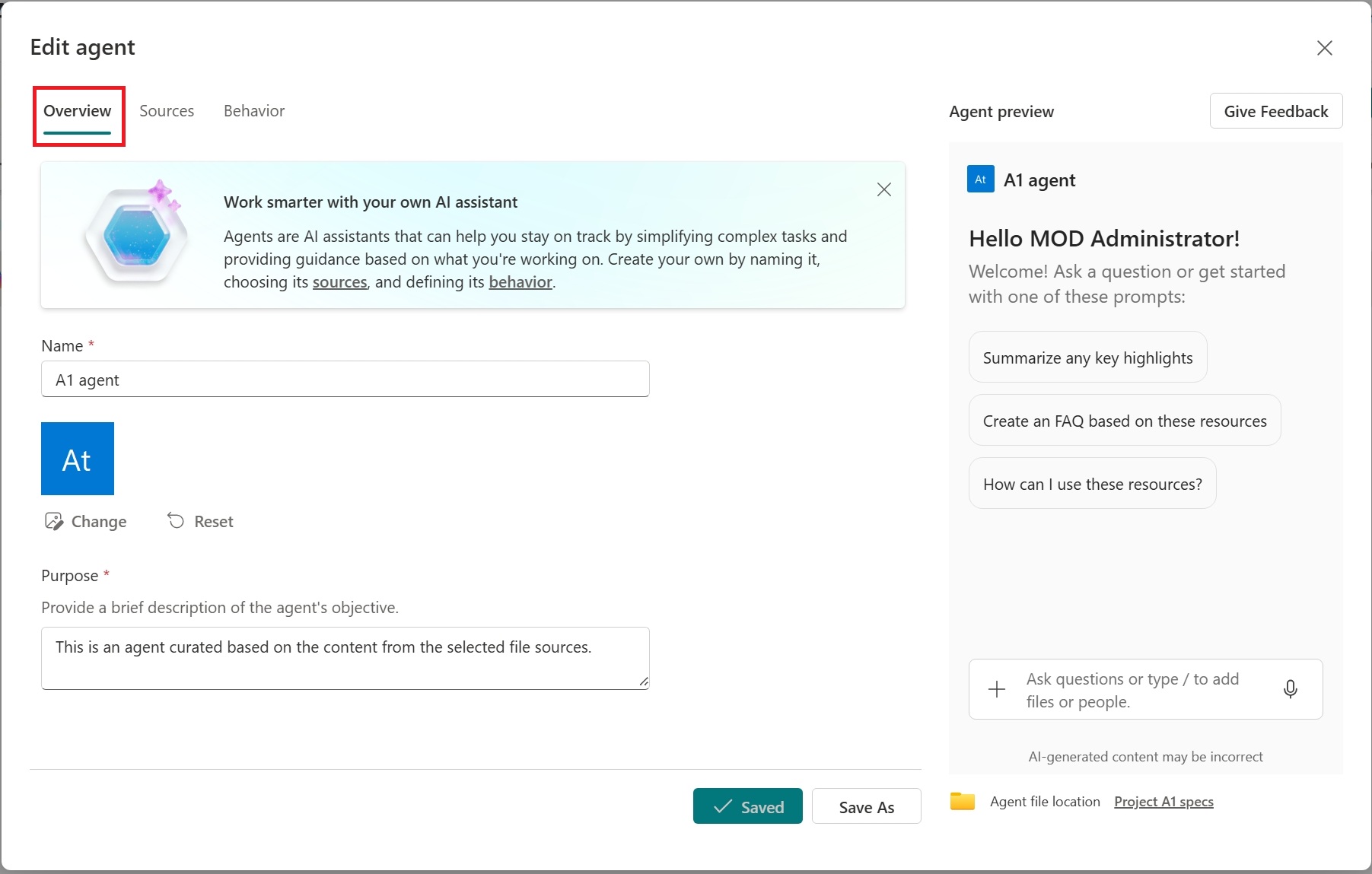
Na kartě Přehled aktualizujte název, ikonu a účel agenta. Pomocí účelu vysvětlete, co agent dělá a jak by ho lidé měli používat.
Určení zdrojů znalostí agenta
Na kartě Zdroje přidejte nebo odeberte sharepointové weby, knihovny dokumentů, složky, stránky, seznamy a soubory. Hledejte podle názvu webu, zadejte adresu URL nebo vyberte Z OneDrivu. People kteří agenta používají, dostávají informace jenom ze zdrojů, ke kterým už mají oprávnění přistupovat.
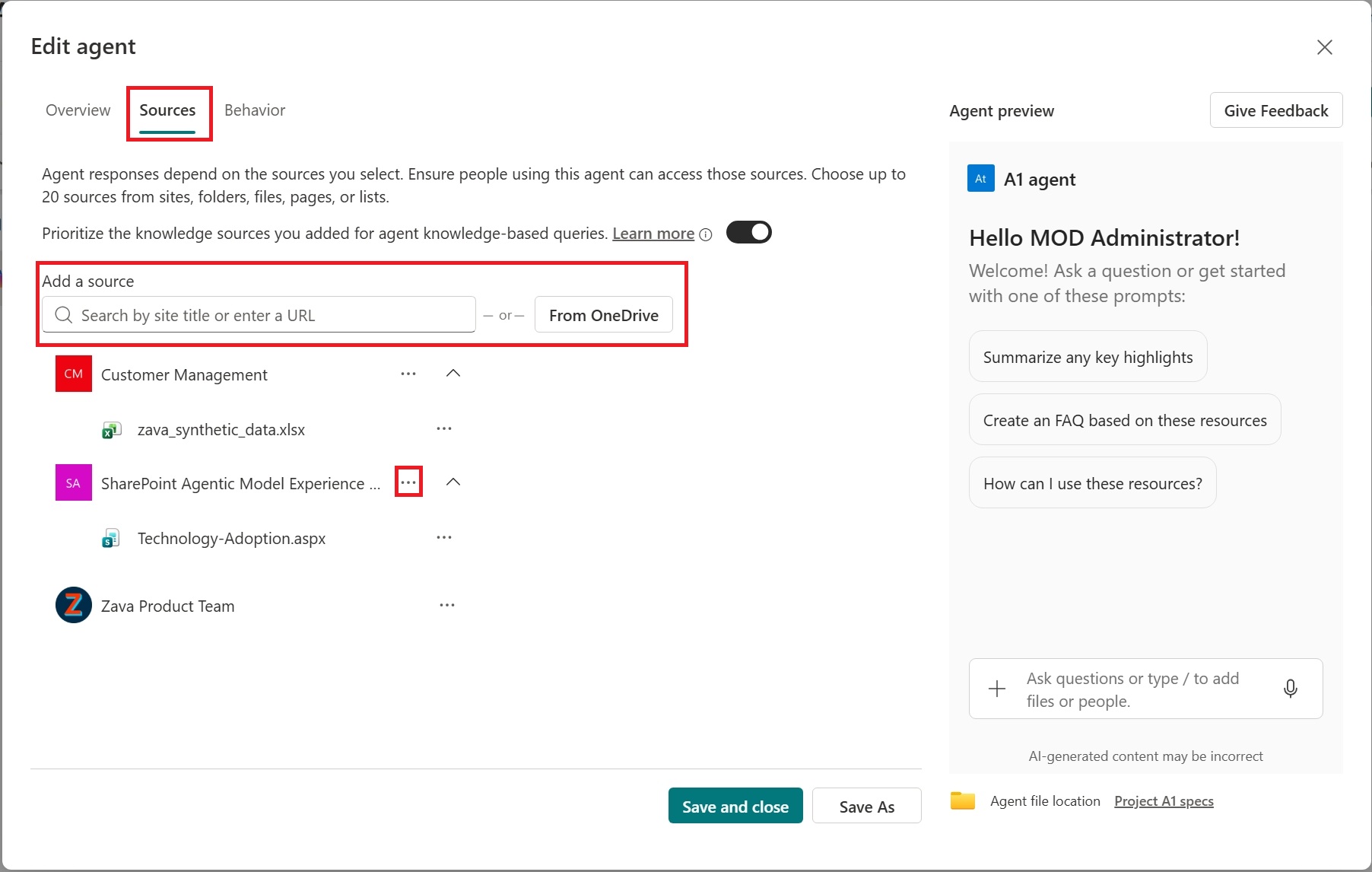
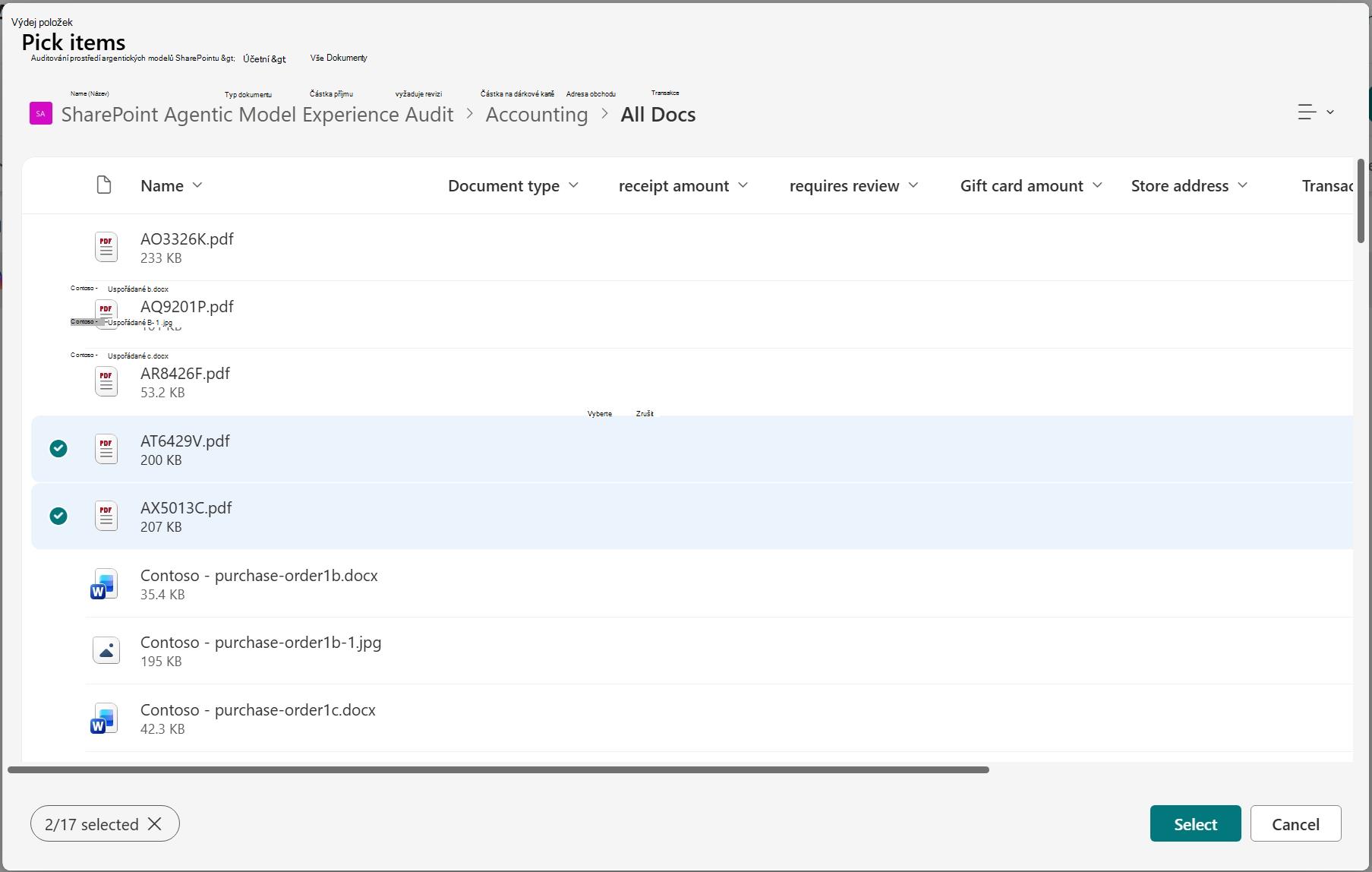
Váš agent začne vyhledávat informace ve zdrojích, které vyberete, ale může se odkázat na své širší znalosti, aby poskytl úplné a konzistentní odpovědi. Pomocí přepínače může agent v takových případech upřednostňovat vybrané zdroje znalostí.
Zpřesnění chování agenta
Na kartě Chování zadejte uvítací zprávu, úvodní výzvy a pokyny pro agenta. Pomocí agenta ve verzi Preview otestujte agenta a podle potřeby upravte pokyny a úvodní výzvy.
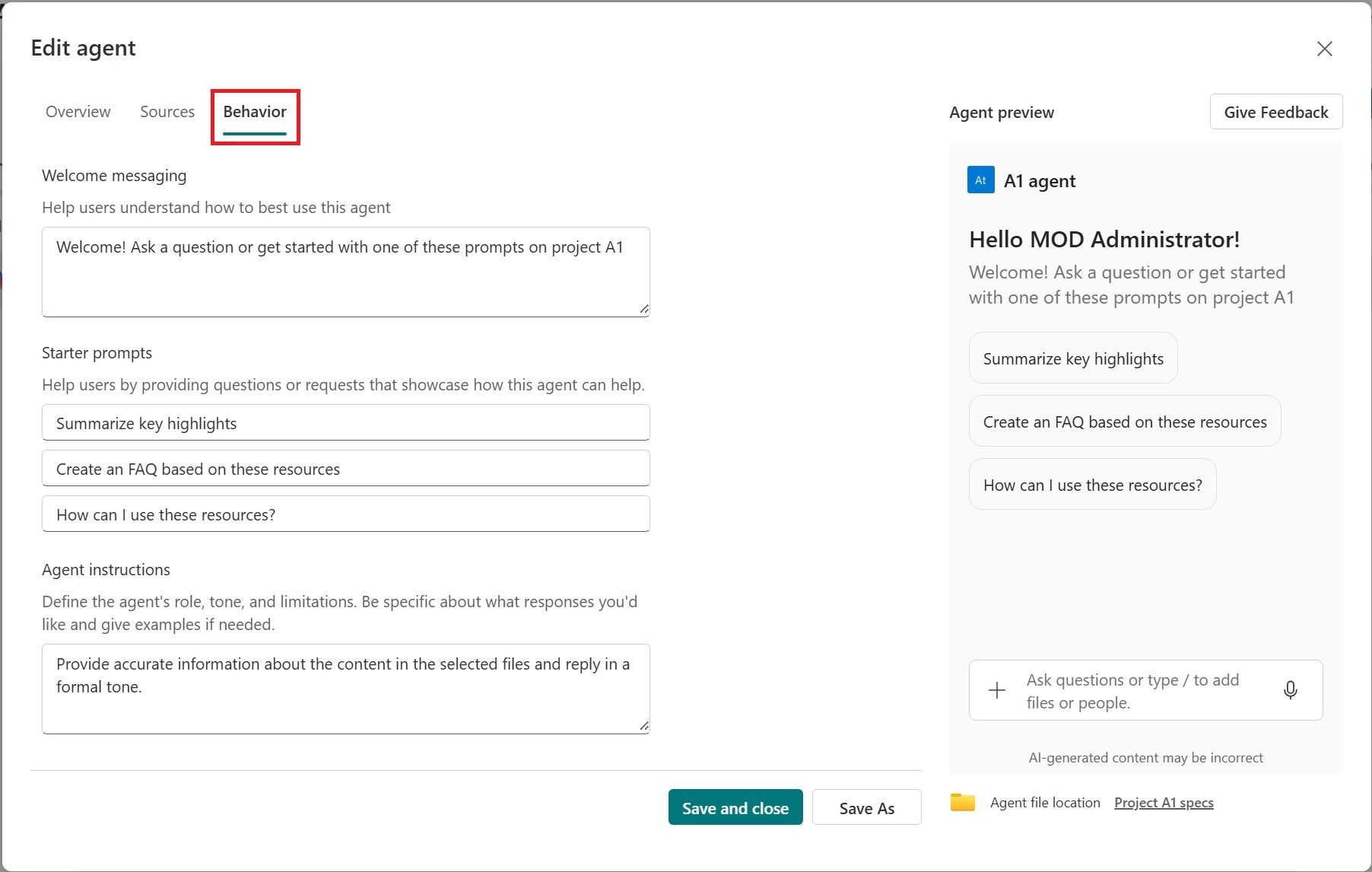
Vyberte Uložit a zavřít. Aktualizovaný agent je pak dostupný pro použití v SharePointu a sdílení s ostatními.
Poznámka
- Když je jako zdroj pro agenta zahrnutý sharepointový centrální web, automaticky se zahrnou i jeho přidružené weby. Váš agent používá k odpovídání informace z centrálního webu i přidružených webů.
- Když sdílíte agenta s ostatními, ujistěte se, že mají přístup k potřebným zdrojům, aby měli optimální možnosti.
Nejčastější dotazy a zpracování dat
Další informace o agentech v SharePointu najdete v tématu Nejčastější dotazy k agentům v SharePointu.
Další informace o tom, jak funguje Microsoft Copilot, najdete v tématu Data, ochrana osobních údajů a zabezpečení pro Microsoft Copilot.