

Důležité
V polovině listopadu 2026 přijdou upgrady agentů v SharePointu. Další informace najdete v článku Agenti upgradu v SharePointu.
Než začnete
K interakci s agenty v SharePointu potřebujete:
- Licence Microsoft Copilot nebo
- Musíte být v organizaci, která agentům SharePointu povolila fakturaci s průběžnými platbami .
Příklady použití agentů
Díky interakci s agenty v SharePointu můžete intuitivně pracovat s webem, stránkami a soubory. Tato interakce zlepšuje spolupráci s ostatními členy týmu. Tady je několik příkladů:
- Náborový specialista v oddělení lidských zdrojů si chce rychle prohlédnout kandidáty na pozici učitele pro mimoškolní vzdělávání. Mohou požádat agenta o vytvoření tabulky na základě životopisů, které mají v knihovně dokumentů. Tato tabulka obsahuje seznam informací o jednotlivých kandidátech, jako jsou jména, zkušenosti, vzdělání, dovednosti a kontaktní údaje. Může se také ptát na konkrétní otázky týkající se těchto dokumentů, například:
Among these candidates, who has worked in school settings? - Manažer prodeje může pomocí návrhů produktů a přehledů výkonu lépe porozumět produktům a komunikovat jejich výhody potenciálním zákazníkům: Give me a 5-minute elevator pitch about products X for me to present to the client next week.
- Návrhář výuky pro tým profesionálního vzdělávání a rozvoje organizace může vytvořit osnovu kurzu na základě souborů o produktu: Please create a course outline for a one-hour long course to teach internal sales professionals about this product, and how to communicate its benefit with potential customers.
Zahájení chatu s agentem
Přihlaste se na sharepointový web pomocí svého pracovního nebo školního účtu.
Na sharepointovém webu, stránce nebo knihovně dokumentů vyberte v pravém horním rohu ikonu agenta . Otevře se podokno chatu s hlavním agentem webu, kterého zvolí vlastník webu. Hlavním agentem je Copilot nebo vlastní agent.
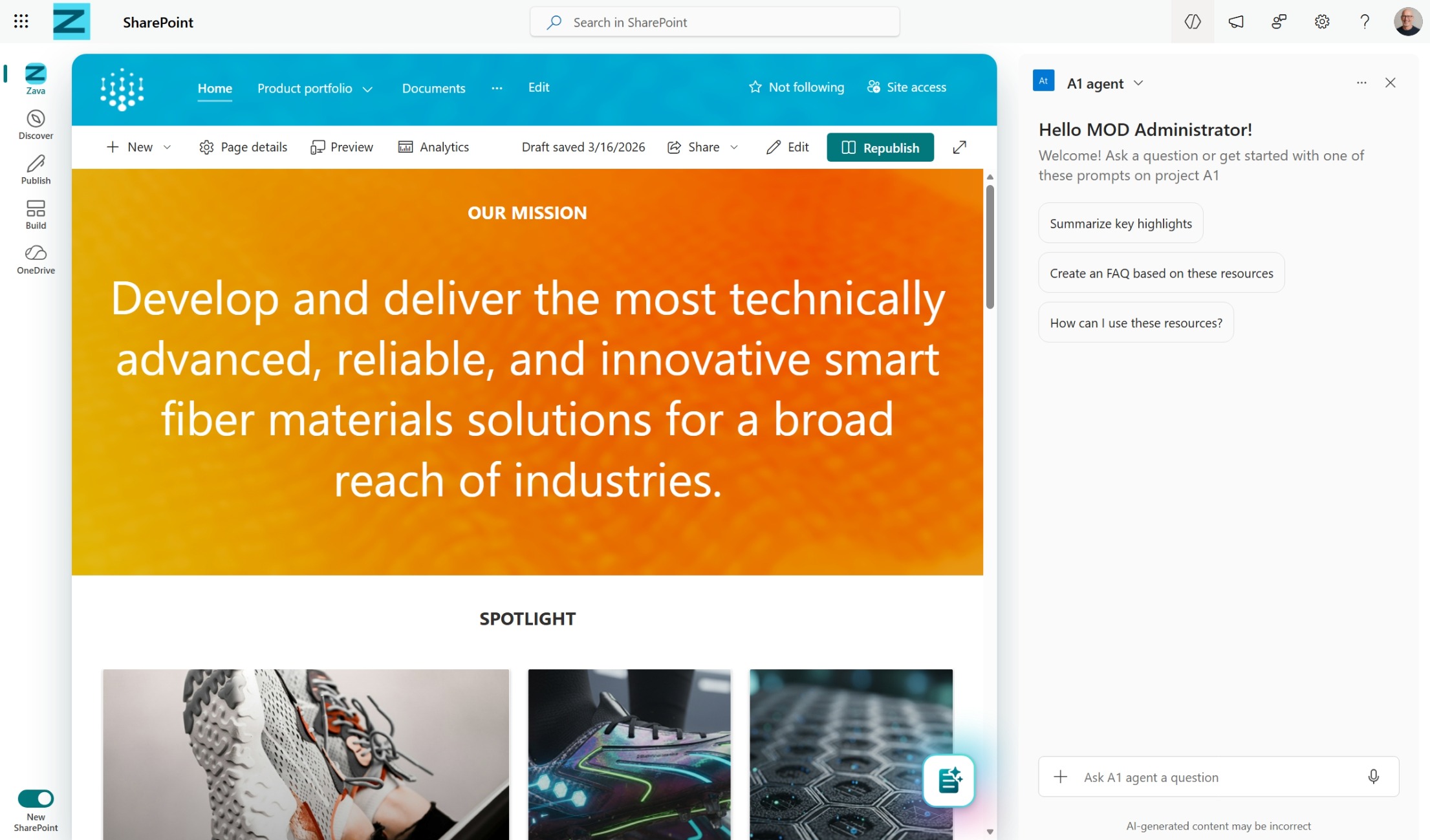
Vyberte navrhovanou výzvu nebo zadejte vlastní otázku týkající se webu nebo dokumentů. Požádejte agenta, aby například shrnul dokumenty, identifikoval kontaktní místo projektu nebo poskytl nejnovější aktualizace. Podle potřeby položte následné otázky.
Odkazování na konkrétní soubory v chatu
Při interakci s agentem můžete přidat konkrétní soubory některým z těchto způsobů:
V knihovně dokumentů vyberte soubory a zeptejte se na ně.
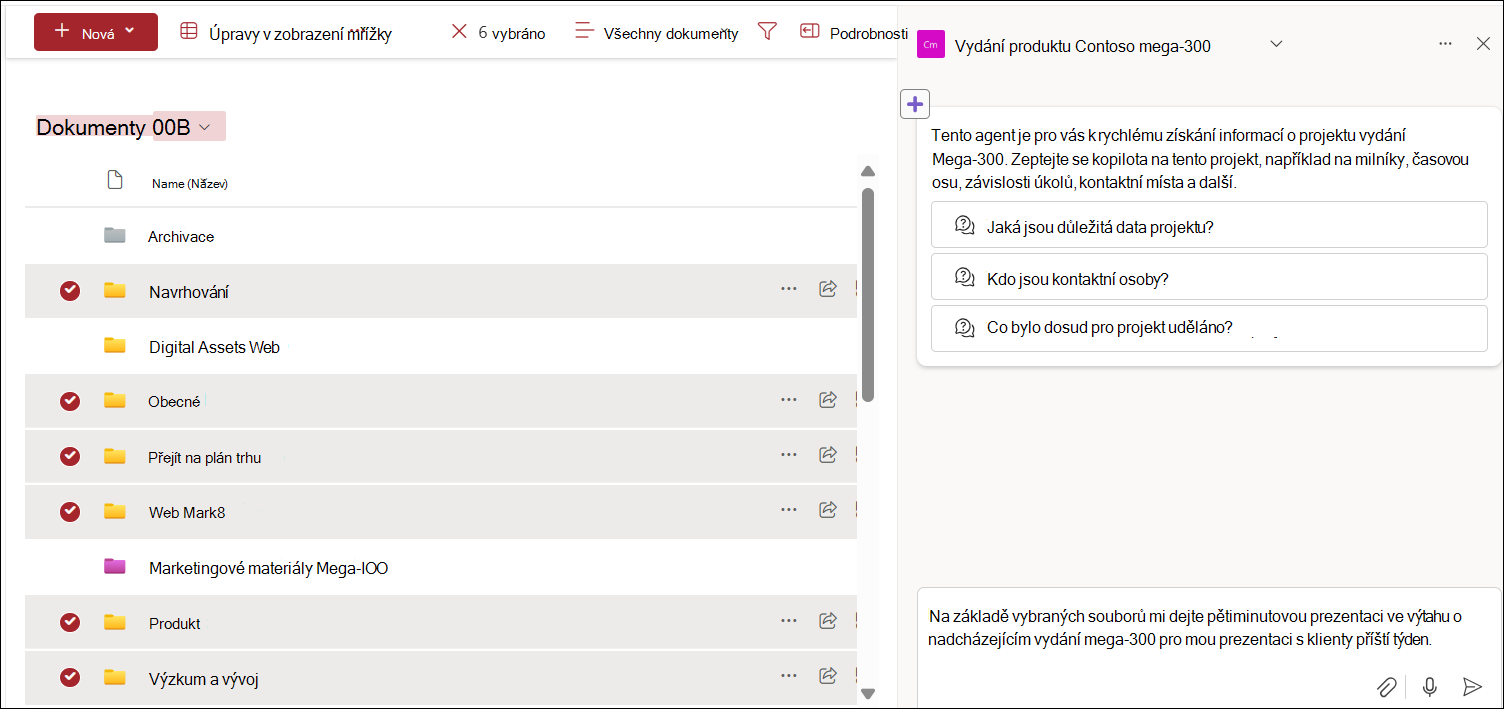
V poli chatu vyberte ikonu plus (+) nebo zadejte
/a pak vyberte soubor.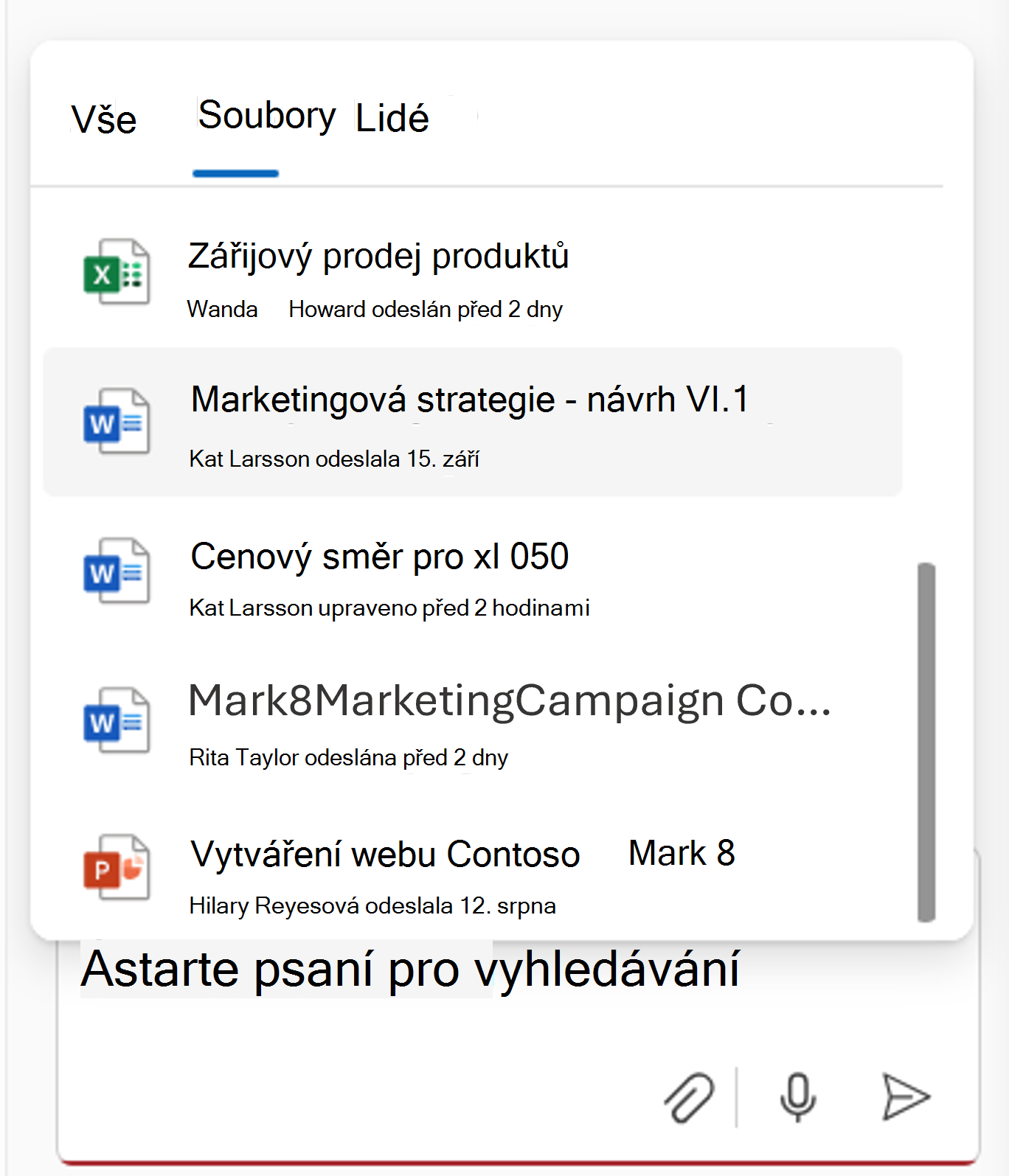
Správa historie chatu
Váš chat s agenty uvidíte jenom vy. Položku historie chatu můžete přejmenovat. Když zvolíte historii chatu, aktuální agent se přepne na agenta používaného v historii chatu.
Historii chatu můžete odstranit z podokna chatu. Můžete se rozhodnout odstranit historii chatu pro konkrétní konverzaci, nebo můžete odstranit historii chatu pro všechny chaty.
Podporované typy souborů
V současné době můžete chatovat s agenty v SharePointu o souborech s následujícími typy:
- Dokumenty Office: DOC, DOCX, PPT, PPTX, XLSX
- Nové formáty Microsoft 365: FLUID, LOOP
- Univerzální formáty: PDF, TXT, RTF
- Webové soubory: ASPX, HTM, HTML
- Formáty OpenDocument: ODT, ODP
Brzy bude k dispozici podpora pro následující formáty souborů:
- Obrázky
- Nahrávky schůzek a další videa
- Onenotové poznámkové bloky
Agenti v SharePointu také podporují výběr stránek nebo seznamů. V nástroji pro výběr souborů můžete vybrat konkrétní stránky ASPX z knihovny stránek webu. Podobně bude v okně výběru pivot pro výběr konkrétních seznamů z daného webu.
Poznámka
- Agenti odpovídají na vaše dotazy pouze s využitím informací z webů, stránek a souborů, ke kterým už máte přístup a které jsou zahrnuty jako zdroje agenta. Kvůli této podmínce může být odpověď od agenta někdy omezená. Pokud potřebujete další přístup, kontaktujte správce webu.
- Když je jako zdroj pro agenta zahrnutý sharepointový centrální web, automaticky se zahrnou i jeho přidružené weby. Váš agent používá k odpovídání informace z centrálního webu i přidružených webů.
Nejčastější dotazy a zpracování dat
Další informace o agentech najdete v nejčastějších dotazech.
Další informace o tom, jak funguje Microsoft Copilot, najdete v tématu Data, ochrana osobních údajů a zabezpečení pro Microsoft Copilot.