

Důležité
V polovině listopadu 2026 přijdou upgrady agentů v SharePointu. Další informace najdete v článku Agenti upgradu v SharePointu.
Agenti vám pomůžou rychle získat informace přizpůsobené vašemu projektu, týmu a úkolům. Když jste na sharepointovém webu, můžete vybrat agenta, získat odkaz pro sdílení a sdílet ho v Teams (nebo v jakékoli jiné aplikaci Microsoft 365). Pomocí těchto agentů můžete pracovat se znalostmi založenými na SharePointu prostřednictvím jednoduchých @mentions, takže budete mít rychlý přístup ke shrnutím, odpovědím a zjišťování souborů, aniž byste museli opustit prostředí Teams.
Poznámka
Agent odpovídá na základě oprávnění osoby, která otázku položila. Když sdílíte agenta s ostatními, budou mít přístup jenom ke zdrojům, ke kterým mají oprávnění. Oprávnění pro weby, stránky a soubory zahrnuté v agentovi se při sdílení agenta automaticky neupravují. Proto možná budete muset aktualizovat oprávnění ke sdílení prostředků agenta, aby ostatní mohli agenta plně využívat.
Než začnete
Potřebujete přístup k vlastnímu agentovi v SharePointu a oprávnění používat jeho zdroje znalostí. Příjemci také potřebují přístup k agentovi a jeho zdrojům. Agenti nereagují ve skupinovém chatu nebo kanálu, který zahrnuje externí uživatele nebo uživatele typu host.
Přidání agenta do chatu nebo kanálu Teams
Do chatu nebo kanálu Teams můžete přidat agenta, kterého budou moct členové vašeho týmu využívat.
Přihlaste se k SharePointu pomocí svého pracovního účtu.
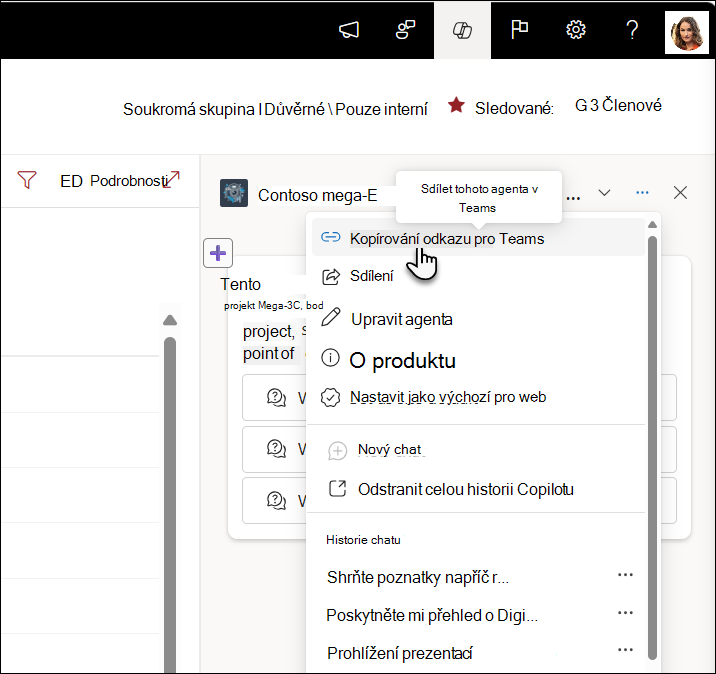
Na webu, stránce nebo knihovně dokumentů vyberte ikonu agenta v pravém horním rohu a pak vyberte vlastního agenta, kterého chcete sdílet.
Vyberte tři tečky a pak vyberte Kopírovat odkaz pro Teams.
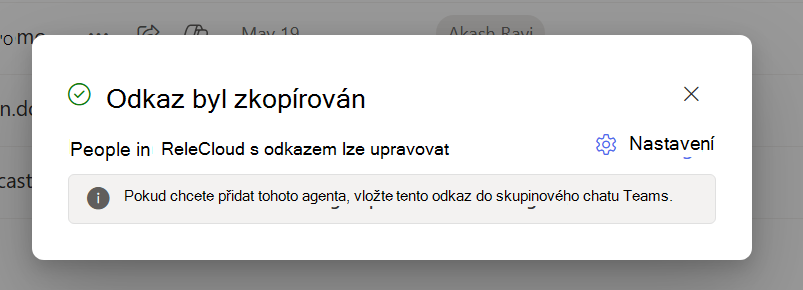
V dialogovém okně Zkopírovaný odkaz vyberte Nastavení v pravém horním rohu a upravte, kdo má k agentovi přístup prostřednictvím odkazu.
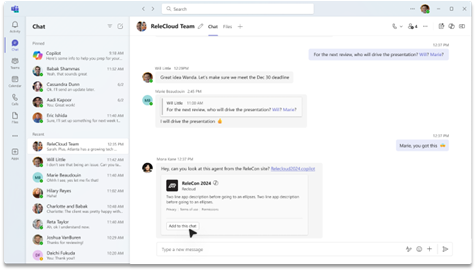
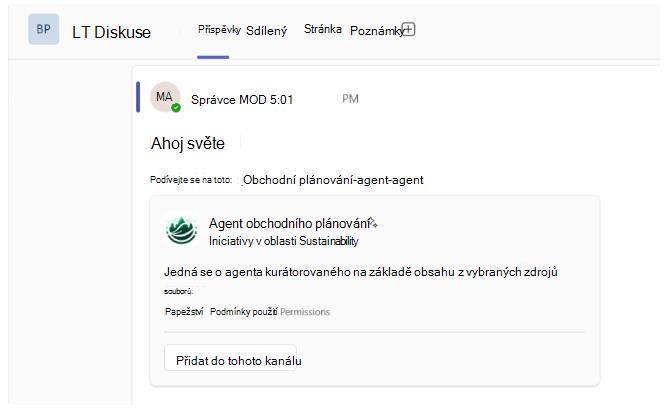
Pošlete odkaz ve skupinovém chatu, chatu schůzky nebo kanálu Teams. Po zobrazení výzvy přidejte agenta do konverzace.
Poznámka
Pokud nevyberete možnost Přidat do tohoto chatu nebo kanálu, bude adresa URL pro členy skupiny stále viditelná, ale uživatelé nebudou moct s agentem v chatu komunikovat. Agenti odmítnou odpovědět, pokud jsou externí uživatelé nebo uživatelé typu host součástí skupinového chatu nebo kanálu.
Jakmile se agent představí a zobrazí úvodní výzvy, @mention může položit otázku.
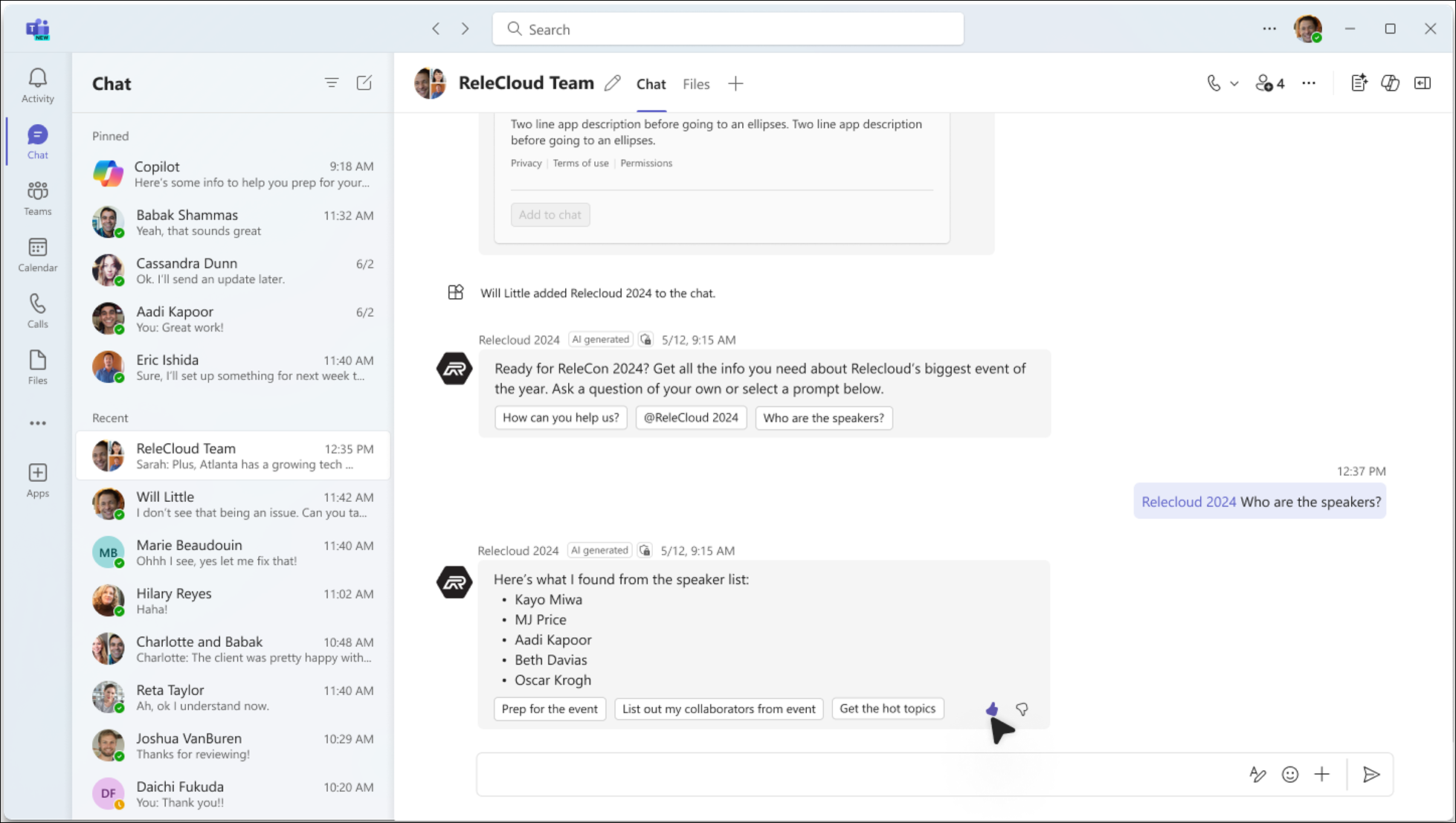
Využití agenta v Teams
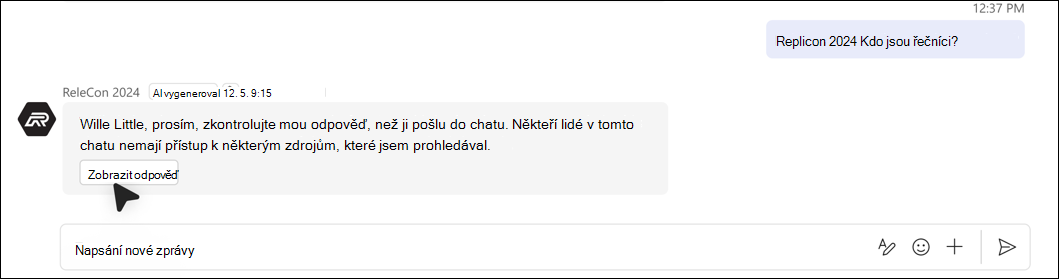
Když uživatel položí otázky agentovi vytvořenému v SharePointu v Teams, agent vždy před poskytnutím odpovědi zkontroluje oprávnění uživatele. Pokud má uživatel, který otázku položí, oprávnění zobrazit odpověď, ale někteří členové skupiny ne, zobrazí se uživateli zpráva s vysvětlením, že odpověď se nedá do chatu automaticky přidat.
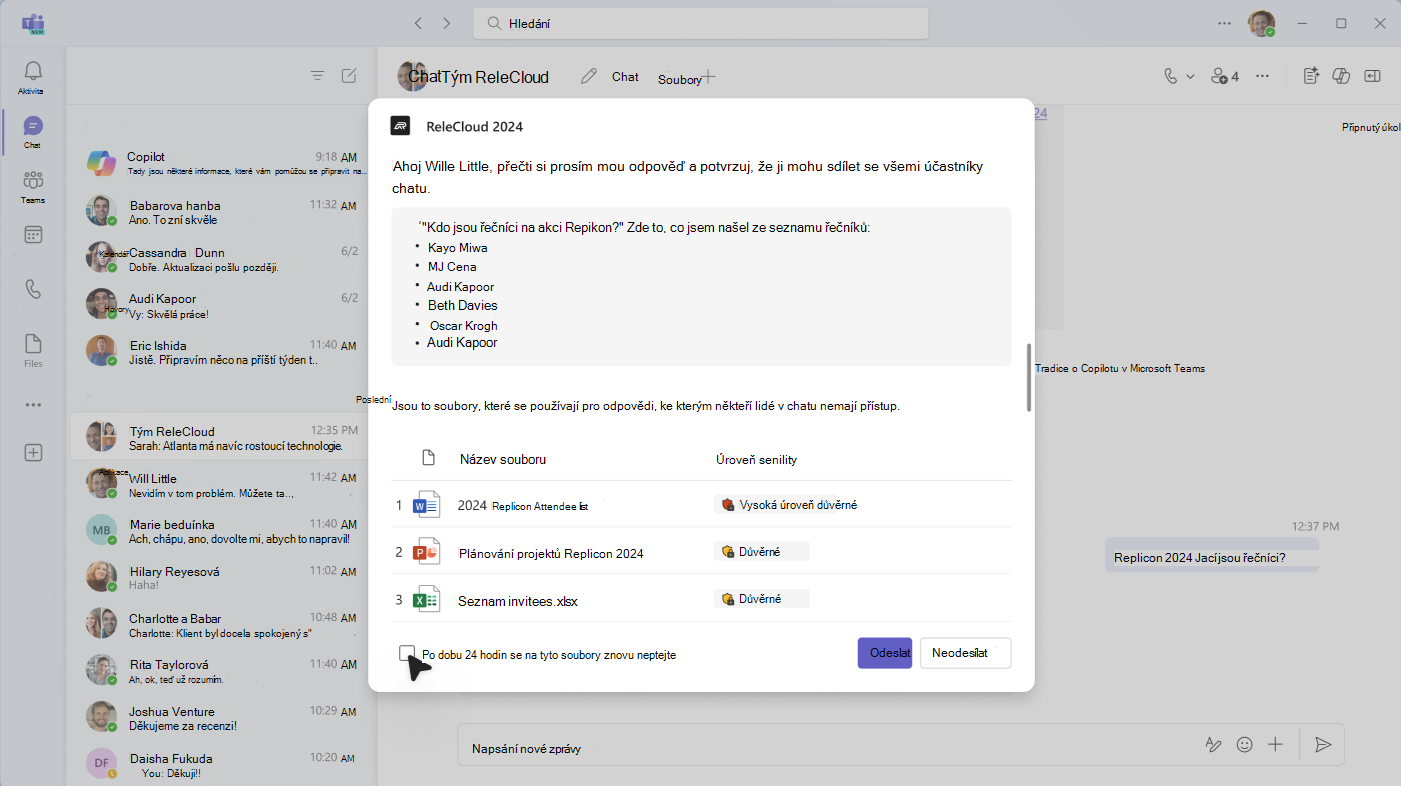
Pokud chce uživatel publikovat odpověď do chatu v Teams, musí vybrat Zobrazit odpověď , aby se zobrazil náhled odpovědi agenta.
Na základě obsahu odpovědi a souborů, které používá, se uživatel může rozhodnout, jestli bude odpověď sdílet se skupinou. Před sdílením si odpověď přečtěte.
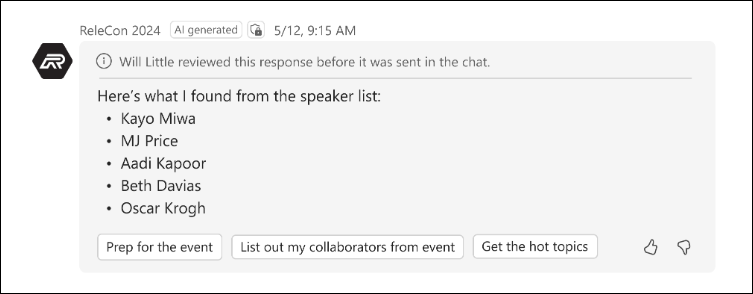
Zatímco uživatel, který otázku položil, kontroluje odpověď, ostatní členové chatu vidí zprávu, že odpověď kontroluje.
Pokud se uživatel, který položil otázku, rozhodne sdílet odpověď se skupinou, odpověď se zobrazí a obsahuje poznámku s tím, kdo položil otázku, zkontroloval a sdílel odpověď agenta.
Pokud se uživatel rozhodne nesdílet celou odpověď, agent informuje ostatní v chatu.

Odebrání agenta z Teams
Agenta můžete odebrat ze Správy aplikací:
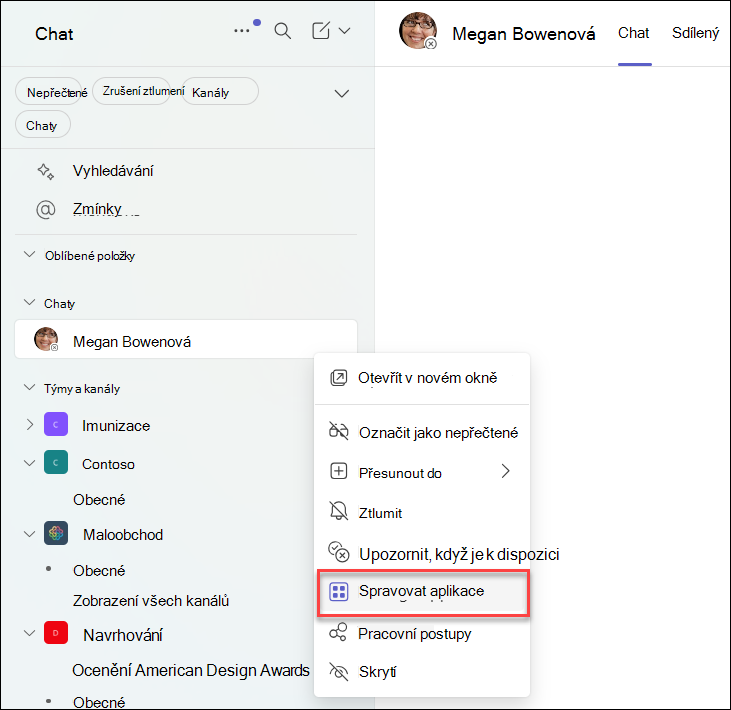
V seznamu chatů na levé straně klienta Teams vyhledejte chat, který obsahuje agenta.
Vyberte tři tečky a pak vyberte Spravovat aplikace.
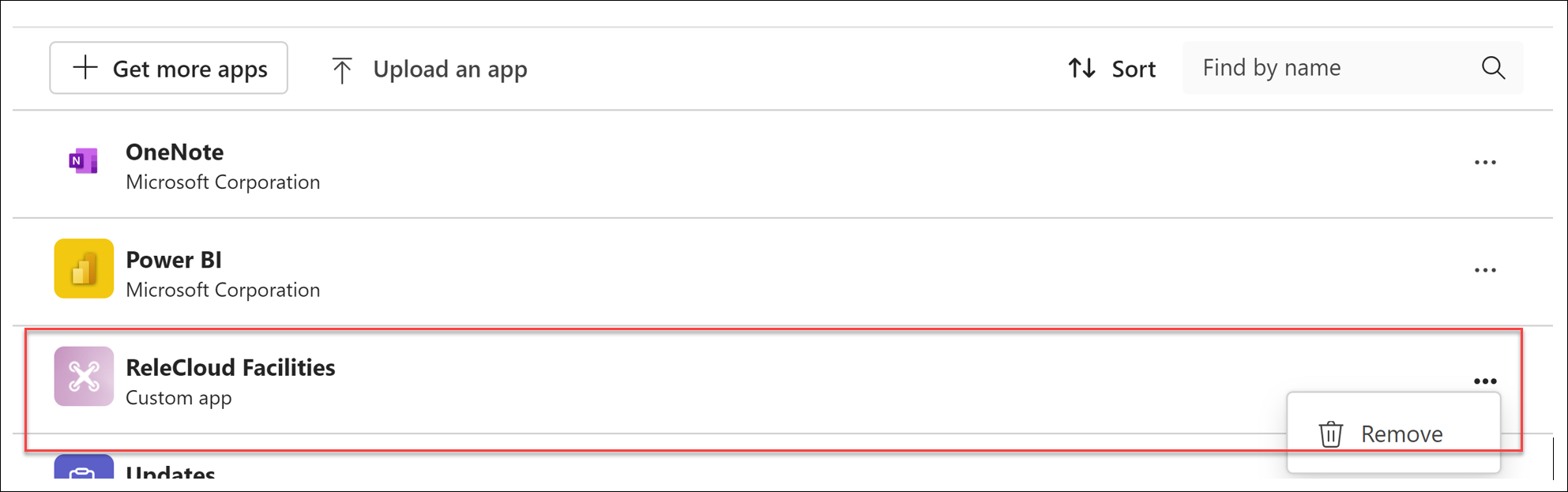
Vyberte tři tečky vedle agenta a pak vyberte Odebrat.
Nejčastější dotazy a zpracování dat
Další informace o agentech v SharePointu najdete v tématu Nejčastější dotazy k agentům v SharePointu.
Další informace o tom, jak funguje Microsoft Copilot, najdete v tématu Data, ochrana osobních údajů a zabezpečení pro Microsoft Copilot.