
Vyhledání agenta v aplikaci Microsoft Copilot
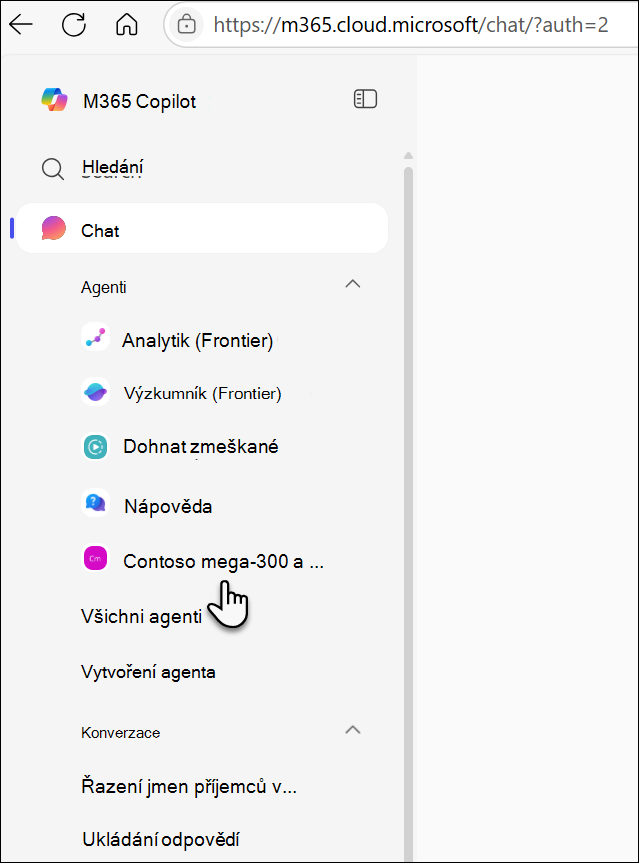
Po interakci s vlastním agentem v SharePointu, ve skupinovém chatu nebo schůzce Teams nebo prostřednictvím sdíleného odkazu bude agent dostupný v části Agenti v levém navigačním panelu v aplikaci Microsoft Copilot. Když například položíte otázku agentovi SharePointu, zobrazí se ve vašich naposledy použitých agentech:
Poznámka
- Zobrazí se pouze agenti, které jste vytvořili a používáte, takže váš seznam je relevantní a přehledný.
- Občas může dojít ke zpoždění synchronizace, ale agenti se většinou většinou objeví do minuty.
- Žádné procházení pro agenty: Máte přístup pouze k agentům, které jste nedávno používali – neexistuje způsob, jak procházet všechny dostupné agenty ze seznamu.
- Chat historie: Kontext z minulých chatů SharePointu se do aplikace Copilot nepřenese, takže některé konverzace začínají znovu.
Připnutí agenta
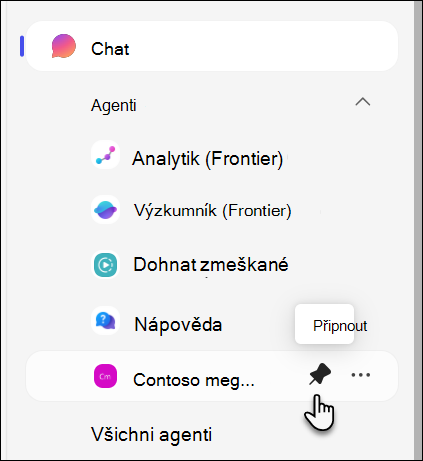
Pokud často používáte konkrétního agenta, připněte si ho. Připnutí agenti zůstávají v horní části levého panelu, takže k nim máte vždy rychlý přístup, i když se změní naposledy použitý seznam. Pokud chcete připnout agenta, vyberte vedle něj ikonu připnutí .
Úprava nebo sdílení agenta
V levém navigačním panelu aplikace Microsoft Copilot vyberte tři tečky vedle agenta a otevřete jeho nabídku možností:
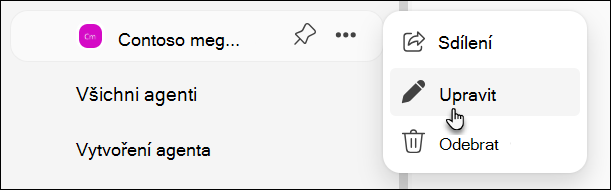
Úprava agenta: U agentů, které vytvoříte, vyberte Upravit a spusťte SharePoint Builder a proveďte aktualizace. Pokud oprávnění k úpravám nemáte, bude tato možnost deaktivována.
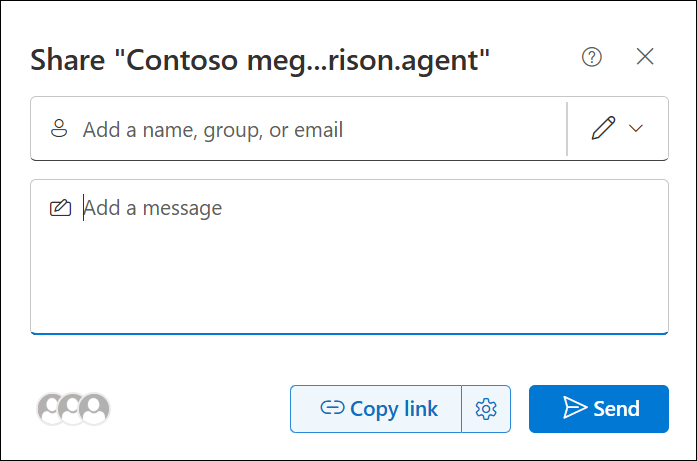
Sdílet agenta: Pokud chcete spolupracovat s ostatními členy týmu, použijte funkci Sdílet/Získat odkaz k vygenerování odkazu ke sdílení prostřednictvím dialogového okna pro sdílení souborů.
Nejčastější dotazy a zpracování dat
Další informace o agentech v SharePointu najdete v tématu Nejčastější dotazy k agentům v SharePointu.
Další informace o tom, jak funguje Microsoft Copilot, najdete v tématu Data, ochrana osobních údajů a zabezpečení pro Microsoft Copilot.