
Myš Surface Mobile Mouse je vybavena technologií Microsoft BlueTrack, která umožňuje bezproblémově pracovat na prakticky libovolném povrchu. Jeho dvojstranný design je pohodlný pro leváky i praváky.
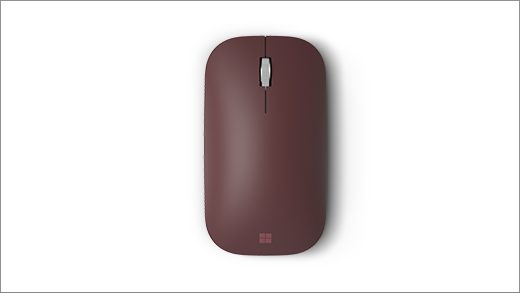
Požadavky
K nastavení budete potřebovat počítač s Windows 11 nebo Windows 10 s podporou Bluetooth 4.0 nebo novější. Tato myš podporuje rychlé párování ve Windows pro rychlejší párování.
Poznámka
Pokud si nejste jistí, jakou verzi Bluetooth váš počítač podporuje, přejděte na stránku Jaká verze Bluetooth je na mém počítači?
Připojení myši
Myš má společné tlačítko pro napájení a párování přes Bluetooth umístěné na spodní straně. Jedním kliknutím na toto tlačítko myš zapnete nebo vypnete. Když budete chtít spárovat myš přes Bluetooth, uvedete stisknutím a podržením tohoto tlačítka myš do režimu zjišťování.
Spárování myši přes Bluetooth
Zapněte myš a pak ji podle pokynů spárujte s počítačem:
Stiskněte a podržte tlačítko párování na spodní straně myši, dokud kontrolka LED začne blikat (asi 3 sekundy).
Na počítači s Windows vyberte Připojit , pokud se zobrazí oznámení pro vaši myš, a pak počkejte, až se nastaví.
Oznámení se nezobrazilo?
-
Windows 11: Přejděte na Start
 > Windows
  > nastavení ikona aplikaceBluetooth & zařízení
 >Přidat ikonu zařízení
 >Bluetooth>Surface Mobile Mouse>Hotovo.
 -
Windows 10: Přejděte na > Windows
 >
> >Bluetooth & ikona jiných zařízení >Přidat Bluetooth nebo >Bluetooth >Surface Mobile Mouse>Hotovo.
-
Windows 11: Přejděte na Start
Po spárování myši přestane kontrolka LED blikat. Kontrolka zůstane rozsvícená, dokud myš nevypnete.
Informace o baterii
Myš Surface Mobile Mouse je napájena dvěma bateriemi AAA. Jak je nahradit:
- Otočte myš.
- Opatrně stiskněte okraj dveří baterie a otevřete je.
- Vyjměte staré baterie a vložte dvě nové baterie AAA.
Pokud chcete šetřit výdrž baterie, vypněte ji stisknutím tlačítka Bluetooth na spodní straně myši, když ji nepoužíváte.
Tip:
Pokud chcete kdykoli zkontrolovat stav baterie, vyberte Hledat, zadejte Bluetootha pak otevřete Nastavení Bluetooth & jiných zařízeních. Úroveň nabití baterie se zobrazí vedle položky myši.
Přizpůsobení nastavení myši
Změna chování a nastavení myši:
-
Windows 11: Vyberte >Nastavení> aplikaceNastavení Ikona zařízení Bluetooth &>myši
 .
. -
Windows 10: Vyberte > s logem WindowsIkona nastavení >>myši .
Tip:
Centrum myši a klávesnice Microsoft (Microsoft Mouse and Keyboard Center) je aplikace, která vám pomůže naplno využívat klávesnici a myš od Microsoftu. Centrum myši a klávesnice vám umožňuje přizpůsobit si způsob práce na vašem osobním počítači. Chcete-li tuto aplikaci získat, podívejte se na článek Stažení Centra myši a klávesnice.