

Historie hovorů vám pomůže sledovat minulé hovory ve frontě hovorů. Můžete kontrolovat aktivitu, navazovat na zmeškané hovory a v případě potřeby někomu zavolat zpět.
V tomto článku: Přečtěte si informace o osobní a sdílené historii hovorů a o tom, jak zobrazit hovory, aktualizovat stav hovoru, filtrovat seznam a zobrazit podrobnosti o hovoru.
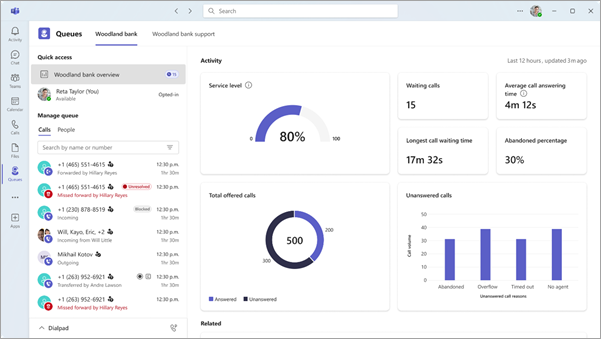
Historie osobních hovorů (výchozí)
Historie osobních hovorů ukazuje jenom vaše vlastní hovory. Patří sem následující činnosti:
- Hovory, které agent přijal
- Volání operátora
Toto zobrazení použijte, když potřebujete sledovat jenom vlastní práci.
Sdílená historie hovorů (volitelné)
Sdílená historie hovorů zobrazuje volání pro celou frontu. Patří sem následující činnosti:
- Zmeškané hovory ve frontě
- Hovory, které skončily hlasovou schránkou
- Příchozí a odchozí hovory zpracovávané libovolným agentem ve frontě
Pomocí tohoto zobrazení můžete koordinovat následné akce a vyhnout se dvojímu volání stejné osobě.
Poznámka
Správce Teams musí zapnout sdílenou historii hovorů. Podrobnosti najdete v článku Sdílená historie hovorů pro Fronty hovorů – Microsoft Teams | Microsoft Learn.
Zobrazení historie hovorů
Zobrazení historie hovorů:
- Otevřete aplikaci Fronty.
- V části Spravovat frontu vyberte Hovory.
V seznamu historie hovorů se zobrazují zmeškané hovory, hovory přesměrované do hlasové schránky a další nedávnou aktivitu.
Správa historie hovorů
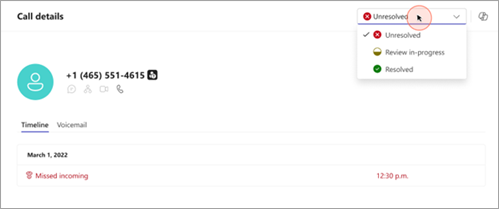
Pokud chcete sledovat průběh hovoru, můžete aktualizovat stav hovoru:
- Zmeškané hovory začínají jako Nevyřešené.
- Když pracujete na další akci, aktualizujte stav na Probíhá .
- Po vyřešení problému změňte stav na Vyřešeno .
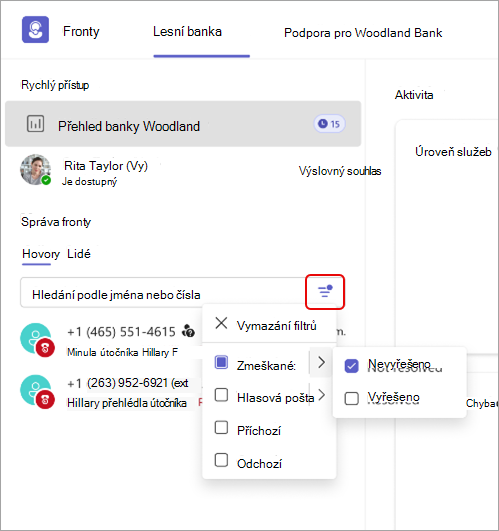
Seznam volání můžete taky filtrovat, abyste našli to, co potřebujete:
- Zmeškané hovory
- Přijaté hovory
- Odchozí hovory
Filtry usnadňují stanovení priorit a správu aktivit fronty hovorů.
Zobrazení podrobností hovoru
Výběrem hovoru zobrazíte podrobnosti, jako jsou:
- Číslo volajícího
- Čas a datum hovoru
- Typ hovoru (zmeškaný, přijatý nebo odchozí)
- Stav hovoru (Nevyřešeno, Probíhá nebo Vyřešeno)
- Přidružená hlasová pošta (pokud je dostupná)
- Nahrávání a přepis (pokud je pro frontu zapnuté automatické nahrávání)
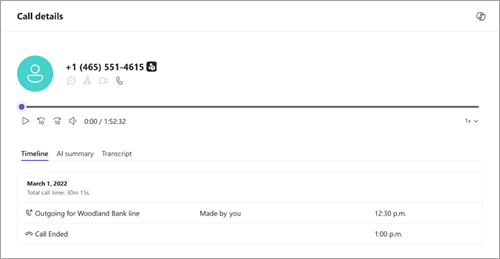
Přístup k nahrávkám hovorů
Pokud správce zapnul automatické nahrávání fronty hovorů, můžete k nahrávkám přistupovat z historie hovorů.
- Vyberte hovor ze seznamu.
- V podrobnostech hovoru vyberte odkaz na nahrávku.
Nahrávky se ukládají na SharePoint. V závislosti na nastavení správce se k němu můžete dostat taky přímo ze sharepointového webu.
Zpětné volání z historie hovorů
Jak někomu zavolat zpět:
- Vyberte hovor ze seznamu.
- Vyberte Zavolat.
- Volání používá ID volání fronty (pokud je nastavené). V opačném případě se použije vaše ID volajícího.
Související témata
Monitorování a pomoc členům týmu v aplikaci Fronty
Získání analýz v reálném čase a historických analýz v aplikaci Fronty