
Centrum pracovního stolu v Teams vám pomůže rychle zjistit, jestli je pracovní stůl k dispozici, a rezervovat si ho, když dorazíte do kanceláře. Centrum Teams je zařízení s dotykovou obrazovkou nainstalované u rezervovatelného stolu , které zobrazuje dostupnost, nadcházející rezervace a možnosti správy rezervací přímo z dotykové obrazovky.
V tomto článku:
Poznámka
Než bude možné stůl a přidružené zařízení používat, musí vaše organizace tento stůl a přidružené zařízení nakonfigurovat.
Připojte se k centru Teams desk hub pro rezervace na místě
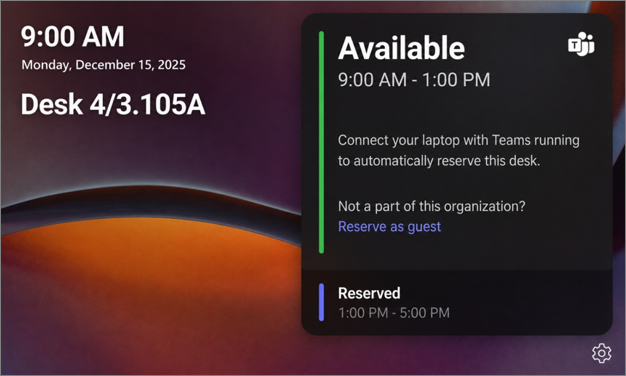
V centru Teams desk Hub se zobrazuje aktuální datum, čas, název stolu, stav dostupnosti a všechny nadcházející rezervace.
- Kontrola dostupnosti rezervovatelného stolu
- Zobrazení nadcházejících rezervací
- Rezervovat stůl
- Zkontrolujte rozvrh stolu
- Správa existující rezervace
- Prodloužení nebo ukončení rezervace
Zkontrolujte, jestli je k dispozici pracovní stůl
Pokud je k dispozici stůl, LED dioda rozbočovače stolu svítí zeleně, což znamená, že stůl lze rezervovat. Zobrazte kalendář centra pracovního stolu a zkontrolujte dostupnost stolů pro daný den.
Pokud rezervovatelný stůl nemá centrum stolu Teams, podívejte se, jak používat rezervovatelné stoly s Microsoft Teams.
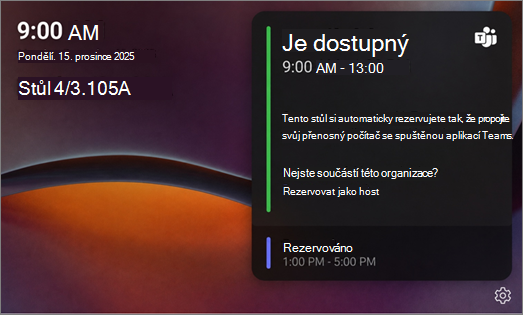
Rezervace pracovního stolu v centru pracovního stolu Teams
Rezervace volného stolu:
- Ujistěte se, že máte na svém notebooku otevřený Microsoft Teams.
- Připojte přenosný počítač ke kabelu rozbočovače stolu. Centrum Teams desk vám řekne, jestli je stůl rezervovaný, nebo nedostupný.
- Po provedení rezervace bude centrum na přepážce aktualizováno tak, aby zobrazovalo vaši rezervaci. Po zobrazení oznámení aplikace Teams to může trvat až 2 minuty.
- Pomocí tlačítka "Spravovat" na dotykové obrazovce centra pracovního stolu můžete rezervaci prodloužit nebo zrušit.
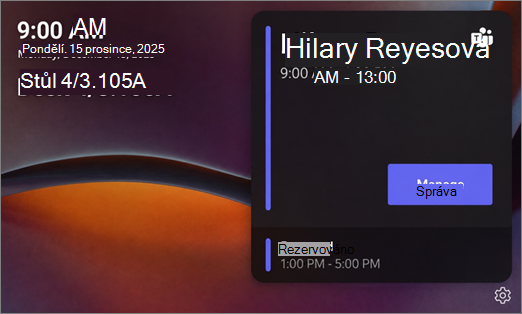
Rezervace pracovního stolu jako host
Pokud jste na návštěvě z jiné organizace a nepatříte do organizace přidružené k pracovnímu stolu, můžete si stůl rezervovat jako host. Rezervace jako host:
- Pokud chcete používat periferní zařízení stolu (monitor, myš, klávesnice atd.), připojte notebook ke kabelu rozbočovače stolu.
- V centru Teams vyberte možnost Rezervovat jako hosta.
- Zkontrolujte potvrzovací zprávu: Tuto položku používejte jen tehdy, když nejste tenantem této organizace.
- Vyberte OK.
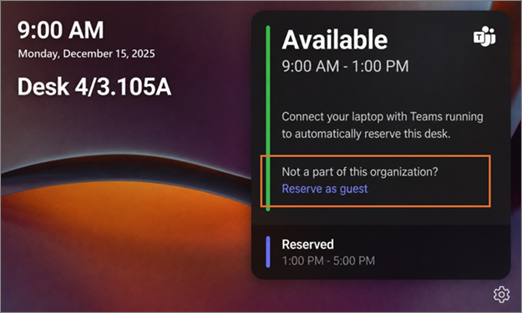
Poznámka
Když je rezervace hosta potvrzena, zobrazí centrum Teams místo jména osoby stav Rezervováno .
Omezení rezervací hostů
V závislosti na tom, kdy jsou rezervace provedeny, jsou hosté omezeni na určité hodiny.
Mezi 8:00 a 17:00:
- Pokud se přihlásíš jako host, tvá rezervace bude automaticky rezervována do 17:00, pokud později téhož dne nebude další rezervace.
- Pokud další rezervace začne později téhož dne, vaše rezervace skončí 15 minut před další.
Mimo 8:00 a 17:00:
- Rezervace trvá dvě hodiny.
Zobrazení nadcházejících rezervací
Rezervace vytvořené prostřednictvím služby Microsoft Places se zobrazují v kalendáři centra pracovních stolů. Pokud máte rezervaci stolu, během okna rezervace se zobrazí tlačítko Spravovat .
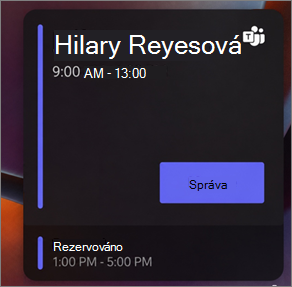
Správa rezervace v centru pracovního stolu Teams
- Možnosti správy rezervací zobrazíte výběrem možnosti Spravovat .
- V závislosti na vaší rezervaci můžete rezervaci odhlásit nebo prodloužit .
Odhlášení z centra pracovního stolu Teams
Když skončíte s používáním přepážky před koncem rezervace, odhlaste se, aby si ji mohla rezervovat jiná osoba.
- V centru Teams vyberte Spravovat.
- Vyberte Přejít k pokladně.
Rezervace je odstraněna a přepážka je k dispozici pro ostatní k rezervaci.
Prodloužit rezervaci
Pokud máte k dispozici další čas, můžete rezervaci prodloužit. Dostupné možnosti rozšíření se zobrazují po dvou hodinách.
- Vyberte Spravovat.
- Vyberte možnost Prodloužit rezervaci.
- Vyberte nový koncový čas.
Poznámka
Pokud jsou k dispozici méně než 2 hodiny před začátkem další rezervace, centrum pracovního stolu automaticky prodlouží rezervaci na 15 minut před začátkem další rezervace.
Přihlaste se do rezervace
Pokud se chcete přihlásit, připojte svůj přenosný počítač ke kabelu ovládacího centra Teams, když je aplikace Microsoft Teams spuštěná. Microsoft Teams zobrazí oznámení, že stůl je vrácený se změnami a že je pro vás připravený. Po odbavení se na obrazovce centra Teams zobrazí vaše jméno a čas rezervace.
Check-in je možný také pomocí e-mailu pro check-in, který vám přijde na začátku rezervace.
Důležité
V současné době se v centru stolu Teams nezobrazuje tlačítko pro vrácení se změnami, a to ani v případě, že rezervace vyžaduje vrácení se změnami.
Omezení stavu stolů pomocí služby Microsoft Places
Pokud je stůl nakonfigurovaný jako přiřazený nebo nedostupný v aplikaci Microsoft Places, nelze jej rezervovat prostřednictvím centra stolu Teams. Tyto stavy se v současné době na stolním centru nezobrazují. Pokud připojíte svůj přenosný počítač, Teams vás upozorní, že stůl není k dispozici nebo že je přiřazený jinému uživateli.
Zobrazení informací o zařízení otevřením nastavení centra Teams
Klepněte na centrum Teams Nastavení  a zobrazí:
- Nahlášení problému
- O produktu
- Informace o zařízení
- Nastavení usnadnění
- Restartujte zařízení.
- Zásady ochrany osobních údajů
Další informace
Používání rezervovatelných stolů s Microsoft TeamsPoužití režimu konferenční místnosti v Microsoft Teams