

Microsoft Teams Rooms vaší organizace vám umožňují pořádat schůzky, kde je možné identifikovat účastníky v místnosti v živém přepisu.
Během schůzky všichni účastníci snadno uvidí, kdo co říká, a přepis schůzky identifikuje vzdálené i místní účastníky s výjimkou těch, kteří si nechtějí být jmenováni. Bez rozpoznání reproduktoru bude zvuk v poznámkách AI přiřazen k místnosti.
V tomto článku
Nastavení digitálního hlasového profilu
Prostředí místnosti s rozpoznáváním mluvčího a bez něj
Identifikujte se v přepisu schůzky
Zajištění ochrany osobních údajů a zabezpečení vašich dat
Nastavení digitálního hlasového profilu
K nastavení hlasového profilu můžete použít desktopovou verzi aplikace Teams na zařízení se systémem Windows nebo Mac.
Poznámka
Bez ohledu na to, jaký jazyk jste nastavili pro svůj hlasový profil, se stále můžete účastnit schůzek, kde se mluví jiným jazykem.
Před vytvořením hlasového profilu se ujistěte, že je váš jazyk v Teams podporován. Další informace najdete v tématu Vytvoření profilu rozpoznávání Microsoft Teams .
Prostředí místnosti s rozpoznáváním mluvčího a bez něj
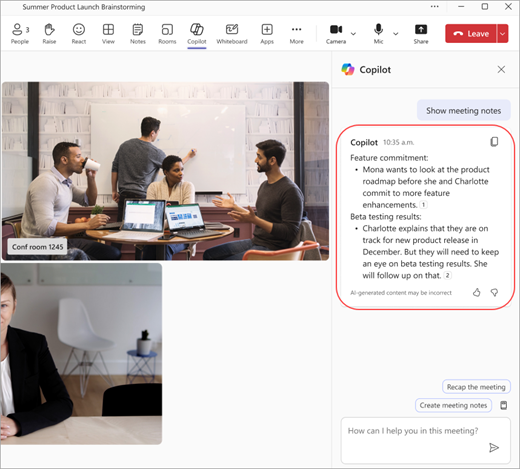 Po nastavení rozpoznávání řečníka budou jednotlivci v konferenční místnosti v poznámkách AI označeni jménem.
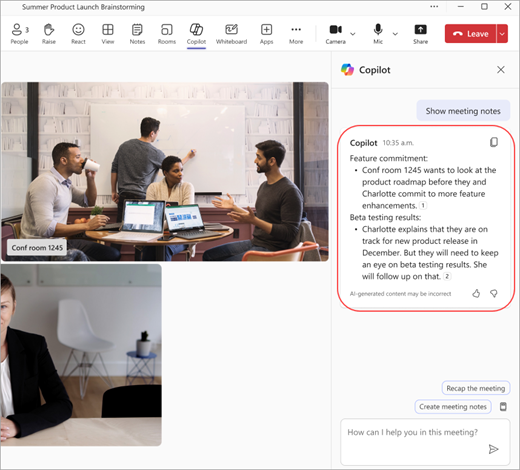 Bez nastavení rozpoznávání mluvčího se bude zvuk v poznámkách AI přiřazovat k místnosti.
Poznámka
- Pokud se připojujete z místností, které nejsou Microsoft Teams Rooms, vyberte v okně před připojením možnost Zvuk místnosti. Pokud nastavíte rozpoznávání hlasu, budete přiřazeni svým jménem v přepisu a poznámkách AI.
- Pokud váš hlasový profil není k dispozici na kartě Rozpoznávání v Nastavení a přepisy vás nepřiřazují, znovu zaregistrujte svůj hlasový profil.
Identifikujte se v přepisu schůzky
Pokud se chcete ujistit, že jste v přepisu schůzky správně identifikováni, postupujte podle těchto pokynů.
- V záznamu schůzky najděte něco, co jste řekli. Pokud nemáte nastavený hlasový profil, zobrazí se jako mluvčí 1, 2 (název místnosti ).
- Vyberte Identifikovat mluvčího.
- Budete dotázáni, jestli chcete aktualizovat všechny instance mluvčího 1,2 (název místnosti) na vaše jméno. Vyberte Jenom tuto položku nebo Aktualizovat vše. Přepis bude odpovídajícím způsobem aktualizován.
- Pokud chcete identifikaci vrátit zpět, vyberte Odebrat mě vedle svého jména v přepisu.
Poznámka
V přepisu schůzky se můžete identifikovat pouze vy a ne ostatní účastníci.
Chybné rozpoznání
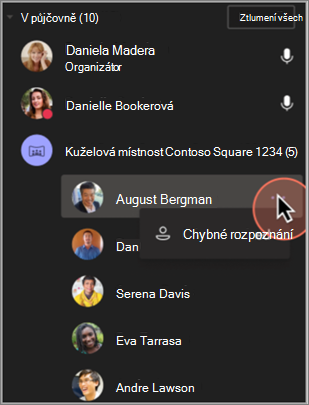
V některých případech nemusí být účastníci schůzky správně identifikováni. Pokud někdo není označen správně, může to opravit kterýkoli uživatel.
- V části Účastníci bude chybně rozpoznaná osoba uvedena pod záhlavím konferenční místnosti.
- Vedle jména osoby vyberte
 Více>chybně rozpoznatelné.
Touto akcí se účastník změní na hosta po dobu trvání schůzky.
Zapnutí nebo vypnutí rozpoznávání osob
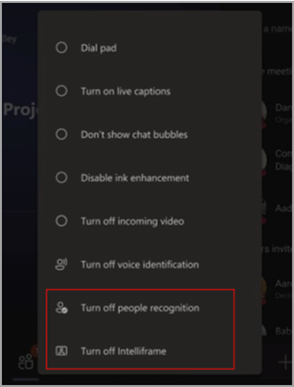
Funkci rozpoznávání osob můžete pro danou schůzku vypnout.
- Vyberte Další na konzoli Microsoft Teams Rooms.
- Vyberte Vypnout rozpoznávání lidí.
Zakázání rozpoznávání mluvčího během schůzky
Během schůzky můžete zakázat rozpoznávání mluvčího pro všechny uživatele konzole Microsoft Teams Room.
Po připojení ke schůzce vyberte Další možnosti v dolní části konzole a vyberte Vypnout hlasovou identifikaci.
Poznámka
V případě scénářů BYOD (Přineste si vlastní zařízení) můžete po připojení ke schůzce a zahájení přepisu nebo nahrávání zakázat rozpoznávání mluvčího tak, že vyberete Další možnosti>Nahrávání a přepis>Zastavit hlasové ID pro tuto místnost.
Podporované oblasti a jazyky
Funkce Intelligent Speaker je dostupná ve všech zemích a oblastech.
Jazyky pro hlasovou registraci se určují podle jazyka aplikace Teams, který jste nainstalovali. K dispozici jsou tyto lokalizované verze:
| Jazyk | Země/oblast | ID jazykové verze |
|---|---|---|
| Arabština | Spojené arabské emiráty | ar-ae |
| Arabština | Saúdská Arábie | ar-sa |
| Bulharština | Bulharsko | bg-bg |
| Katalánština | Katalánsko | ca-es |
| Čínština (zjednodušená) | Čína | zh-cn |
| Čínština | Hongkong | zh-hk |
| Čínština | Tchaj-wan | zh-tw |
| Chorvatština | Chorvatsko | hr-hr |
| Čeština | Česká republika | cs-cz |
| Dánština | Dánsko | da-dk |
| Holandština | Belgie | NL-BE |
| Holandština | Nizozemsko | nl-nl |
| Angličtina | Austrálie | en-au (Austrálie) |
| Angličtina | Kanada | en-ca |
| Angličtina | Indie | en-in (Indie) |
| Angličtina | Nový Zéland | en-nz |
| Angličtina | Spojené království | en-gb (Velká Británie) |
| Angličtina | Spojené státy | cs-cz |
| Estonština | Estonsko | et-ee |
| Finština | Finsko | fi-fi |
| Francouzština | Kanada | FR-CA |
| Francouzština | Francie | fr-fr |
| Němčina | Německo | de-de |
| Němčina | Švýcarsko | de-ch |
| Řečtina | Řecko | el-gr |
| Hebrejština | Izrael | he-il |
| Hindština | Indie | He-In |
| Maďarština | Maďarsko | hu-hu |
| Indonéština | Indonésie | id-id |
| Italština | Itálie | it-it |
| Japonština | Japonsko | ja-jp |
| Korejština | Korea | ko-kr |
| Lotyština | Lotyšsko | lt-lt |
| Litevština | Litva | LV-LV |
| Norština | Norsko | nb-no |
| Polština | Polsko | pl-pl |
| Portugalština | Brazílie | pt-br |
| Portugalština | Portugalsko | pt-pt |
| Rumunština | Rumunsko | ro-ro |
| Ruština | Rusko | ru-ru |
| Srbština | Srbsko | SR-RS |
| Slovenština | Slovensko | sk-sk |
| Slovinština | Slovinsko | sl-si |
| Španělština | Španělsko | es-es |
| Španělština | Mexiko | ES-MX |
| Švédština | Švédsko | sv-se |
| Thajština | Thajsko | čtý |
| Turečtina | Turecko | tr-tr |
| Ukrajinština | Ukrajina | uk-ua |
| Vietnamština | Vietnam | vi–vn |
| Velština | Spojené království | CY-CZ |
Poznámka
Aktivně rozšiřujeme naši jazykovou podporu v různých regionech. Pokud váš preferovaný jazyk Teams není uveden v tabulce výše, brzy vás na základě jazykové a regionální podobnosti automaticky přepneme na nejbližší dostupný jazyk. Mezitím prosím ručně vyberte jazyk ze seznamu aktuálně podporovaných jazyků.
Zajištění ochrany osobních údajů a zabezpečení vašich dat
Ve společnosti Microsoft bereme vaše soukromí a zabezpečení velmi vážně. Naším závazkem je zajistit, aby se s vašimi údaji nakládalo podle nejvyšších standardů ochrany a transparentnosti.
Máte nad tím maximální kontrolu: Máte pravomoc rozhodnout, jak se vaše data používají. Abyste mohli poskytnout své údaje, musíte se nejdřív zaregistrovat a vyjádřit výslovný souhlas. K jakémukoliv použití vašich údajů je nutný váš souhlas. Pokud máte nějaké dotazy týkající se využití dat hlasového profilu a jeho ukládání, projděte si přehled registrace obličeje a hlasu .
Informovaný souhlas: Poskytujete výslovný souhlas s používáním vašich údajů, abyste měli vždy kontrolu nad svými osobními údaji.
Kdykoli se odhlásit a data smazat: Máte možnost kdykoli odvolat svůj souhlas a zastavit používání svých údajů. Pokud se rozhodnete zrušit registraci, vaše data se odstraní a zajistí, že už nebudou uložena ani používána.
Kde jsou tato data uložená? Vaše data jsou uložena ve stejné oblasti jako vaše data Microsoft Teams, což zajišťuje dodržování regionálních předpisů o suverenitě dat a ochraně osobních údajů.
Zabezpečené úložiště v Microsoft Cloudu: Data, jako jsou hlasové podpisy pro funkci zasedacích místností, jsou bezpečně uložená v rámci tenanta vaší organizace v Microsoft Cloudu a místně na zařízení uživatele kvůli izolaci hlasu. Tato data se spravují v souladu s přísnými standardy společnosti Microsoft na ochranu dat.
Přístup k datům: Přístup k datům je v rámci Microsoftu přísně regulován a podporován přísnými bezpečnostními protokoly, které zajišťují ochranu osobních údajů a zabraňují sdílení těchto dat s třetími stranami.
Časté otázky
Proč mě nikdo neidentifikuje? Mám nastavený svůj hlasový profil a má řeč je jasně přepsána.
Po schůzce zkuste aktualizovat svůj hlasový profil.
Jaké jsou požadavky na pozvání účastníků schůzky, aby mohli používat inteligentní reproduktory?
Každý účastník schůzky musí být pozván individuálně, na základě původní pozvánky nebo prostřednictvím přeposlané pozvánky.
K čemu slouží můj hlasový profil?
Váš hlasový profil se používá pouze způsoby, se kterými jste již souhlasili. Microsoft nebude váš hlasový profil používat bez vašeho svolení.
Kolik lidí může být v seznamu pozvánek?
Počet lidí pozvaných na schůzku není omezený. Pokud má ale hlasy zaregistrovaných více než 50 pozvaných účastníků, nebude hlasová identifikace fungovat. Omezte počet pozvaných se zaregistrovanými hlasy na 50.
Kdy bude můj hlasový profil odstraněn?
Váš hlasový profil bude odstraněn po roce nepoužívání.
Co mám dělat, když nemám přístup k určitým funkcím?
Pokud nemáte přístup k některým funkcím, obraťte se na správce IT. Další informace najdete v tématu Správa ovládacích prvků technologie rozpoznávání řeči pro inteligentní reproduktor
Chcete se dozvědět více? Pokud máte nějaké dotazy týkající se využití dat hlasového profilu a jeho ukládání, přečtěte si dokument o registraci obličeje a hlasu .