Panely Microsoft Teams jsou barevná dotyková zařízení, která vidíte namontovaná mimo jednací místnosti. Už z dálky poskytují přehledné informace o dostupnosti místností a zblízka najdete podrobnosti o aktuální schůzce a seznam nadcházejících schůzek.
Pomocí panelů Teams můžete:
- Zobrazení podrobností o schůzce a nadcházejících rezervací
- Rezervujte si nyní nebo na budoucí schůzku volnou zasedací místnost
- Uvolnění prostoru pro ostatní uživatele
- Prodloužit rezervaci pokoje
Vyhledání schůzky
Pokud jste na cestě k naplánované schůzce, panel Teams vám dá vědět, jestli jste na správném místě. Na pravé straně obrazovky se zobrazí název, čas a organizátor aktuální schůzky.
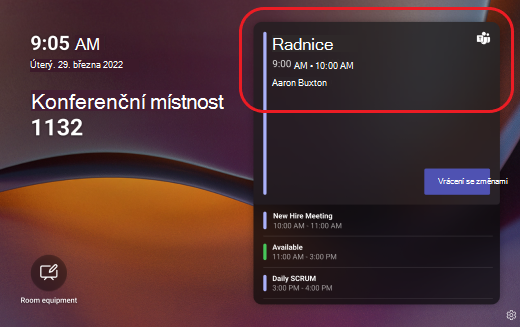
Pokud přijdete brzy, stačí se podívat na posuvný seznam a zobrazit nadcházející schůzky.
Najít volný pokoj
Pokud hledáte místo pro ad hoc schůzku, panel vám řekne, jestli je místnost momentálně volná. Zelený pruh znamená, že místnost je volná.
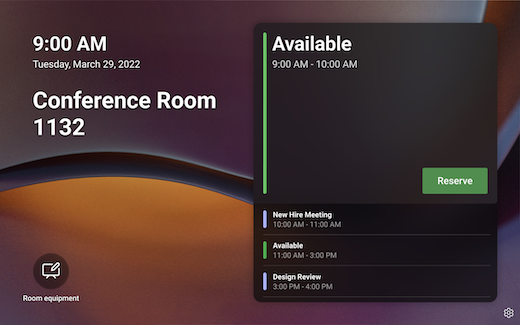
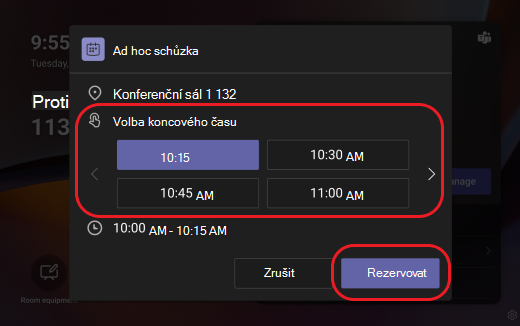
Pokud si chcete nárokovat dostupnou místnost pro schůzku, klepněte na Rezervovat, zvolte čas ukončení a klepněte na Rezervovat.
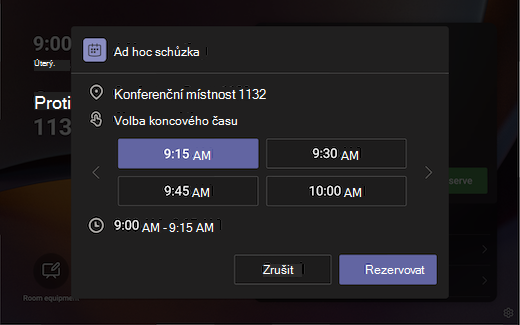
Po rezervaci místnosti se automaticky vytvoří schůzka v Teams.
Poznámka
Pokud se jedná o místnost Microsoft Teams, můžete se ke schůzce připojit pomocí místnosti Teams nebo zařízení Surface Hub uvnitř místnosti.
Rezervace budoucnosti
Pokud hledáte místo pro budoucí schůzku, panel vám do půlnoci následujícího dne řekne, jestli je místnost volná. Zelený pruh znamená, že místnost je v odpovídající den a čas volná.
Pokud si chcete vyžádat místnost, která je pro nadcházející schůzku k dispozici, klepněte na šipku vedle pole Dostupný čas. Vyberte čas zahájení, čas ukončení, hosta, kterého chcete přidat do rezervace (volitelné), a klepněte na Rezervovat.
Po rezervaci místnosti se automaticky vytvoří schůzka Teams na budoucí čas rezervace a pozvánka do kalendáře se odešle hostovi schůzky, pokud byla nějaká přidána.
Uvolnění místnosti
Pokud schůzka skončí předčasně a chcete místnost uvolnit, aby ji mohli využívat ostatní, klepněte na Spravovat>pokladnu>.
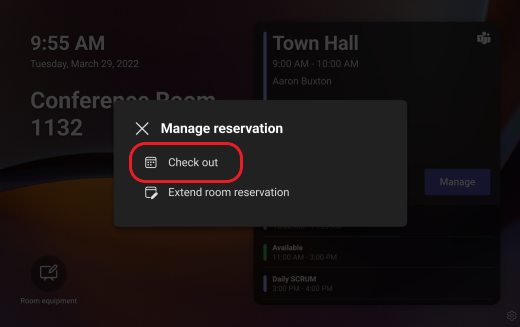
Prodloužit rezervaci pokoje
Pokud potřebujete místnost využít déle, než jste předpokládali, a je k dispozici po skončení původní schůzky, můžete rezervaci prodloužit. Jak prodloužit rezervaci pokoje:
-
Klepněte na Spravovat.
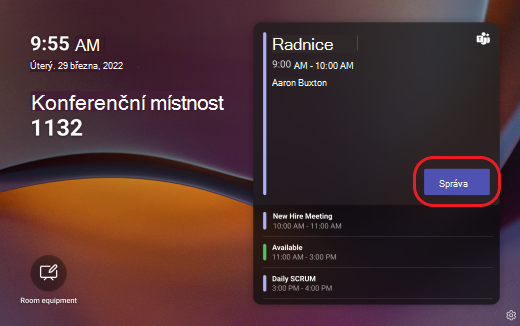
- Klepněte na Prodloužit rezervaci místnosti.
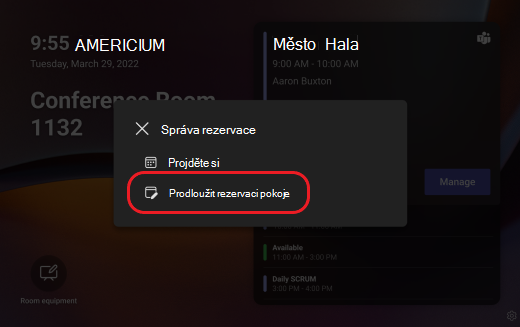
- Vyberte nový čas a klepněte na Rezervovat.
Přístupnost a další možnosti
Chcete-li nahlásit problém se zařízením, klepněte na  Nastavení v pravém dolním rohu panelu.
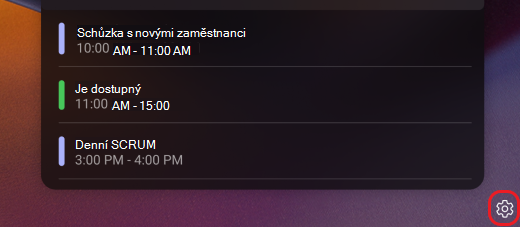
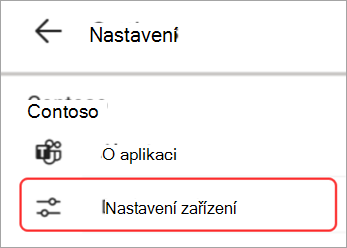
Chcete-li nastavit možnosti usnadnění nebo restartovat panel, klepněte na Nastavení zařízení na obrazovce Nastavení .