

Displeje Microsoft Teams jsou vyhrazená zařízení Teams s ambientním dotykovým displejem.
Všechny vaše aktivity a oznámení v Teams – včetně zpráv chatu a kanálu, schůzek a hovorů – jsou viditelné na první pohled, aniž byste museli přepínat mimo primární pracovní obrazovky. Možnosti spolupráce v Teams jsou vždy k dispozici, pokud displej nezamknete nebo se neodhlásíte.
V tomto článku
Připojení displeje Teams k desktopové aplikaci Teams pro Windows
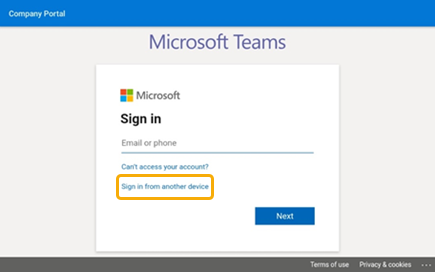
Přihlásit se
Můžete se přihlásit na obrazovce Teams nebo vybrat možnost Přihlásit se z jiného zařízení a používat svůj počítač nebo telefon. Postupujte podle
Podívejte se, co se děje
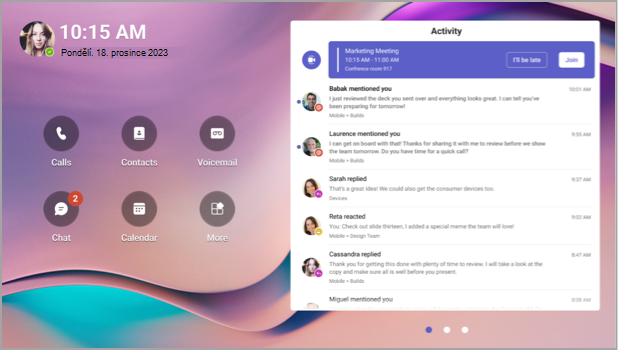
Získáte nejnovější informace o svých hovorech, nadcházejících schůzkách, chatech, aktivitě v kanálu a další.
Ke schůzce se připojíte jediným kliknutím nebo můžete vybrat možnost vlevo a poslechnout si hlasovou poštu, zobrazit kalendář, připojit se k chatu nebo se jinak spojit s ostatními členy týmu.
Volání
Výběrem možnosti Hovory získáte přístup ke kontaktům rychlého vytáčení, historii hovorů a hlasové schránce. Nebo můžete telefonovat pomocí číselníku.
Kontrola plánu
Výběrem možnosti Kalendář zobrazíte schůzky naplánované na tento den. Výběrem schůzky zobrazíte další podrobnosti.
Účast na schůzkách
Připojit se ke schůzce z kalendáře nebo z oznámení. Komunikujte se členy týmu pomocí vysoce kvalitního zvuku a videa zařízení.
Tip:
Pokud se chcete připojit ke schůzkám a účastnit se jich na displeji Teams i na počítači zároveň, připojte zařízení. Podrobnosti najdete níže v části Připojení displeje Teams k desktopové aplikaci Teams pro Windows.
Chat s kolegy
Výběrem možnosti Chat můžete zobrazit zprávy a odpovídat na ně. Odpovídejte na zprávy pomocí integrované klávesnice zobrazení Teams.
Tip:
Pokud místo toho chcete psát zprávy na klávesnici počítače, připojte zařízení. Podrobnosti najdete níže v části Připojení displeje Teams k desktopové aplikaci Teams pro Windows.
Synchronizace s vašimi týmy
Pokud chcete zobrazit aktivitu a zprávy v týmových kanálech, vyberte možnost Týmy . Odpovězte pomocí integrované klávesnice displeje.
Změna vzhledu
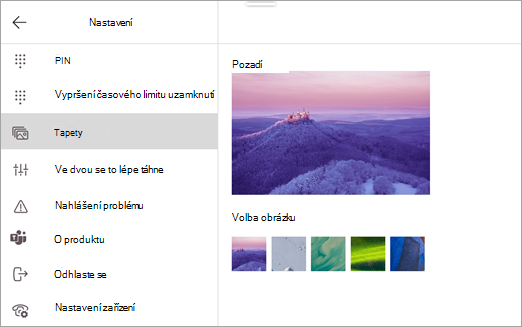
Přepněte tapety, aby zobrazení v Teams získalo nový vzhled.
Vyberte obrázek v levém horním rohu obrazovky a pak vyberte Nastavení.
Vyberte tapety a vyberte si, co chcete.
Uzamknout displej
Pokud chcete chránit důvěrné informace, když budete pryč nebo na návštěvě, uzamkněte displej. Tuto akci můžete provést dvěma způsoby:
- Potáhněte prstem směrem dolů od horního okraje obrazovky.
Nebo
- Vyberte obrázek a pak vyberte Uzamknout.
Displej odemknete tak, že potáhnete prstem dolů z horní části a zadáte PIN kód.
Připojení displeje Teams k desktopové aplikaci Teams pro Windows
Připojte displej k počítači s Windows, abyste umožnili interakci mezi zařízeními. Zobrazení Teams se pohodlně zamkne a odemkne, když je počítač zamknutý a odemknutý.
Budete se také moct připojit ke schůzkám, účastnit se jich současně na počítači i na displeji, stejně jako odpovídat na chatové zprávy, které čtete na displeji, pomocí počítačové klávesnice.
Poznámka
Klienti Teams pro Mac, Linux, web, mobilní zařízení a 32bitové systémy nebo klienty Teams založené na ARM se v současné době nepodporují.
Než začnete
- Na počítači musí běžet 64bitový desktopový klient Teams verze 1.3.00.15364 nebo novější.
- Počítač musí podporovat Bluetooth.
- Displej Teams musí být umístěný v blízkosti počítače.
Připojení zařízení
Přihlaste se k počítači a k displeji jako stejný uživatel.
Na obrazovce vyberte svůj obrázek a pak vyberte Připojit zařízení.
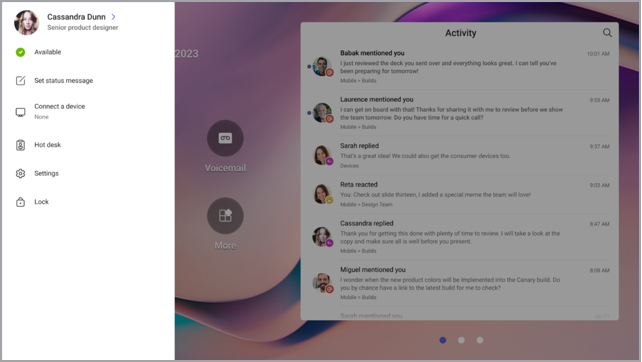
Vyberte Najít zařízení.
Když se zobrazí umístění počítače, vyberte Připojit.
V počítači vyberte Připojit.