
Microsoft Teams Rooms pro Android přináší sdílení HD videa, zvuku a obsahu pro hovory a schůzky v Microsoft Teams všech velikostí, od malých malých prostor až po velké konferenční místnosti. Teams Rooms pomáhají překlenovat propast mezi lidmi, kteří pracují na dálku, a těmi, kteří jsou v kanceláři, a umožňují každému být viděn, slyšet a plně se zapojit, ať jste kdekoli.
Tady je pár věcí, které můžete najít ve své místnosti Teams:
- Kamery, mikrofony, reproduktory, které mohou být integrované nebo modulární
- Jeden nebo dva externí displeje, které můžou být nedotykové nebo dotykové
- Konzola s dotykovou obrazovkou na stole pro ovládání místnosti
- zařízení panelu s dotykovou obrazovkou
Teams Rooms můžou být založené na Windows nebo Androidu.
Uživatelskou příručku pro Windows najdete tady: Teams Rooms (Windows)
V tomto článku
Informace o ovládacích prvcích dotykového displeje

Konzole s dotykovou obrazovkou v konferenční místnosti je srdcem každé schůzky. Automaticky se probudí, když detekuje pohyb. Na obrazovce můžete dělat pár věcí:
- Připojte se k nadcházející naplánované schůzce tak, že vyberete Připojit se.
- Naskenujte QR kód místnosti a připojte se ke schůzce na mobilním zařízení pomocí systému místnosti nebo můžete přenášet obsah z mobilního zařízení na displej místnosti.
- Zahajte novou schůzku výběrem tlačítka Sejít
 .
. - Začněte telefonovat výběrem možnosti Volat
 a vytočením čísla.
 - Pokud máte v místnosti dotykové ovládání, vyberte ikonu Whiteboard
 a spolupracujte na digitálním plátně mimo schůzku. Výběrem možnosti Zahájit schůzku můžete tabuli přenést na okamžitou schůzku.
 - Promítejte svůj přenosný počítač připojením kabelu připojeného ke konzoli. V závislosti na nastavení místnosti se může do místnosti promítat automaticky, případně budete muset na konzoli místnosti vybrat
 .
. - Vysílejte obsah na displej v místnosti ze stolního nebo mobilního zařízení.
- Pokud se chcete připojit ke schůzce, která není ve vašem kalendáři, vyberte Připojit se s ID
 .
. - Pokud chcete nahlásit problém nebo poslat zpětnou vazbu , vyberte Nápověda ? .
- Ke změně nastavení vyberte Další
 . Můžete taky upravit hlasitost systémových zvuků (oznámení, vyzváněcí tón příchozího hovoru a přehrávání zvuku obsahu HDMI).
Během schůzky budete mít možnost spravovat kameru a mikrofon, sdílet obsah, spravovat účastníky, vyvolávat reakce, měnit rozložení zobrazení v místnosti a opustit schůzku.
Poznámka
Aby se schůzka zobrazila na konzole místnosti, organizátoři by měli nastavit místnost jako místo konání schůzky.
Pozvání místnosti na schůzku
Použijte Outlook k rezervaci místnosti vybavené Microsoft Teams Rooms
Tip:
Pokud nechcete, aby se kdokoli v místnosti Teams na přední straně místnosti a na konzolích s dotykovou obrazovkou zobrazoval název schůzky, označte schůzku v Outlooku jako soukromou.
- Otevřete Outlook a přejděte do svého kalendáře.
- V části Schůzka Teams vyberte Nová schůzka Teams nebo Nová schůzka a pak SchůzkaTeams.
- V plánovači schůzek vyberte Vyhledávání místností nebo zadejte e-mailovou adresu konferenční místnosti.
- Vyberte Zobrazit seznam místností a vyhledejte budovu nebo seznam.
- Vyberte pokoj ze seznamu dostupných pokojů.
- Před odesláním dokončete pozvánku na schůzku stejně jako u jakékoli jiné schůzky.
Použijte Microsoft Teams k rezervaci místnosti vybavené Microsoft Teams Rooms
- Otevřete Microsoft Teams a přejděte do svého kalendáře.
- Pokud chcete schůzku naplánovat, vyberte Nová schůzka . Výběrem typu schůzky z rozevírací nabídky naplánujte webinář nebo živou událost.
- Vyberte Přidat povinné účastníky v plánovači schůzek a zadejte název nebo adresu konferenční místnosti.
- Vyberte pokoj ze seznamu dostupných pokojů.
- Před odesláním dokončete pozvánku na schůzku stejně jako u jakékoli jiné schůzky.
Poznámka
U živých událostí můžete přidat místnost jako prezentující, ale ne jako producent nebo účastník.
Přidání místnosti Microsoft Teams ke stávající schůzce pomocí Microsoft Teams
- Připojte se ke schůzce ze svého osobního zařízení.
- Vyberte Lidé.
- Vyhledejte název místnosti (je na konzoli) a vyberte OK.
- Přijetím hovoru na konzoli se připojíte ke schůzce.
Přidání místnosti Microsoft Teams ke stávající schůzce pomocí Teams nebo Outlooku
- Otevřete schůzku v Teams nebo Outlooku na svém osobním zařízení.
- Přidejte název místnosti (nachází se na konzoli) do seznamu účastníků nebo místnost vyhledejte pomocí funkce Vyhledávání místností v plánovači schůzek (dostupné v Outlooku) a odešlete aktualizaci.
- Pokud je schůzka přijata, zobrazí se na konzoli.
- Na konzoli vyberte schůzku, ke které se chcete připojit.
Připojení ke schůzce
Připojení k naplánované schůzce
Najděte na konzoli schůzku a výběrem možnosti Připojit se se zúčastníte.
V plánu místnosti je aktuální schůzka zobrazena nahoře. Nadcházející schůzky a dostupné sloty najdete pod aktuální schůzkou. Výběrem nadcházející schůzky zobrazíte její podrobnosti.
Pokud nastavení místnosti umožňuje připojovat se ke schůzkám třetích stran, můžete se ke schůzkám jiných poskytovatelů připojit tak, že v případě potřeby zadáte jejich ID schůzky a heslo a vyberete Připojit se.
Pokud se naplánovaná schůzka nezobrazí v kalendáři místnosti nebo pokud na dlaždici schůzky není tlačítko Připojit se , můžete tuto místnost pozvat, naskenovat kód QR místnosti, vybrat Připojit se s ID schůzky nebo přidat místnost na svém osobním zařízení a připojit se ke schůzce v systému místnosti.
Připojení k naplánované schůzce, která není na konzoli
Připojte se ke schůzce na svém osobním zařízení.
Při volbě nastavení zvuku a videa budete mít možnost přidat místnost a používat její zvukové zařízení a videovybavení. Vaše osobní zařízení může dokonce rozpoznat místnost v okolí přes Bluetooth.
Pokud ano, zobrazí se vedle položky Zvuk místnostitext (doporučeno). Pokud se místnost v okolí už připojila ke schůzce, stačí vybrat Vypnout zvuk , abyste se připojili s vypnutým zvukem, abyste předešli vyrušování schůzky.

Pokud vaše zařízení nerozpoznalo místnost v okolí, vyberte Zvuk místnosti a vyhledejte místnost.

Pokud jste se už ke schůzce připojili na svém osobním zařízení, můžete vybrat Zobrazit účastníky
 , potom přejděte na Pozvat někoho nebo vytočte číslo a vyhledejte název místnosti. Pak vyberte místnost a OK ji zavolejte do schůzky.
Pak místnost zazvoní. Pokud se chcete ke schůzce připojit, vyberte na konzole místnosti možnost Přijmout .
Poznámka
Před přijetím hovoru na konzole místnosti se ujistěte, že máte vypnutý zvuk ve svém osobním zařízení, protože jinak byste mohli způsobit ozvěnu.
Připojte se k setkání se zaměstnanci, webináři nebo strukturované schůzce Pokud se připojujete k naplánované setkání se zaměstnanci, webináři nebo strukturované schůzce jako prezentující nebo účastník, připojte se k události z místnosti Teams podle výše uvedených pokynů. Místnost se přidá ke schůzce s rolí uživatele, který místnost přidal. Další informace o tom, jak hostovat nebo se zúčastnit události z místnosti Microsoft Teams, najdete v tématu Hostování nebo účast na události z místnosti Microsoft Teams.
Zahájení okamžité schůzky
- Vyberte tlačítko Sejít se na domovské obrazovce. Schůzka začne automaticky.
- V části Zadejte jméno vyhledejte, koho chcete pozvat.
- Ve výsledcích hledání vyberte jména lidí. Budou automaticky povoláni do okamžité schůzky.
Volání
- Vyberte Volat na domovské obrazovce.
- Vytočte číslo a pak vyberte Volat .
Sdílení obsahu
Sdílení obrazovky v místnosti Teams (mimo schůzku v Teams)
Pokud chcete sdílet plochu s účastníky v místnosti mimo schůzku v Teams, připojte své osobní zařízení k příslušnému kabelu připojenému k systému místnosti. V závislosti na nastavení místnosti se může obrazovka sdílet automaticky, případně budete muset v systému místnosti vybrat .
Obsah můžete vysílat také ze svého osobního zařízení. Další informace najdete v tématu Vysílání z mobilního zařízení nebo Vysílání ze stolního počítače.
Sdílení obrazovky se všemi účastníky schůzky (během schůzky v Teams)
Existuje několik způsobů, jak sdílet obsah s účastníky schůzky v místnosti i v Teams z osobního zařízení:
- Připojte se ke schůzce na svém osobním zařízení a vyberte Sdílet, a pak položku, kterou chcete sdílet. Další informace najdete v článku Sdílení obrazovky na schůzce v Teams .
- Připojte své osobní zařízení ke kabelu připojenému k systému místností. V závislosti na nastavení místnosti se může obrazovka sdílet automaticky, případně budete muset vybrat Sdílet, >Připojené zařízení v systému místnosti. Zapnutím nebo vypnutím přepínače vedle možnosti Sdílet systémový zvuk určete, kdy chcete vysílat zvuk zařízení.
- Vysílejte obsah ze svého osobního zařízení. Přečtěte si další informace o vysílání z mobilního zařízení nebo vysílání ze stolního počítače.
- Pokud má místnost dotykový displej, můžete ve schůzce použít Microsoft Whiteboard tak, že v systému místností vyberete Sdílet, > Sdílet obrazovku,Microsoft Whiteboard.

Pokud chcete sdílení ukončit, vyberte v systému místnosti možnost Ukončit sdílení .
Poznámka
V závislosti na nastavení vašeho zařízení se můžou zobrazit různé možnosti sdílení obsahu.
Správa účastníků schůzky
Přidání účastníka
- Ve schůzce zadejte do vyhledávacího pole jméno účastníka, kterého chcete přidat.
- Ve výsledcích hledání vyberte jména lidí. Budou automaticky povoláni do schůzky.

Připnutí účastníka
Pokud se chcete zaměřit na konkrétní účastníky, vyberte jejich jména v systému místností a pak mi je připněte.
Poznámka
Video se připne jenom pro systém místností, ale ne pro ostatní účastníky schůzky.
Odebrání účastníka ze schůzky
Pokud chcete někoho ze schůzky odebrat, vyberte v systému místností jeho jméno a pak vyberte Odebrat ze schůzky.
Změna zobrazení ve schůzce
Správa zobrazení na displeji v přední části místnosti
Vyberte  Zobrazení na systému místností. Můžete přepínat mezi různými zobrazeními pro zobrazení v místnosti, včetně nastavení priority videa a skrytí sebe sama v zobrazení.
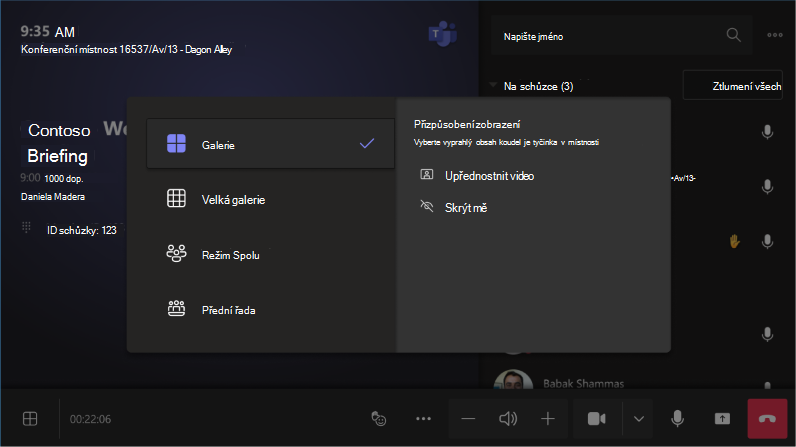
Poznámka
V závislosti na typu licence přiřazené k vašemu účtu místnosti nemusí být některé funkce dostupné.
| Zobrazení | Použijte jej k... |
|---|---|
| Galerie | Výchozí prostředí Teams Rooms pro Android optimalizuje rozložení účastníků na obrazovce, přičemž účastníci videa mají ve výchozím nastavení prioritu. |
| Obsah + galerie | Když někdo sdílí obsah jako prezentaci, obsah + galerie optimalizuje rozložení tak, aby byl obsah co největší a zároveň zobrazilo více účastníků videa. |
| Content (Obsah) | Tato možnost je k dispozici při sdílení obsahu. Toto zobrazení si můžete zvolit, když se chcete soustředit na daný obsah a nechcete, aby vás rušilo zobrazení videokanálů ostatních lidí. |
| Velká galerie | Zobrazte si až 49 videostreamů najednou. Zobrazení Velká galerie je k dispozici, pokud má alespoň 9 účastníků zapnuté kamery. |
| Přední řada | Vylepšete hybridní schůzky a poskytněte účastníkům v místnosti lepší kontext schůzky. Na displeji v přední části místnosti můžete vidět vzdálené účastníky ve výšce očí, včetně prostředí schůzky, jako je chat, a zobrazení seznamu účastníků se zdviženýma rukama. |
| Zobrazit chat | Zapněte přepínač u možností Chatovat v galerii a režimu Velká galerie. Účastníci v místnosti uvidí chat schůzky odeslaný vzdálenými účastníky na obrazovce v přední části místnosti. Zařízení pro místnosti však nemůže odeslat zprávu. |
Správa dalších možností schůzky
Změna nastavení schůzky
Ovládací prvky schůzky na dotykové konzoli jsou podobné těm, které najdete v desktopové aplikaci Teams.
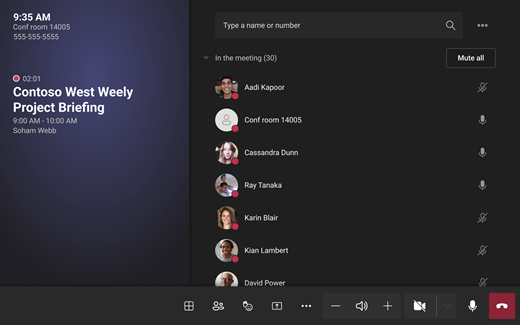
| Ovládací prvek | Použijte jej k... | Další informace |
|---|---|---|
| Zobrazit | Přizpůsobte si zobrazení, které vidíte na displeji v přední části místnosti, abyste se mohli soustředit na různé aspekty schůzky. | |
| Zobrazení účastníků | Otevřete panel účastníků. | |
| Reagovat | Odesílejte živé reakce nebo zvedněte ruku, abyste se zapojili do schůzky. |
Živé reakce Funkce zvednutí ruky |
| Sdílení obsahu | Sdílejte obsah připojeného zařízení a Microsoft Whiteboard. | Viz výše část Sdílení obsahu |
| Další akce | Přizpůsobte si nastavení zvuku, videa, chatu, hovorů a další. |
Zapnutí nebo vypnutí živých titulků Zobrazení nebo skrytí bublin chatu Zapnutí nebo vypnutí příchozího videa Zapnout/vypnout dálkový ovladač místnosti Přidržení hovoru Ohlásit problém |
| Objem | Upravte hlasitost reproduktorů. | |
| Fotoaparát | Zapněte nebo vypněte kameru nebo zvolte videozařízení, které chcete použít. Kliknutím na šipku rozevíracího seznamu vedle kamery zobrazíte následující možnosti: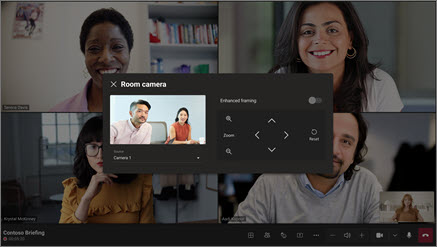
|
|
| Mikrofon | Zapněte nebo vypněte mikrofon. | |
| Opustit | Opuštění schůzky |
Související témata
Microsoft Teams Rooms (Windows)